


 Video Converter


Det finns många problem med olaglig distribution och användning av videor. Därför är det en bra försiktighetsåtgärd att se till att dina videor inte blir piratkopierade. Det finns många sätt att göra det på. Den enklaste metoden är att lägga till en vattenstämpel på videon.
Om du är här för att skydda dina medier kanske du vill lägg till vattenstämpel i video filer du äger. Det är bara sunt förnuft att se till att videon du arbetat hårt med inte blir piratkopierad av andra. Att lägga till en vattenstämpel är verkligen bra för att undvika att bli piratkopierad, men spelarna behöver inte en vattenstämpel när de spelar in video. Här är en annan rekommendation för skärminspelaren utan vattenstämpel.
Här hjälper vi dig att enkelt lägga till vattenstämpel i videofiler. Vi börjar med hur man gör det på Mac. Sedan rekommenderar vi ett bra verktyg för att lägga till en vattenstämpel i videodata. Slutligen avslutar vi med gratis onlineverktyg som hjälper dig att få jobbet gjort.
Innehåll: Del 1. Hur lägger man till vattenstämpel till video med iMovie på Mac?Del 2. Bästa appen för att lägga till vattenstämpel till video på MacDel 3. Gratis vattenstämpelprogramvara online
Del 1. Hur lägger man till vattenstämpel till video med iMovie på Mac?
iMovie är ett program som är lätt tillgängligt på Mac-datorer. Det hjälper dig att spela upp eller redigera videofiler som du vill. Därför är det inte förvånande att du kan lägga till en vattenstämpel till videofiler med hjälp av iMovie. Detta är ett mycket mångsidigt program som gör att du kan redigera videor.
Nackdelen med iMovie är att utdatafilerna tar upp mycket plats på din dator. Det är därför vi rekommenderar nästa verktyg (mer om detta senare). Ändå har det de grundläggande funktionerna du behöver i en videoredigerare. Du kan till exempel lägga till bildklipp, titlar och mer.
Så här är metoderna för att lägga till en vattenstämpel till video med hjälp av Macs iMovie-app:
Metod 01. Lägga till vattenstämpel i text
Att lägga till vattenstämpel i videofiler på Mac i form av text är enkelt. iMovie ger dig olika alternativ att välja mellan en mängd olika titelmallar. Välj bara en mall du vill ha och placera de tecken du vill lägga till som en del av vattenstämpeln.
Nackdelen med att göra detta är att ändringsmöjligheterna är begränsade. Du kommer till exempel inte att kunna ändra titelpositionen. Detta är dock ett enklare alternativ om du bara vill ha texten (och inte en bild) som vattenstämpel.
Metod 02. Lägga till bilder som videovattenmärken
Detta är ett enkelt sätt att lägga till vattenstämpel i videofiler, förutsatt att du redan har en bild eller logotyp. Se till att du har en PNG-fil eftersom det här är ett filformat som accepterar transparenta bakgrunder. Tyvärr, JPEG Filer stöder inte transparenta bakgrunder, så du måste se till att du har en logotyp i PNG med en transparent bakgrund.
Men om du är okej med att ha en designad eller färgad bakgrund, går det också bra med JPEG-filer. PNG-filer med transparent bakgrund ser helt fantastiska ut om du har en exakt logotyp som en grafisk designer har skapat. Förutom att använda bilden som vattenstämpel kan du lägga till en titel som kommer att se ut som en textvattenstämpel.
Så här är stegen för att använda bilder eller logotyper för att lägga till en vattenstämpel i videofiler med iMovie på Mac:
- Förbered din bildfil. Du måste se till att du har logotypen eller bilden du vill lägga till som vattenstämpel. Om möjligt, anlita en grafisk formgivare för att skapa bilden åt dig. Se sedan till att du får den bästa versionen av bilden för video.
- Starta iMovie. Nästa steg är att öppna iMovie på din dator. Lägg sedan till ditt projekt eller dina videofiler i iMovie.
- Importera vattenstämpel. För att lägga till vattenstämpel i videofiler, se till att du importerar vattenstämpeln i iMovie. Det är bäst att använda PNG-formatet som tidigare nämnts. Dra vattenstämpeln mot videon där du vill att den ska visas.
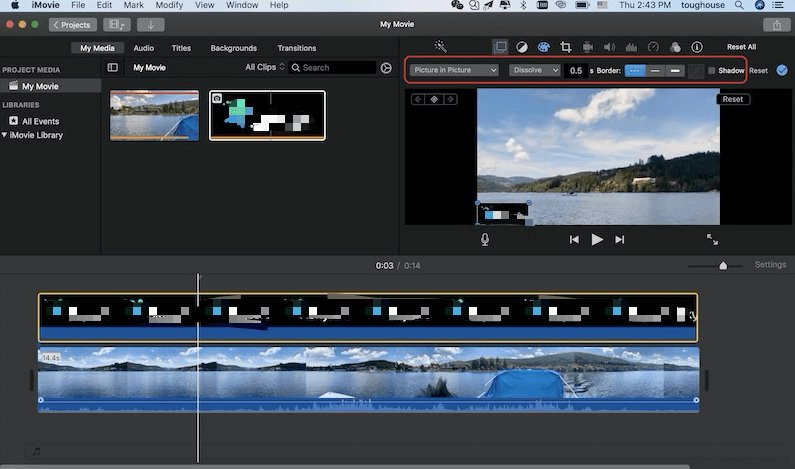
- Dra vattenstämpeln till rätt position. Du måste dra vattenstämpeln på iMovies tidslinje. Tidslinjen finns i den övre delen av videoklippet. När du har gjort detta visas kontrollerna för videoöverlägg. Om det inte visas klickar du på knappen för inställningarna för videoöverlägg.
- Aktivera Bild-i-bild. Nästa steg är att gå till vänster sida och trycka på menyn som finns i rullgardinsmenyn. Aktivera sedan Bild-i-bild.
- Kontrollera visningsfönstret. Nu ska du kontrollera visningsfönstret för de redigeringar du har gjort i videon. Vattenstämpeln måste visas i det infällda fönstret som finns högst upp i videon där du placerade den.
- Ändra inställningar. När du vill lägga till vattenstämpel till en video kan du även ändra inställningarna. Ändra längd, skugga, position, kantlinje, storlek med mera.
- Det sista steget är att klicka på knappen Verkställ.
Metod 03: Placera vattenstämplar i videor med iMovie
Nu har vi pratat om hur man lägger till en vattenstämpel i videofiler, särskilt text- och bildvattenstämplar. Men hur är det med videovattenstämplar? Vi rekommenderar inte att du lägger till en videovattenstämpel om det inte är absolut nödvändigt. Det beror på att det kan fånga tittarnas uppmärksamhet från själva videoinnehållet.
Stegen du bör följa är dock desamma som i metod 02 i det här avsnittet. En videovattenstämpel är ett unikt sätt att placera ett videoklipp på din mediefil. Om du vill använda den kan du lägga till en vattenstämpel i videofiler.
Del 2. Bästa appen för att lägga till vattenstämpel till video på Mac
Den bästa appen du kan använda för att lägga till en vattenstämpel till video på Mac-datorer finns här. Den här applikationen är en konverteringsprogramvara som ger dig de extra fördelarna med uppskalning av videoupplösning och till och med videoredigering.
Vi pratar om iMyMac Video Converter här. Det är ett omfattande verktyg med många funktioner och fördelar för Mac-användare. Du kan till och med hämta en gratis provversion från deras webbplats för att testa verktyget för dina mediebehov.
iMyMac Video Converter är en del av en svit med verktyg från företaget iMyMac. Denna videokonverteringsprogramvara kan hjälpa dig att enkelt lägga till en vattenstämpel i video. Dessutom kan du använda den för att beskära, trimma, rotera, klippa och klippa dina videor.
Förutom att lägga till vattenstämplar kan du använd den för att lägga till undertexter och ljudeffekter. Dessutom tar det inte mycket tid och ansträngning att använda det. Gränssnittet är väldigt enkelt att förstå. Och det använder hårdvaruaccelerationsteknik för snabba konverteringsprocesser.
Här är stegen för att använda iMyMac Video Converter för att lägga till vattenstämpel till video på Mac:
Steg 01. Ladda ner verktyget
Hämta verktyget från iMyMac.com med Video Converter-menyn högst upp. Du kan köpa verktyget om du vill ha en omfattande uppsättning funktioner. När det har laddats ner installerar du verktyget på din Mac. Gå sedan till mappen Program och dubbelklicka på ikonen för att öppna det.
Steg 02. Lägga till filer
Leta bara reda på filerna du vill konvertera på hårddisken. Dra och släpp dem sedan till iMyMac Video Converter. Eller så kan du klicka på knappen "Lägg till flera videor eller ljud" i det övre vänstra hörnet av gränssnittet. Leta reda på filerna och lägg sedan till dem i programvaran.

Steg 03. Lägg till vattenstämpel
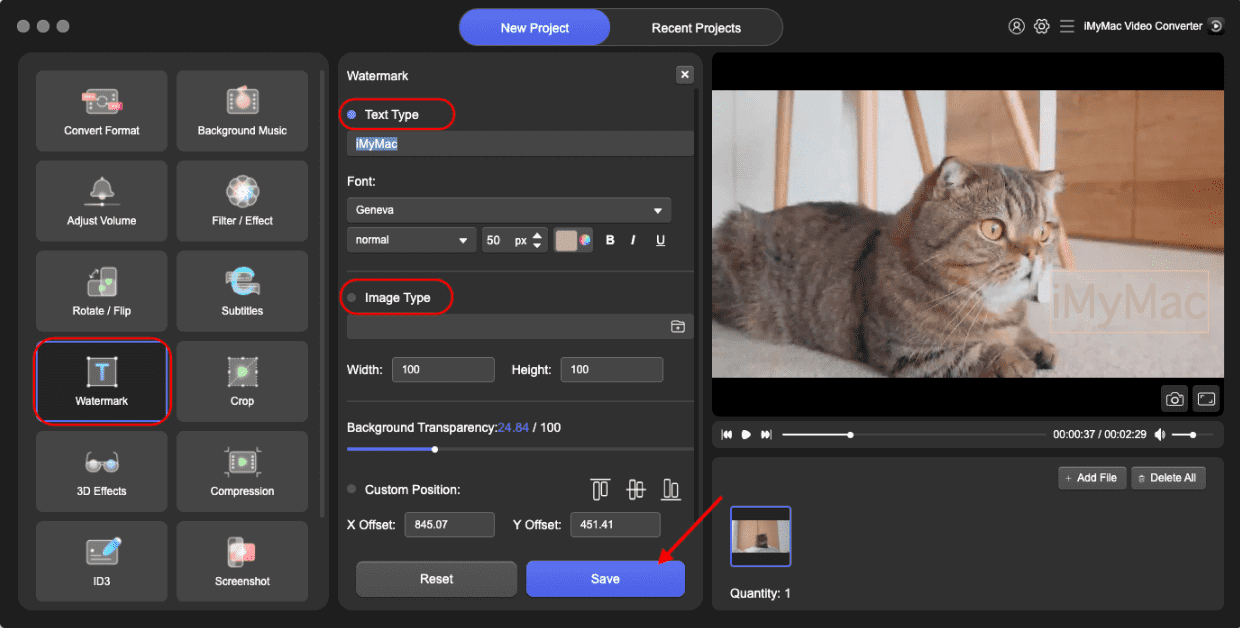
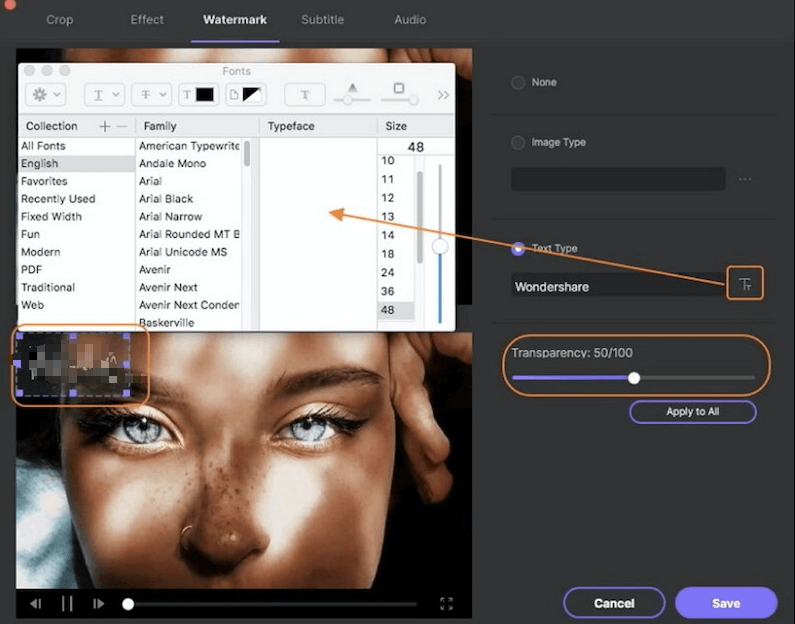
Klicka på vattenstämpeln i mitten av gränssnittet. Lägg sedan till den vattenstämpel du vill ha i videon. Skriv bara in texten du vill ha för att skapa en textvattenstämpel eller ladda upp en bild för att skapa en bildvattenstämpel. Klicka sedan på Spara.
Steg 04. Gör andra justeringar
Du kan också göra andra justeringar om du vill. Du kan ändra upplösning, ändra filformat och lägga till undertexter. Du kan också beskära bort de tomma delarna av videon.
Steg 05. Konvertera vattenstämpelvideofilerna
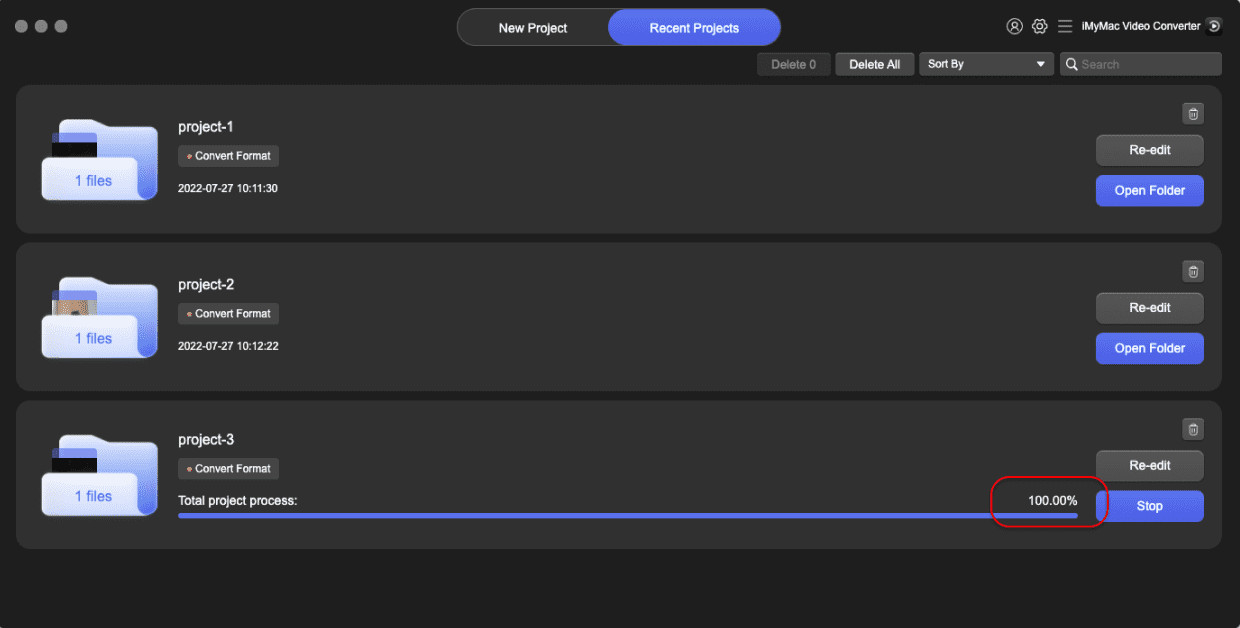
Välj sedan en destinationsmapp där du vill spara filerna och klicka på knappen Konvertera längst ner till höger i gränssnittet. Vänta tills processen är klar och du är klar.
Del 3. Gratis vattenstämpelprogramvara online
Du kan också lägga till en vattenstämpel i videofiler med hjälp av onlineverktyg. Vi rekommenderar dock inte den här metoden. Först och främst måste du ladda upp din videofil. Även om de flesta onlineverktyg garanterar borttagning av filer efter en viss tidsperiod, är du fortfarande osäker på om de faktiskt gör det. Därmed är integriteten för dina filer inte garanterad.
Dessutom finns det andra begränsningar för vad du kan göra med onlineverktyg för att lägga till en vattenstämpel till video. För det mesta finns det storleksbegränsningar. Du kan till exempel bara ladda upp 100 MB video, eller ännu mindre.
Dessutom finns det färre redigeringsverktyg du kan använda. Ibland stöds bara ett begränsat antal videofilformat. Om du äger en fil som inte stöds kan du lika gärna använda iMyMac Video Converter utan begränsningar på Mac.
Nedan finns tre onlineverktyg för att lägga till vattenstämpel i videofiler på Mac (eller Windows):
Verktyg 01. Vattenstämpel
Det första onlineverktyget för att lägga till vattenstämplar i videofiler är Watermark. Som du kan se på deras webbplats ser onlineplattformen väldigt professionell och snygg ut. Dessutom är den lättförståelig. WATERMARK låter användare redigera med begränsningar. Till exempel är beskärning och storleksändring möjlig. Andra avancerade redigeringsfunktioner är inte tillgängliga.
Här är stegen för att använda vattenstämpeln online:
- Gå till dess webbplats. Först måste du öppna din webbläsare och besöka webbplatsen.
- Kom igång. Du kan klicka på Kom igång i mitten av sidan.
- Ladda upp filer. Ladda upp filerna genom att hitta dem på din hårddisk. Eller så kan du ladda upp med hjälp av andra appar också.
- Vänta tills uppladdningen är klar. Vänta tills uppladdningsprocessen är klar.
- Klicka på Redigera. Klicka nu på knappen Redigera på videon.
- Gör ändringar. Lägg till vattenstämplar och andra grundläggande redigeringar. Du kan till exempel ändra storlek på eller beskära videon.
- Nu kan du ladda ner filer som har vattenstämplats. Eller så kan du enkelt exportera dem till andra program.
Verktyg 02. Kapvinge
Kapwing är ett annat verktyg för att lägga till vattenstämpel i videor. Det hjälper dig med nämnda uppgift. Gränssnittet är väldigt snyggt och lättförståeligt. Men WATERMARK är ett bättre onlineval på grund av dess redigeringsfunktioner och snyggare gränssnitt.
Här är stegen att följa för att använda Kpawing för att lägga till vattenstämplar:
- Gå till webbplatsen. Det första du behöver göra är att öppna din webbläsare och gå till webbsajt.
- Ladda upp filer. Du kan ladda upp filer genom att klicka på knappen för dem. Eller så kan du klistra in en URL som du vill lägga till.
- Lägg till vattenstämpel. Du kan lägga till en vattenstämpel genom att lägga till bilder eller text. Du kan också göra grundläggande redigeringsfunktioner.
- Klicka på Exportera video. Nästa steg är att klicka på Exportera video.
- Logga in. För att ta bort KAPWINGs vattenstämpel måste du logga in.
- Slutligen, efter att du har loggat in, bör du ladda ner videon med ditt eget vattenstämpel i.
Verktyg 03. Fastreel
Fastreel är ett verktyg för att lägga till vattenstämplar till videofiler skapade av MovAvi. Dess webbplats är snygg. Förutom att lägga till vattenstämplar kan du även använda dem med webbläsare, precis som andra onlineverktyg. Du kan ändra storlek på din logotyp och placera den var du vill. De garanterar också att mediefiler aldrig kommer att bli stulna eller skadade.
Här är stegen för att använda Fastreel för att lägga till en vattenstämpel i videofiler:
- Gå till webbplatsen. Besök först webbplatsen.
- Ladda upp filer. Du kan lägga till filer som är mindre än 500 MB. Du kan ladda upp filer genom att klicka på uppladdningsknappen eller dra och släppa dem.
- Lägg till vattenstämpel. Lägg sedan till vattenstämpeln i videorna. Använd endast PNG eller JPEG. Ändra position eller storlek om du vill.
- Klicka på knappen Fortsätt för att spara ändringarna.
- Starta exportinställningar. Öppna fönstret för exportinställningar. Välj utdatainställningar och ladda ner.
Vi har lärt dig hur du enkelt lägger till vattenstämplar i videofiler. Du kan använda onlineverktyg, men kom ihåg att det finns begränsningar för redigeringsverktyg och storleken du kan ladda upp. Så använd iMyMac Video Converter för att lägga till vattenstämplar utan begränsningar!


