


 Video Converter


Är du i behov av en ljud till video-omvandlare för din Mac- eller Windows-enhet? Oavsett om du är innehållsskapare, musiker eller bara vill konvertera dina favoritlåtar till videor, att välja rätt verktyg för konvertering kan göra hela skillnaden.
I den här artikeln granskar och jämför vi de bästa tillgängliga konverterarna, med hänsyn till faktorer som användarvänlighet, stöd för filformat, konverteringshastighet och mer. Så, låt oss dyka in och hitta det perfekta verktyget som hjälper dig att ta dina medieprojekt till nästa nivå.
Innehåll: Del 1. Bästa ljud-till-video-konverteraren på Mac och WindowsDel 2. Rekommenderade verktyg för att snabbt konvertera ljud till videoDel 3. Hur konverterar man ljud till video online?Del 4. Slutsats
Del 1. Bästa ljud-till-video-konverteraren på Mac och Windows
iMyMac Video Converter är en professionell videokonverteringsprogramvara som låter användare konvertera video- och ljudfiler till olika format på både Mac- och Windows-plattformar. Programvaran stöder ett brett utbud av in- och utdataformat, inklusive populära video- och ljudformat som MP4, AVI, MOV, FLV, WMV, MP3, WAV och mer.
En av de mest framstående funktionerna hos iMyMac Video Converter är dess intuitiva gränssnitt som gör det enkelt att använda för både nybörjare och avancerade användare. Programvaran stöder även batchkonvertering, vilket gör att du kan konvertera flera filer samtidigt, vilket kan spara dig mycket tid. Så här använder du den:
- Ladda ned och installera iMyMac Video Converter på din Mac- eller Windows-dator.
- Starta programmet och välj "omvandlare"fliken.
- Klicka på "Lägg till filer"-knappen för att importera ljudfilen/ljudfilerna som du vill konvertera till video.
- När din/dina filer har lagts till, välj utdataformat som "MP4" eller något annat videoformat du föredrar.
- Du kan också anpassa videoutgången genom att justera inställningar som upplösning, bithastighet och bildhastighet.
- Klicka på "Export"-knappen för att starta konverteringsprocessen.
- När den här ljud-till-video-konverteraren har gjort sitt jobb kommer din ljudfil att omvandlas till en videofil som du sedan kan använda i dina medieprojekt.

På samma sätt kan du använda iMyMac Video Converter för att konvertera video till ljud filer också. Helt enkelt välj alternativet "Ljud" från listan över utdataformat, välj önskat utdataformat, anpassa inställningarna om det behövs och klicka på "Exportera""för att starta konverteringsprocessen.
Förutom konvertering innehåller iMyMac Video Converter även andra användbara verktyg som videoredigering och komprimering, och du kan också använda den för att extrahera GIF-bilder från videorMed dessa funktioner kan användare trimma och beskära videor, lägga till vattenstämplar och undertexter, justera video- och ljudparametrar och komprimera stora videofiler utan att förlora kvalitet.
Del 2. Rekommenderade verktyg för att snabbt konvertera ljud till video
Verktyg 01. FFmpeg
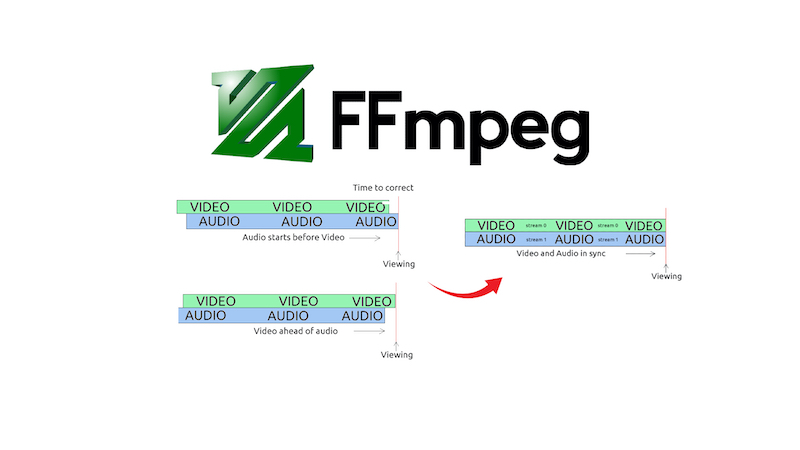
FFmpeg är en gratis och öppen källkodskonverterare för ljud till video som tillhandahåller en samling bibliotek och program för hantering av multimediafiler. Det är främst ett kommandoradsverktyg som kan användas för att konvertera, spela in och strömma ljud- och videofiler i en mängd olika format på olika plattformar.
Några av de viktigaste funktionerna i FFmpeg inkluderar stöd för ett stort antal kodekar, inklusive både proprietära och öppen källkodskodekar, stöd för flera containerformat, såsom MP4, AVI, MKV och mer, och möjligheten att utföra en mängd olika multimediabearbetningsuppgifter, såsom skalning, beskärning, filtrering och mer.
Denna ljud-till-video-konverterare, FFmpeg, används flitigt inom multimediabranschen av både proffs och entusiaster tack vare dess högkvalitativa utdata och flexibilitet. Den är också tillgänglig på en mängd olika operativsystem, inklusive Windows, Mac och Linux. Här är de allmänna stegen för att använda FFmpeg för att konvertera ljud till video:
- Ladda ned och installera FFmpeg på din dator om det inte redan är installerat.
- Öppet kommandotolken eller terminalen på din dator.
- Navigera till katalogen var din ljudfil finns.
- ange följande kommando i terminalen:
ffmpeg -i input_audio_file.mp3 -loop 1 -i image.jpg -c:v libx264 -c:a aac -b:a 192k -shortest output_video_file.mp4
- I detta kommando, ersätta"input_audio_file.mp3" med namnet på din ljudfil och "image.jpg" med namnet på den bildfil som du vill använda som videobakgrund. Du kan också anpassa utdataformat, video- och ljudkodek och bitrate efter behov.
- Klicka ange för att starta omvandlingsprocessen.
- När konverteringen är klar sparas den utgående videofilen i samma katalog som ljudfilen.
Verktyg 02. VLC Media Player
VLC mediaspelare är en gratis och öppen källkodsbaserad multimediaspelare och ramverk som stöder ett brett utbud av ljud- och videokodekar och filformat. Den är tillgänglig för Windows, Mac, Linux och andra plattformar, vilket gör den till ett populärt val för multimediauppspelning.
VLC-mediaspelaren är inte bara en mediaspelare, utan även en ljud-till-video-konverterare med många avancerade funktioner, som möjligheten att konvertera mediefiler, spela in videor och strömma innehåll över ett nätverk. Förutom att spela upp mediefiler kan VLC-mediaspelaren även konvertera video- och ljudfiler till olika format. Programvaran har ett enkelt och intuitivt gränssnitt som gör det enkelt att välja in- och utdatafilformat, video- och ljudkodekar och andra konverteringsinställningar.

Del 3. Hur konverterar man ljud till video online?
Verktyg 01. Zamzar.com
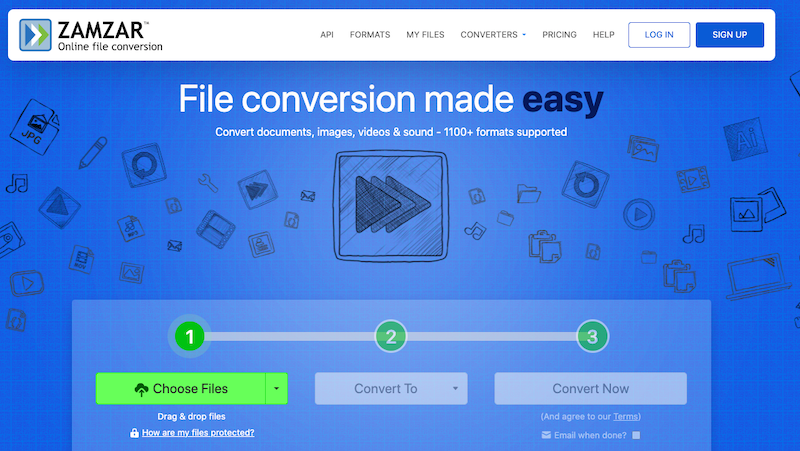
Zamzar.com är en online-filkonverteringstjänst som låter användare konvertera olika filformat till andra format utan att behöva installera någon programvara på sin dator. Plattformen erbjuder stöd för olika filtyper, inklusive bilder, ljud, video, dokument och e-böcker. Användare kan ladda upp sina filer till webbplatsen, välja önskat utdataformat och få en nedladdningslänk för den konverterade filen via e-post.
Tjänsten är gratis för grundläggande användning, med betalda abonnemang tillgängliga för mer avancerade funktioner. Zamzar.com erbjuder andra användbara funktioner, inklusive möjligheten att konvertera filer i bulk, konvertera filer från URL:er och spara filer direkt till molnlagringstjänster som Dropbox och Google Drive.
Som en onlinetjänst kan Zamzar.com nås och användas från vilken enhet som helst med internetanslutning, vilket gör den till en bekväm och plattformsoberoende filkonverteringslösning. Här är stegen för att använda denna online-ljud-till-video-konverterare:
- Öppna en webbläsare och navigera till webbplatsen Zamzar.com.
- Välja filen du vill konvertera genom att klicka på "Lägg till filer"-knappen. Du kan också dra och släppa filen till webbplatsen.
- Välja önskat utdataformat från rullgardinsmenyn bredvid filen.
- Fyll i din e-postadress i den angivna textrutan där du vill få nedladdningslänken för den konverterade filen.
- Klicka på "Konvertera"-knappen för att starta konverteringsprocessen.
- Vänta tills konverteringen är klar. Konverteringstiden beror på filstorleken och serverbelastningen.
- När konverteringen är klar kommer du att få ett e-postmeddelande med en länk för att ladda ner den konverterade filen.
- Klicka på länken som finns i e-postmeddelandet till ladda ner den konverterade filen.
Verktyg 02. CloudConvert.com
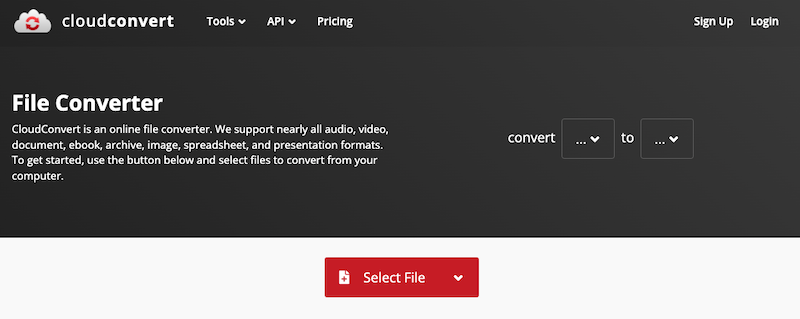
CloudConvert är en online-konverterare för ljud till video som gör det möjligt för användare att enkelt konvertera olika typer av filer från ett format till ett annat. Den har ett brett utbud av stödda filformat, inklusive ljud, video, bilder, dokument och e-boksformatEn av de unika funktionerna hos CloudConvert är dess förmåga att stödja över 200 filformat, vilket gör det till ett mycket mångsidigt verktyg för användare som behöver konvertera filer till olika format.
CloudConvert erbjuder några avancerade funktioner som att ställa in anpassade konverteringsalternativ, skapa automatiserade arbetsflöden och integrera tjänsten i tredjepartsapplikationer. Plattformen är utformad för att vara användarvänlig och konverteringsprocessen är enkel. Sammantaget är CloudConvert ett pålitligt och mångsidigt online-filkonverteringsverktyg som kan tillgodose behoven hos både vanliga och professionella användare.
Del 4. Slutsats
Sammanfattningsvis finns det flera ljud-till-video-omvandlare tillgängliga för att konvertera ljud till video på Mac- och Windows-system. Medan vissa av dessa alternativ är gratis, kräver andra betalning, och varje verktyg har sina unika funktioner och begränsningar. Men efter att ha utforskat de olika alternativen i den här artikeln är det rekommenderade verktyget för att konvertera ljud till video iMyMac Video Converter.
iMyMac Video Converter är ett mångsidigt och användarvänligt verktyg som erbjuder en rad avancerade funktioner som snabb konvertering, stöd för flera filformat och batchkonvertering. Plattformens intuitiva gränssnitt och användarvänlighet gör det till ett utmärkt alternativ för både nybörjare och erfarna användare. Skaffa verktyget idag!



