


 Video Converter


Vill du konvertera AVI till WebMWindows var det första operativsystemet som stödde filformatet AVI, eller Audio Video Interleave, vilket var specifikt utformat för att spela upp videor av högsta möjliga kvalitet. När det gäller att lagra filmer använder HTML WebM-formatet, vilket är en filtyp som är helt öppen källkod och gratis att ladda ner och använda.
Det är möjligt att du någon gång av olika anledningar vill koda om AVI-filer till WebM-format. Du kanske till exempel vill konvertera filmer till WebM-formatet, eftersom WebM-filer kan öppnas och köras extremt smidigt på datorer som är ganska gamla. Detta skulle göra att filmerna kan spelas upp på äldre enheter utan problem.
I det här inlägget går vi igenom dig de kostnadsfria konverteringsmetoderna för att konvertera AVI-filer till WebM-format på antingen ett Windows- eller Mac-operativsystem.
Innehåll: Del 1. Enklaste sättet att konvertera AVI till WebM på Mac/WindowsDel 2. Andra gratis metoder för att konvertera AVI till WebMDel 3. AVI kontra WebMDel 4. Slutsats
Del 1. Enklaste sättet att konvertera AVI till WebM på Mac/Windows
När du vill konvertera AVI till WebM, måste du använda den allra bästa filkonverteraren som finns, som kallas iMyMac Video Converter.
Eftersom det är en offline-konverterare ger den användaren ett antal hög kvalitet funktioner som är svåra att få tag på i online-omvandlare. Dessa funktioner kan användas på en dator som kör antingen Windows eller Mac.
Detta program ger sina kunder ett okomplicerat gränssnitt som kan hänvisa dem till de verktyg de vill ha, i vissa fall kanske de vill konvertera DivX från MP4-filer, vilket gör det enkelt även för oerfarna användare att använda utan problem.
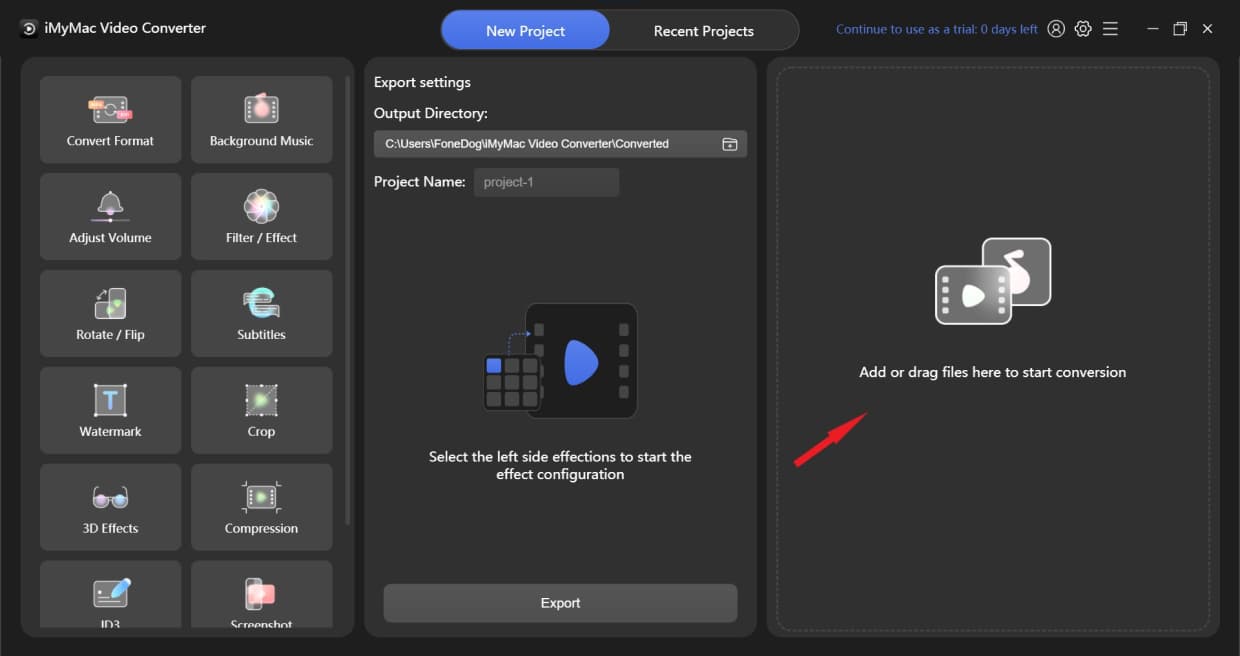
Den här konverteraren är det mest acceptabla alternativet för dig om du vill maximera din produktivitet. Se följande steg för att snabbt konvertera AVI till WebM:
- Starta iMyMac Video Converter på din Mac eller Windows PC. Allt som krävs är att logga in för att komma åt ditt konto.
- Dra dina AVI-filer till programfönstret.
- När du klickar på "Konvertera format"-knappen kan du definiera vilken typ av fil du vill att filen ska konverteras till genom att välja format som WEBM från rullgardinsmenyn.
- Nu gör användargränssnittet det ganska tydligt att filer kan ändras.
- Dina ändringar i inställningarna kommer att sparas om du väljer Spara
- Så snart du väljer Export från verktygsfältet börjar konverteringen

Del 2. Andra gratis metoder för att konvertera AVI till WebM
1. VLC
Du får konvertera AVI till WebM eller WEBM till AVI, kan alla hanteras av VLC Media Player. Nästan alla videoformat kan spelas upp med den. Som ett resultat har den möjlighet att importera filer i nästan vilket digitalt format som helst och koda om dem till ett annat format. Dessutom har denna mediaspelare kapacitet att batchkonvertera flera filmer till det valda utdataformatet.
Andra videokonverterare saknar flera fantastiska funktioner som VLC Media Player erbjuder, som möjligheten att titta på videor på videostreamingswebbplatser, ta skärmdumpar av videor, spela upp filmer med undertexter och mer.
2. Handbroms
En utmärkt videokonverterare med stöd för många olika format är HandBrake. Videor i stödda inmatningsformat kan konverteras till MKV-, MP4- eller WEBM-format. Detta videokonverteringsprogram ger dig olika alternativ för att konvertera filer för din enhet, ungefär som andra videokonverterare gör.
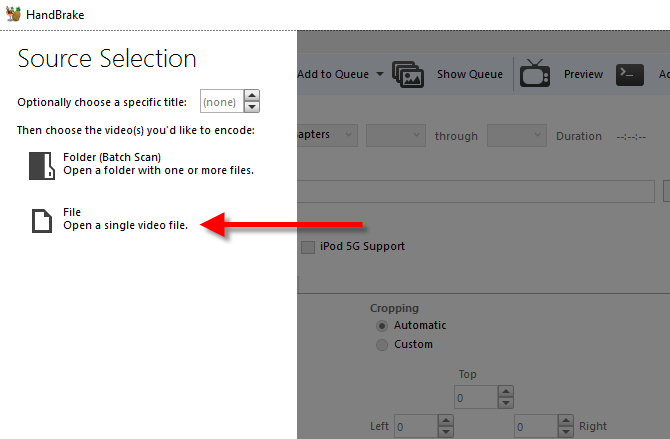
Dessutom låter HandBrake dig använda filter på videor, trimma och ändra storlek på videor, lägga till undertextfiler till videor, återställa gamla videor av låg kvalitet och mer. Det är gratis och har öppen källkod, och det fungerar med Linux, Windows och macOS. Dessutom har detta verktyg en kommandoradsfunktion som gör det enkelt att konvertera filmer med hjälp av kommandoraden.
3. Freeconvert.com
Du kan skicka in AVI-filmerna från en mängd olika källor, inklusive din enhet, molnet och webbadresser, eller så behöver du konvertera AVI till WebM, till FreeConvert online för gratis konvertering av media upp till en GB i storlek. Den stöder en rad olika video-, bild-, dokument-, presentations- och andra filtyper, och nybörjare kommer att tycka att den är enkel att använda tack vare dess smidiga gränssnitt.
Du kan justera skärmstorlek, bildförhållande och bildfrekvens genom att klicka på kugghjulsikonen bredvid utdataformatet efter att du har skickat datakällan till servern. Om det behövs kan du också vända eller rotera de producerade filmerna. När konverteringen är klar har du möjlighet att lagra den modifierade videon på din enhet. Dropbox- och Google Drive-lagring är andra alternativ.
4. Zamzar.com
Förutom AVI är Zamzar ett onlinekonverteringsverktyg som stöder många ytterligare filtyper, inklusive DOC, MP4, PNG och andra. Således är det ganska enkelt att konvertera AVI till WebM.
Det här programmet hjälper dig genom konverteringsprocessen i tre enkla steg och har ett lättanvänt användargränssnitt. Även om detta onlineverktyg fungerar snabbt erbjuder det också möjligheten för personer som inte vill vänta på att processen ska slutföras att få ett e-postmeddelande istället.
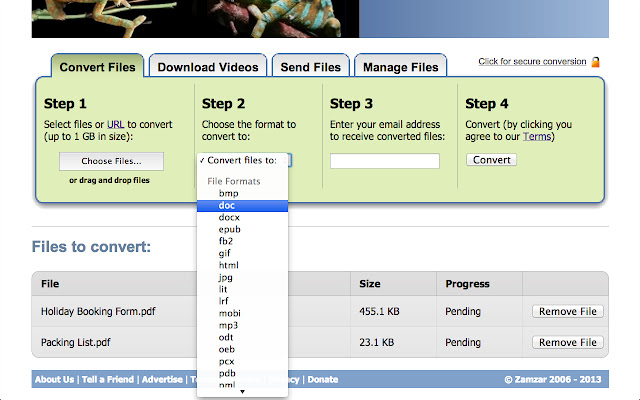
Dessutom ger den några introduktioner till källformatet samt destinationsformatet, vilket är användbart för användare som vill skilja mellan dem och välja det bästa.
Del 3. AVI kontra WebM
Under 1990-talets första decennium skapade Microsoft AVI-formatetTanken att AVI fortfarande stöds av ett stort antal människor har alltid varit en av dess viktigaste tillgångar. Några av de mest kända kameratillverkarna i världen använde AVI som sitt standardvideoformat. Det finns inte många betydande nackdelar, men det är viktigt att veta att AVI-filer faktiskt är ganska enorma i storlek.
WebM-formatetutvecklades dock specifikt för användning på webbplatser. Videor som skapats med WEBM har mycket minimala filstorlekar. Videoströmningen effektiviserades avsevärt som ett resultat. Det är därför andra användare skulle välja att konvertera AVI till WebM.
Del 4. Slutsats
Den här artikeln diskuterade metoderna för att konvertera AVI till WebMBland dem är det bästa verktyget iMyMac Video Converter.
De ovannämnda verktygen har alla sina unika egenskaper och är lämpliga för olika användare. Skrivbordsappar är de bästa alternativen för dem som vill ha vissa komplexa funktioner, medan internetverktyg är de bästa valen för användare som vill spara enhetskapacitet.



