


 Video Converter


Kan jag konvertera MOV till MP4 i Windows 10Det är möjligt att du behöver konvertera en fil med ett format till ett annat någon gång. Det finns en mängd olika orsaker till detta, varav den vanligaste är avsaknaden av en videospelare som kan visa filen i det format du har.
Likaså kan önskan att titta på din film på flera olika enheter, vilket skulle vara omöjligt förrän filmen byts till ett lämpligt format, till exempel med en Microsoft Video Converter i Windows 10, vara en rimlig orsak.
För att veta mer om hur konverteringen kommer att göras, läs följande delar. konverteringsverktyg du kan använda.
Innehåll: Del 1. Kan Windows 10 konvertera MOV till MP4?Del 2. Den bästa MOV till MP4-konverteraren för PC Windows/MacDel 3. Hur konverterar jag MOV till MP4 i Windows 10 (online/gratis)?
Del 1. Kan Windows 10 konvertera MOV till MP4?
I Windows 10 är standardvideospelaren vanligtvis programmet Film och TV. Användare kan till och med enkelt komma åt sitt videobibliotek via den här appen. För det mesta DRM-fri videor stöds av den här programvaran.
Detta program stöder också en mängd olika videoformat, inklusive MP4, M4V, AVI, ASF och MOV, samt WMV, för att nämna några. Windows mediaspelare och VLC-spelare, å andra sidan, är två visuella spelare som fungerar bäst med Windows 10.
Och innan vi lär oss hur man konverterar MOV till MP4 på Windows 10 eller Mac, låt oss lära oss mer om dessa två format.

Ocuco-landskapet MPEG-4 En codec används för att koda både MP4 och MOV. MP4 skapades på grundval av MOV. Dessa två filformat är dock inte riktigt samma sak. MOV är en utökad version av QuickTime-multimediaformatet. Det underlättar blandning av olika typer av multimediamaterial (ljud, text och video).
Samtidigt är MP4 ett containerformat som lagrar data som ljud, undertexter och video. Detta containerformat används av butiker som iTunes, och det används även av PlayStation (PSP) och iPod. Det kan bli ett format som vem som helst kan använda.
Vilket är bäst? Vi vet att vi kan konvertera MOV till MP4 i Windows 10. Varför gör vi det? välj MP4 som utdataformat?
MOV är det bästa alternativet om du använder en Apple-medieenhet eller Mac-dator, och MP4 är det ideala dataformatet för videon om du använder andra mediaspelare än Apple eller en Windows-dator. MOV-filer stöds inte av postproduktionsprogram eller flera spelare, så de måste konverteras till ett nytt format för att vara lämpliga.
Det är därför MP4 används eftersom det används flitigt och fungerar med praktiskt taget alla mediaspelare på nästan alla enheter. För att framgångsrikt konvertera MOV till MP4 på Windows 10 eller Mac, fortsätt läsa följande delar nedan.
Del 2. Den bästa MOV till MP4-konverteraren för PC Windows/Mac
Ett sätt att konvertera MOV till MP4 i Windows 10 är att använda iMyMac Video Converter.
Den här appen används för att konvertera videor eller ljud till valfria filformat som MP3, 3GP, AVI, AAC, M4V, MKV, WAV, FLAC, WMA, OGG, etc. Det är inte så svårt när du använder den här appen för att konvertera MOV till MP4 eller andra format som GIF, och du behöver bara lite tid för att slutföra konverteringen, vilket gör den bekväm att använda för de flesta användare.
Den har en Mac version och en PC Windows version så att du kan enkelt konvertera MOV till MP4 i Windows 10 eller Mac-datorer.
För att veta hur man konverterar i Win10 med den här bästa MOV till MP4-konverteraren, följ dessa steg:
- För att börja konvertera, dra MOV-filer till huvudskärmen eller ladda upp video eller ljud från höger sida av huvudskärmen. Det låter dig lägga till flera filmer och ljud samtidigt.
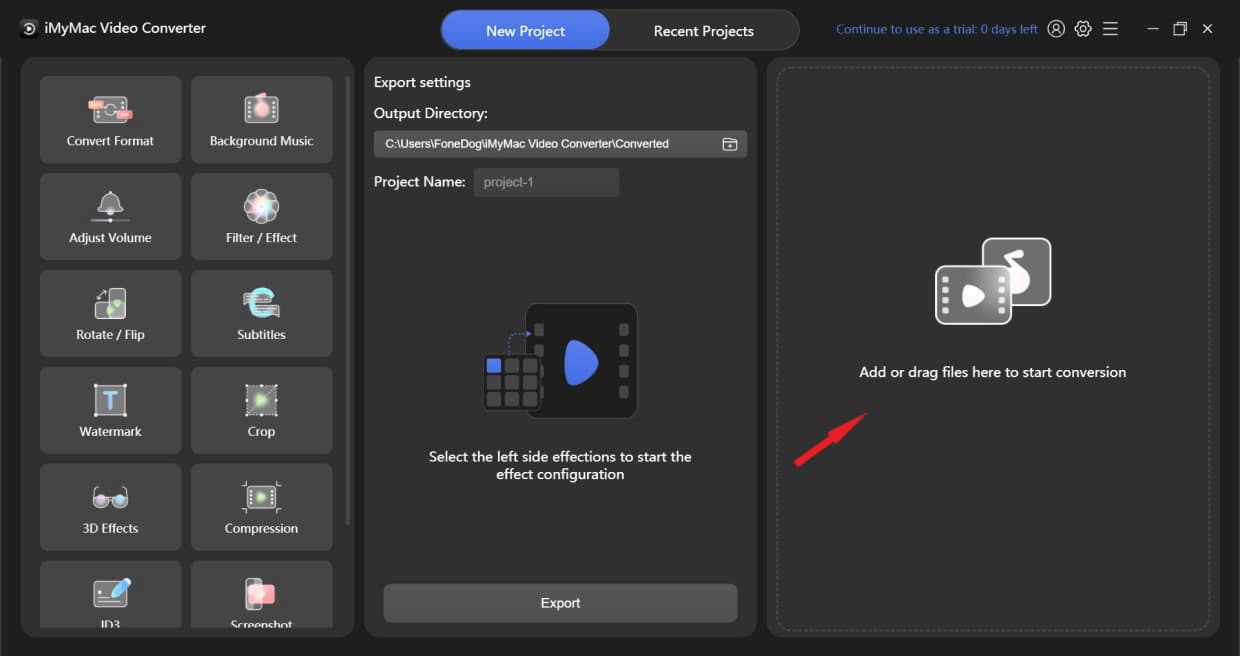
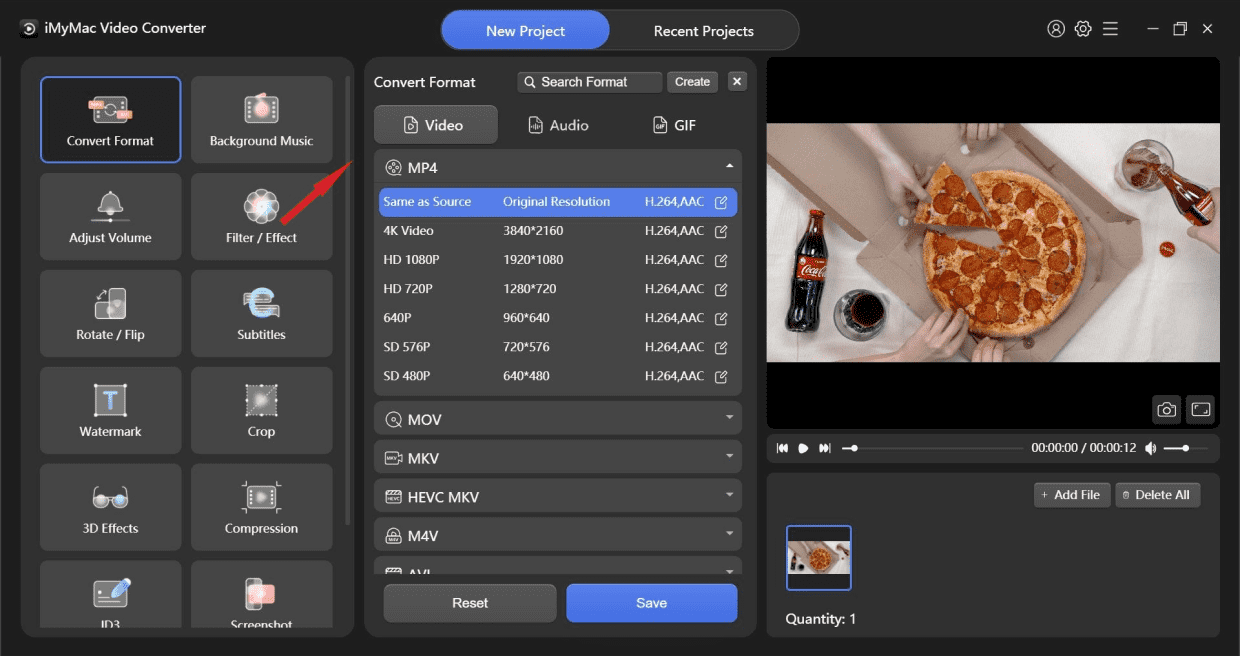
- Försök att klicka på Konvertera format ikonen i det övre vänstra hörnet. Gå sedan till mittsektionen för att välja ett utdataformat; du kommer att se tre alternativ: ljud, GIF och video. Tryck på nedåtpilen för att se de valfria upplösningarna.
- Innan du konverterar MOV till MP4 i Windows 10 har du också möjlighet att redigera och klippa dina videor om du vill, och du kan välja bland många effektval på vänster sida om du vill lägga till några ändringar i videofilerna.
- När du har angett alla parametrar väljer du Export knappen längst ner i mitten för att börja konvertera.
Du kan nu konvertera MOV till MP4 i Windows 10 och njuta av att titta på de konverterade filerna. Konverteringen är förlustfri, vilket innebär att kvaliteten på ditt ljud och din video bevaras.
Del 3. Hur konverterar jag MOV till MP4 i Windows 10 (online/gratis)?
För att effektivt kunna konvertera MOV till MP4, dessa två online / gratis alternativ är saker du måste känna till:
#1. Konvertera MOV till MP4 med VLC Media Player (gratis)
VLC Media Player är en videospelare och redigerare som är både gratis och öppen källkod. Man kan använda programmet för att konvertera videor mellan vanliga format, som MP4 till MOV, samt titta på videor i olika format. Programmet är både gratis och enkelt att använda, vilket gör konverteringen från MOV till MP4 till en barnlek.
- För att konvertera MOV till MP4 i Windows 10, ladda ner och installera VLC och starta det sedan på datorn.
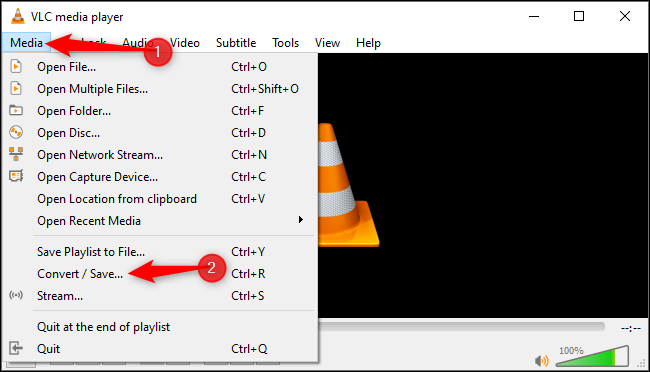
- Genom att använda knappen Lägg till eller genom att dra och släppa, ladda upp MOV-filen. Därefter kan du komma åt konverterarfönstret genom att klicka på Konvertera / spara
- Du kan göra parametrarna efter att du valt målformatet Video - H.265 + (MP3) MP4. De konverterade filerna kan sedan sparas genom att bläddra i målkatalogen. Slutligen konverterar du till MP4 med VLC genom att trycka på Start-knappen.
#2. Konvertera MOV till MP4 med iMyMac Online Converter (online, gratis)
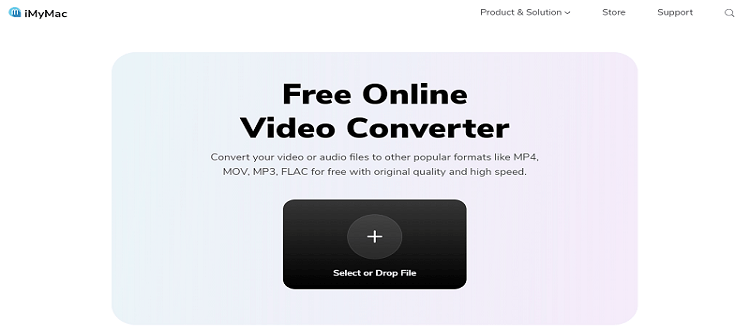
Genom att använda den här programvaran kan du konvertera MOV till MP4 i Windows 10 utan att kompromissa med kvaliteten, och du behöver bara vänta några minuter. iMyMac online videokonverterare erbjuder dig en gratis tjänst som gör att du kan konvertera filerna till vilket önskat format som helst. Stegen är mycket enkla och det är lätt att använda.
- Ladda upp filerna du vill konvertera.
- Välj det format du vill att din fil ska konverteras i.
- Välj 'Konvertera nu' för att börja konvertera.
- Ladda ner filen som konverterades.
Slutsats
Sammanfattningsvis har vi föreslagit några metoder med hjälp av iMyMac Video Converter eller VLC Media Player, till konvertera MOV till MP4 i Windows 10 eller Mac-dator.
Du kan välja den metod som bäst motsvarar dina förväntningar.



