


 Video Converter


Många användare söker efter en verktyg för videoredigering de kan använda på sina Mac-datorer så att de enklare kan anpassa sina MP4-videor utan att betala något. Oavsett om det är för bevarande eller bättre presentationsändamål, finns det tillfällen då du kommer att behöva en MP4 videoredigerareMen att hitta en pålitlig online och framför allt gratis kanske inte är så lätt.
Men oroa dig inte. För i den här artikeln kommer vi att ge dig de 5 bästa MP4-videoredigerarna som du kan använda fritt på din Mac. Men först, låt oss börja med vår mest rekommenderade MP4-videoredigerare och konverterare i nästa avsnitt.
Innehåll: Del 1. Vilken är den bästa MP4-videoredigeraren?Del 2. Topp 5 gratis MP4-videoredigerare för MacDel 3. Avsluta det
Del 1. Vilken är den bästa MP4-videoredigeraren?
Även om namnet bara säger videokonverterare, iMyMac Video Converter är inte bara en videokonverterare utan också en kraftfull videoredigerare för olika format som MP4. Du kan lita på denna allt-i-ett-videokonverterare, spelare och redigerare för dina behov av videoanpassning och mer.
Förutom videokonvertering kan den även konvertera ljudfiler och DVD-skivor till olika format beroende på ditt val med snabba konverteringshastigheter. Funktionerna i iMyMac Video Converter listas i nästa underavsnitt.
Viktiga funktioner i iMyMac Video Converter
Videoredigering #1
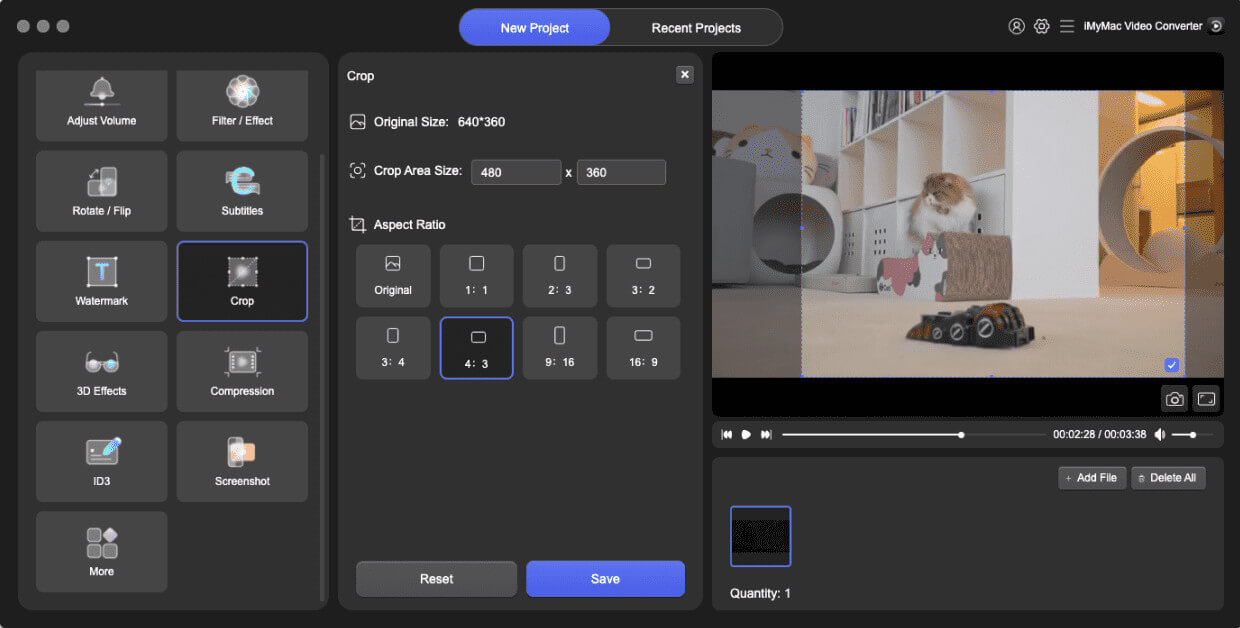
iMyMac Video Converter är också en användbar videoredigerare som kan utföra följande funktioner:
- Klippning av videor, beskära de tomma kanterna på dina videor, kombinera videor, rotera dina videor, lägga till externa undertexter, lägga till vattenstämplar, lägga till externa ljudspår, justera mättnad, ljusstyrka, kontrast, volymkontroll och nyans för dina videor, samt förhandsgranska dina redigerade videofiler.
#2 Videoförbättring
Om du har skakiga, mörka och överexponerade videor kan iMyMac Video Converter skala upp dem för att förbättra kvaliteten. Du kan också justera kontrasten och ljusstyrkan på dina videor för en bekvämare visning.
#3 Konvertering av valfri video
Appen kan konvertera vilken ljud- eller videofil som helst till olika format så att du får en utdata som är kompatibel med din enhet. Den stöder utdataformat som MP4, MOV, MKV, WMV, FLV, AVI, 3GP, M4V, VOB, M4A, SWF, AAC, MP3, AC3, FLAC, OGG, WAV, WMA och andra.
#4 Höghastighetskonvertering
Eftersom iMyMac Video Converter stöder NVENC, AMD, HD Graphics och NVIDIA CUDA hårdvaruaccelerationstekniker, den kan konvertera dina videor upp till 6 gånger jämfört med normala hastigheter utan omkomprimering och kvalitetsförlust i utdatafilerna.
#5 Stöd för olika videoupplösningar
Verktyget kan också stödja konvertering av 3D-videor till och från videoupplösningarna 1080P (FHD), 4K (UHD), 720P (HD) och 480P (SD). Det låter dig till och med rippa hemmagjorda DVD-skivor till MP4.
#6 Stöd för en mängd olika enheter
Du behöver inte längre oroa dig för kompatibilitetsproblem med iMyMac Video Converter. Appen kan tillhandahålla förinställda profiler med högkvalitativa videoinställningar för olika populära enheter som iPod, iPad, Samsung Galaxy, iPhone, Blackberry, Nokia Lumia, Moto X, Kindle Fire, Google Nexus med flera.

Hur redigerar jag en MP4-video med iMyMac Video Converter?
- Installera MP4-videoredigeraren från iMyMac och starta den sedan.
- Lägg till de filer du vill konvertera till appen
- Alla redigeringsknappar finns i mitten, som Vattenstämpel, Justera volym, Beskär och 3D-effekter... Välj en för att börja redigera din video.
- Välj utdataformat och utdatadestination. Starta konverteringsprocessen genom att klicka på knappen Konvertera.

Del 2. Topp 5 gratis MP4-videoredigerare för Mac
#1 Lightworks MP4-videoredigerare
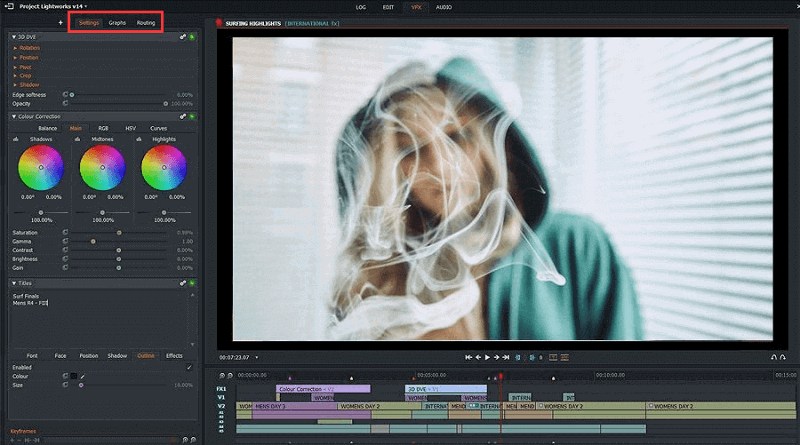
Detta är en professionell MP4-videoredigerare för både Mac- och Windows-användare. Den har en gratisversion som erbjuder begränsade alternativ för att exportera dina redigerade filer. Lightworks inkluderar textning, redigering med flera kameror, videoeffekter och en tidslinje med flera lager, vilket är perfekt för dem som behöver avancerade videoredigeringsalternativ.
Funktioner
- Den har fått en global belöning
- För 4K kan den erbjuda en proxy
- Den har utmärkt kompatibilitet med Mac-datorer
Fördelar
- Det lätta paketet som bara behöver 3 GB RAM
- Högkvalitativa videor
- Anpassningsbara skärmar
- Den innehåller många alternativ för videoredigering
Nackdelar
- Begränsat bibliotek med effekter
- Det kraschar ibland
- Det rekommenderas inte för nybörjare
#2 Davinci Resolve videoredigerare
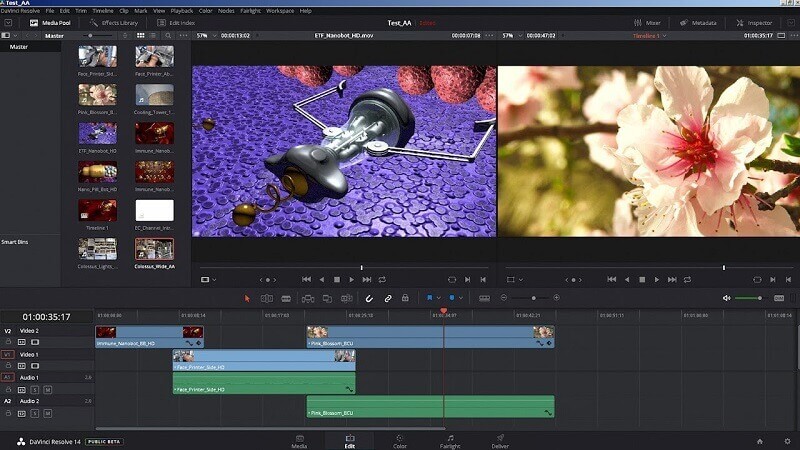
Erfarna videoskapare som vill lägga till högkvalitativ färggradering eller korrigering av sina filmklipp skulle tycka att gratisversionen av Davinci Resolve är ett utmärkt val. Dess tidslinjekurvfunktion är en mycket användbar funktion som låter dig lägga till nyckelbilder i dina videor om du behöver redigera specifika scener.
Funktioner
- Den har en tidslinje med flera spår
- Dess videotrimningsfunktion är enkel
- Den erbjuder justering av variabel eller konstant hastighet
Fördelar
- Den erbjuder förbättrad färggradering
- Det är lätt att lära sig och använda
Nackdelar
- Inte användarvänlig enskärmslösning för redigeringsarbetsflödet
#3 Kdenlive MP4-videoredigerare
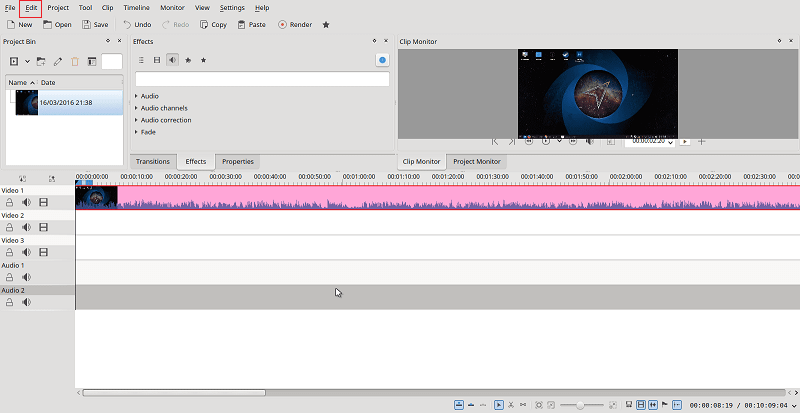
Detta är en MP4-videoredigerare för Linux, men du kan fortfarande använda den på din Mac genom att ladda ner paket som är kompatibla med Mac. Kdenlive stöder nästan alla vanliga medieformat. Det låter dig enkelt lägga till dina filer i sin flerspårs-tidslinje. Om du redigerar videofiler med stora storlekar erbjuder KdenLive en proxy som kan göra din redigering smidigare.
Funktioner
- Du kan enkelt anpassa genvägar
- Du kan redigera flera video- och ljudspår
Fördelar
- App med öppen källkod
Nackdelar
- Långsamma uppdateringar
- Inte idealisk för gröna händer
#4 Avidemux MP4-videoredigerare
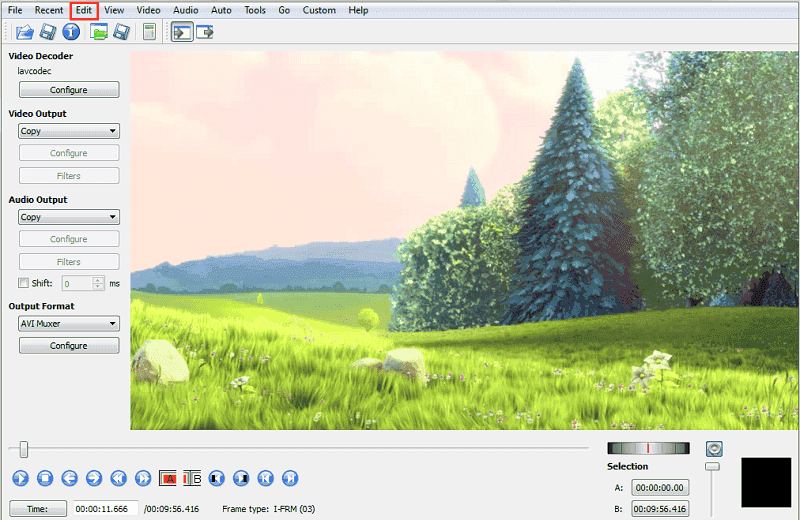
Detta är ytterligare en utmärkt gratis MP4-videoredigerare utformad för att utföra enkla uppgifter som kodning, filtrering och klippning. Förutom Mac OS X-kompatibilitet kan den även användas av Linux- och Windows-användare. Avidemux stöder ljud-, bild- och videoredigeringsformat som AVI, AC3, AAC, JPG, ASF, MOV, MP4, MPEG-filer och andra.
Dess kompatibilitet med många videoformat är dess mest anmärkningsvärda funktion. Den kan till och med klippa ut reklam från TV-inspelningar eller spara små delar av dina videor. Dessutom kommer den med filter som färgkorrigering för att göra dina videor mer attraktiva.
Funktioner
- Den är baserad på H.264-kodaren
- Den stöder ASF, MP4 och AVI
Fördelar
- Dess rena gränssnitt är lätt att använda
- Det är en app med öppen källkod
- Det inkluderar inga inbyggda köp
Nackdelar
- Slack-exportprocessen (det tar för lång tid)
#5 Apple iMovie
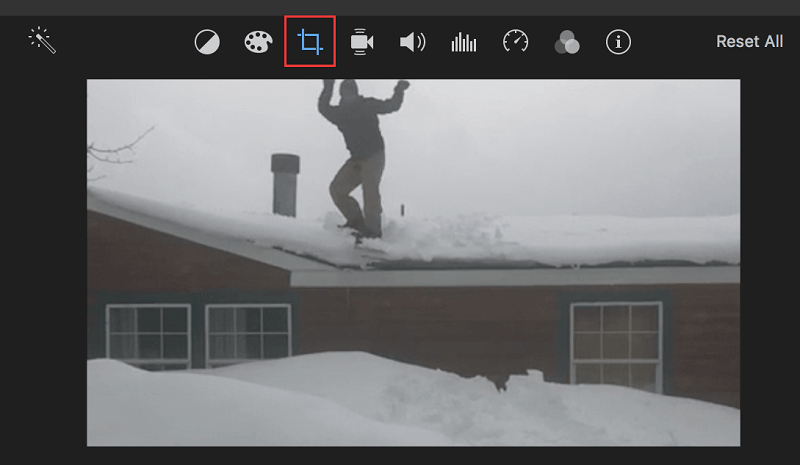
Apple iMovie är ett inbyggt program i Mac-operativsystemet så du behöver inte betala något innan du använder appen. Den kan fungera som din MP4-videoredigerare eftersom den senaste versionen har många fantastiska funktioner som ljudredigering, enstegseffekter, filmtrailer och annat. Du kan följ den här handboken att redigera i iMovie. Med några få enkla steg kan användare dela sina filmer med sin videokanal eller exportera dem till sin iPad, iPhone etc.
Funktioner
- Stöd för 4K-videoredigering
- Den är tillgänglig för iPad- och iPhone-användare
- Den levereras med tio videofilter
Fördelar
- Den kan användas av iPad- och iPhone-användare
- Den är kompatibel med Apple-enheter
- Förbättrad redigering för ljud och roliga trailers för filmer
- Användarvänligt appgränssnitt
Nackdelar
- Upphovsrättsskyddat ljud (du måste själv ladda ner royaltyfri musik)
- Ingen direkt import eller inbyggd redigering för AVCHD
- Tidskrävande importomkodning och förbehandling
- Förstagångsanvändare kommer att ha svårt att bemästra programvaran
Del 3. Avsluta det
Att kunna anpassa dina MP4-videor gratis är en mycket tillfredsställande upplevelse, särskilt om du har många videor. Känn dig fri att prova gratisversionen of iMyMac Video Converter eller välj din önskade från vår lista över de bästa MP4-videoredigerarna som vi diskuterade här. Förhoppningsvis hjälpte den här artikeln dig att hitta din ideala MP4-videoredigerare. Ha kul med dina videor!


