


 Video Converter


Både MP4- och MOV-format är bra och används mest nuförtiden. Men vi vet alla att vi ibland kan hamna i en situation där vi vill omvandla originalformatet till valt utdataformat. Finns det enkla sätt att konvertera MP4 till MOV snabbt? Finns det några betrodda programvaruapplikationer som användarna kan använda? Ofta, när du surfar på webben och letar efter referenser, hittar du många liknande inlägg som handlar om samma metoder och procedurer. Ibland kan du se guider om ovanliga applikationer som du kanske inte har hört talas om förut. Ibland är det bra att förlita sig på dem.
Det finns dock tillfällen då riskerna kommer att vara på din väg. Hur säkerställer du att du använder säkra verktyg, till exempel för att konvertera MP4 till MOV eller utföra andra uppgifter? Du bör vara mycket noggrann med att välja vilket program du ska installera eller vilken procedur du ska följa, särskilt om du har viktiga filer att konvertera eller bearbeta.
Eftersom huvudfrågan i den här artikeln handlar om att konvertera MP4 till MOV, kommer vi att ge dig pålitlig information om hur du gör det, särskilt om du är en Mac-användare. Det finns dock inget att oroa sig för om du använder en Windows-dator, vi ger dig några idéer och du kan fortsätta läsa.
Innehåll: Del 1. Kan VLC konvertera MP4 till MOV?Del 2. Bästa MP4 till MOV-omvandlare på MacDel 3. Hur konverterar man MP4 till MOV i Windows?Del 4. Hur konverterar jag MP4 till MOV online gratis?
Del 1. Kan VLC konvertera MP4 till MOV?
När du behöver konvertera filer, till exempel metoden att konvertera MP4 till MOV, är din första tanke säkerligen att leta efter professionella appar på webben som kan göra jobbet snabbt. Men om du inte har bråttom och vill prova gratisappar som redan är installerade på din Mac-dator eller Windows-dator, kanske du vill prova att använda din VLC Media Player. Ja! Du läste rätt. Om du inte vet är din VLC Media Player inte bara en "mediaspelare" som den vanliga betydelsen är. Den kan också hjälpa till att konvertera dina filer, kanske från MP4-format till MOV.
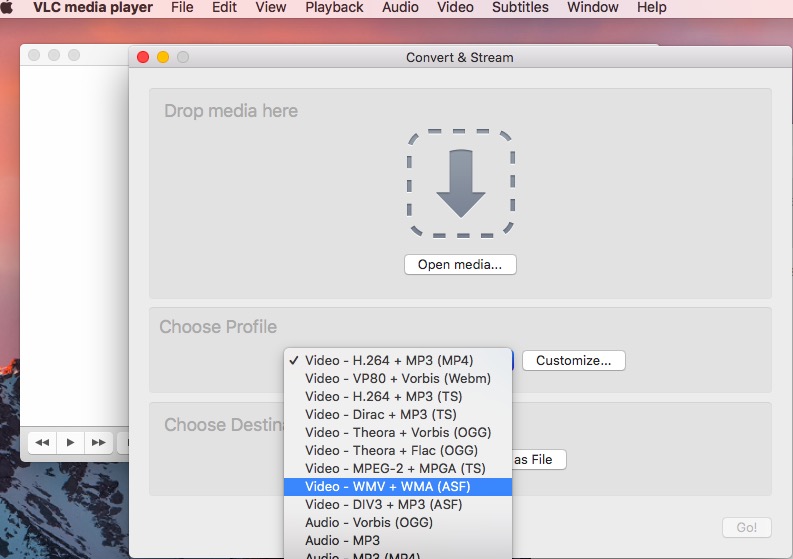
Om du undrar hur du kan göra konverteringen via VLC Media Player på din Mac-dator, här är den detaljerade proceduren. Eftersom MOV är ett filformat som fungerar bra på Mac-datorer, vill användare säkert veta hur konverteringsprocessen kommer att fungera.
- Du måste först importera MP4-filerna till din VLC Media Player genom att klicka på knappen "Arkiv" och välja "Konvertera/Strömma". Ett fönster dyker upp där du ser alternativet "Öppna media". Du kan använda detta eller bara dra och släppa MP4-filen till appen.
- När du är klar med uppladdningen, under menyn "Välj profil", måste du välja MOV som utdataformat.
- Markera nu bara knappen "Spara som fil". Se till att ange ett filnamn och var du vill att resultatet ska sparas. Tryck sedan på knappen "Spara". Därefter visas resultatet i den mapp som ursprungligen angavs.
Genom att följa ovanstående tre enkla steg kommer du till en konverterad fil på din Mac!
Del 2. Bästa MP4 till MOV-omvandlare på Mac
Det är sant att det är gratis appar som VLC är så bra att använda. Men eftersom de är gratis finns det alltid begränsningar. Så om du vill prova andra konverterare bör du välja den bästa. Vi har två rekommendationer för dig här.
iMovie
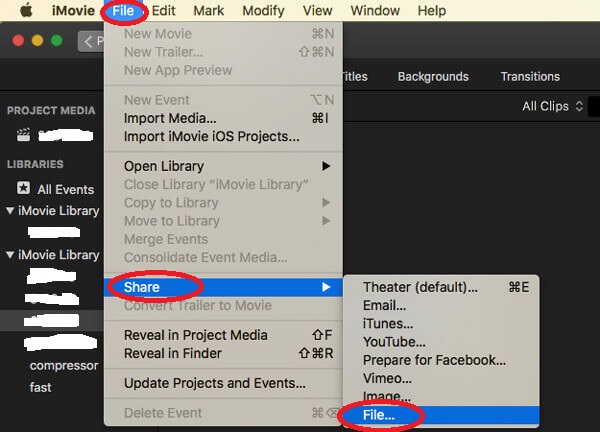
Det som är bra med iMovie är att den här appen redan är förinstallerad på din Mac-dator. För att använd det här verktyget För att konvertera MP4 till MOV kan du följa stegen nedan.
- Leta efter iMovie på din Mac-dator och starta den. Klicka nu på knappen "Arkiv" högst upp och välj "Ny film" bland de nya alternativen.
- Du måste markera alternativet "Importera media" för att ladda upp MP4-videon som du vill konvertera till MOV. När den är importerad, markera den och tryck sedan på "Arkiv"-menyn. Välj sedan knappen "Dela" och sedan "Arkiv".
- Ett nytt fönster visas på skärmen. Du kan ändra vissa exportinställningar som upplösning, kvalitet med mera och sedan klicka på "Nästa".
- Välj en mapp där du vill att den nya filen ska sparas. Som standard visar din Mac mappen "Filmer". Ändra den om du vill. Du kan också ange ett filnamn du önskar. När du är klar klickar du bara på "Spara".
iMyMac Video Converter
En annan bra app för att konvertera MP4 till MOV är denna iMyMac Video ConverterJämfört med VLC Media Player och iMovie är detta en pålitlig professionell konverterare som har stora fördelar.
- Den här appen kan konvertera inte bara videofiler utan även ljudfiler till flera stödda format, inklusive MOV och MP4 förstås.
- Detta har ett alternativ för videoförbättring som gör att du kan fixa vissa scener som du tror behöver redigeras först.
- Du kan också redigera dina videor som du vill, som att beskära, roterande eller andra.
- Detta har naturligtvis en snabb konverteringshastighet (kan faktiskt konvertera sex gånger snabbare än vanligt).
Ännu bättre är att den här konverteraren är så enkel att använda att även nybörjare kan göra konverteringen framgångsrikt bara genom att följa den här konverteringsguiden.
Steg #1. Installera iMyMac Video Converter och importera MP4-filerna
Du behöver bara installera din iMyMac Video Converter och starta den. Till vänster på startsidan ser du knappen "Lägg till flera videor eller ljud" ovan. Du kan antingen markera den här knappen eller dra och släppa filen för att ladda upp.

Steg #2. Välj utdataformat
Klicka på alternativet ”Konvertera format” (som finns i mitten av sidan) och välj MOV som önskat utdataformat. Klicka sedan på Spara.
Steg #3. Konvertera dina MP4-videor till MOV
Det rekommenderas att du anger en mapp där den konverterade filen ska sparas efteråt. När allt är klart klickar du på knappen "Konvertera" och efter en stund kan du njuta av resultatet på din Mac-dator!

Del 3. Hur konverterar man MP4 till MOV i Windows?
Som nämnts kommer vi också att dela med oss av information om hur man konverterar MP4 till MOV även på en Windows-dator. Och det är också genom att använda din VLC Media Player som säkert redan är installerad på din dator.
Du behöver bara följa nedanstående.
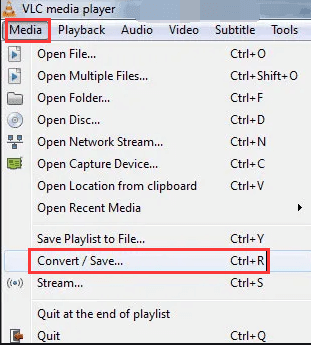
- Öppna din VLC Media Player på din Windows-dator och lägg till MP4-filen som ska konverteras. Gör detta genom att hålla muspekaren över knappen "Media" och välj sedan alternativet "Konvertera/Spara". Du kommer att se ett nytt fönster. Därifrån markerar du alternativet "Lägg till" för att fortsätta med importen av filer.
- Nu måste du klicka på knappen "Konvertera/Spara". Välj MOV som utdataformat i rullgardinsmenyn under "Profil". Se till att ange ett filnamn och en utdatamapp (under alternativet "Målfil" genom att klicka på knappen "Bläddra").
- Slutligen, markera bara knappen "Spara" och klicka sedan på "Starta". Efter hela processen bör den konverterade videon vara klar i den definierade mappen.
Så enkelt är det här, den konverterade videon kommer att vara redo att visas på din Windows-dator.
Del 4. Hur konverterar jag MP4 till MOV online gratis?
Vad händer om du vill konvertera MP4 till MOV-format gratis med din Mac-dator? Finns det webbplatser online som du kan använda då? Här har vi en lista med appar och webbplatser online och gratis som du kan använda.
CloudConvert
CloudConvert är ett gratis onlineverktyg där du också kan konvertera dina MP4-filer till MOV-format. Detta har ett enkelt gränssnitt som gör det enklare för folk att göra konverteringen. Genom att gå till huvudsidan och välja MP4-filen som ska konverteras kan du få en MOV-fil direkt efter att du har ställt in önskad upplösning, förinställningar, codec, bildförhållande, ljudinställningar och mycket mer. Det har varit en kraftfull online-konverterare tack vare dess förmåga att hantera de vanliga medieformaten.
Video online-konvertering
Förutom CloudConvert kan du också prova denna Video Online Convert. Samma sak som den första, även den är gratis och kan användas online. Att använda detta verktyg är också enkelt. Genom att helt enkelt välja MP4-filen (antingen från din Mac, via en URL eller från online-plattformar som Dropbox och Google Drive) och ange de inställningar du vill ha, kan du ha din MOV-fil klar genom att klicka på knappen "Starta konvertering".
Convertio
Convertio är en annan populär plattform som kan hjälpa till med konverteringen av dina MP4-filer till MOV-format. Denna har bara färre inställningsalternativ jämfört med Video Online Convert, men är tillräckligt kapabel för att hjälpa dig. Processen är nästan densamma som de två första. Du kan konvertera MP4 till MOV genom att först lägga till filerna, definiera inställningar och gå vidare till konverteringen.
Konvertering av MP4 till MOV, särskilt på en Mac-dator, är väldigt enkelt. Det finns flera professionella konverterare som kan göra jobbet, inklusive iMyMac Video Converter. Se bara till att om du ska använda något annat än den här programvaran måste du först läsa relaterade recensioner om produkten. Alternativt kan du också prova några online- och gratisplattformar.


