


 Video Converter


Vill du konvertera MP4 till MP3 on Windows 10?
När det gäller att lagra video, musik och andra typer av data är två av de mest framträdande formaten MP4 respektive MP3. Du kan konvertera en fil från ett format till ett annat via Windows Media Player eller en av de många gratis ljud- och videokonverterarna som finns tillgängliga online.
Den här artikeln kommer att guida dig genom processen för hur du konverterar MP4 till MP3 i Windows 10 steg för steg. Vi kommer att guida dig genom många olika konverteringstekniker och diskutera hur man använder var och en.
Innehåll: Del 1. Det bästa verktyget för att konvertera MP4 till MP3 på Windows 10Del 2. Hur man konverterar MP4 till MP3 med Windows Media Player Del 3. Online MP4 till MP3-konverterare för att extrahera ljud
Del 1. Det bästa verktyget för att konvertera MP4 till MP3 på Windows 10
Eftersom det finns olika begränsningar när användare konverterar MP4-filer till MP3 via Windows Media Player eller online-konverterare, är följande en alternativ metod för att konvertera MP4 till MP3 Windows 10 eller Mac: med hjälp av iMyMac Video Converter!
På både Mac och Windows är iMyMac Video Converter lösningen som erbjuder det bästa och enklaste sättet att konvertera MP4 till MP3 på Windows 10 eller Mac. Programmet möjliggör den säkraste konverteringen eftersom programmet förhindrar förlust av filernas ursprungliga kvalitet medan de konverteras.
Det är möjligt att konvertera mellan ljudformat och videoformat, förutom att stödja konvertering av ett antal andra ljud- och videofiltyper. Du kan extrahera MP3-ljud från din MP4-video enkelt med hjälp av detta kraftfulla verktyg.
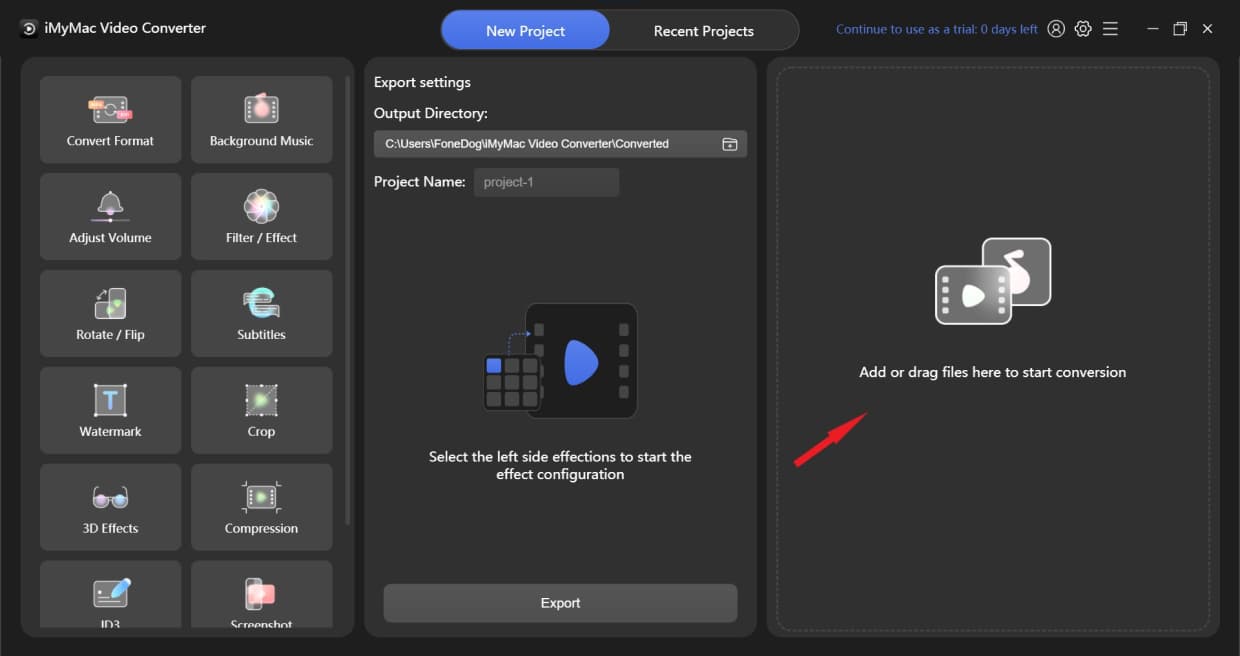
Verktyget möjliggör konverteringar snabbare och tillåter samtidig konvertering av ett obegränsat antal video- och ljudformat som du väljer.
Detta är en enkel guide för att konvertera MP4 till MP3 i Windows 10 med hjälp av iMyMac Video Converter:
- Dra dina MP4-filer till programfönstret.
- Du kan enkelt välja det format du vill konvertera filen till genom att välja "Konvertera format"alternativet och välj sedan"MP3"från ljudlistan.
- Nu kan du ändra många saker genom att helt enkelt ändra filerna. Du kan spara de ändringar du har gjort genom att välja Spara/Ställ in knapp.
- Konverteringsprocessen startar så snart du väljer Export från verktygsfältet.
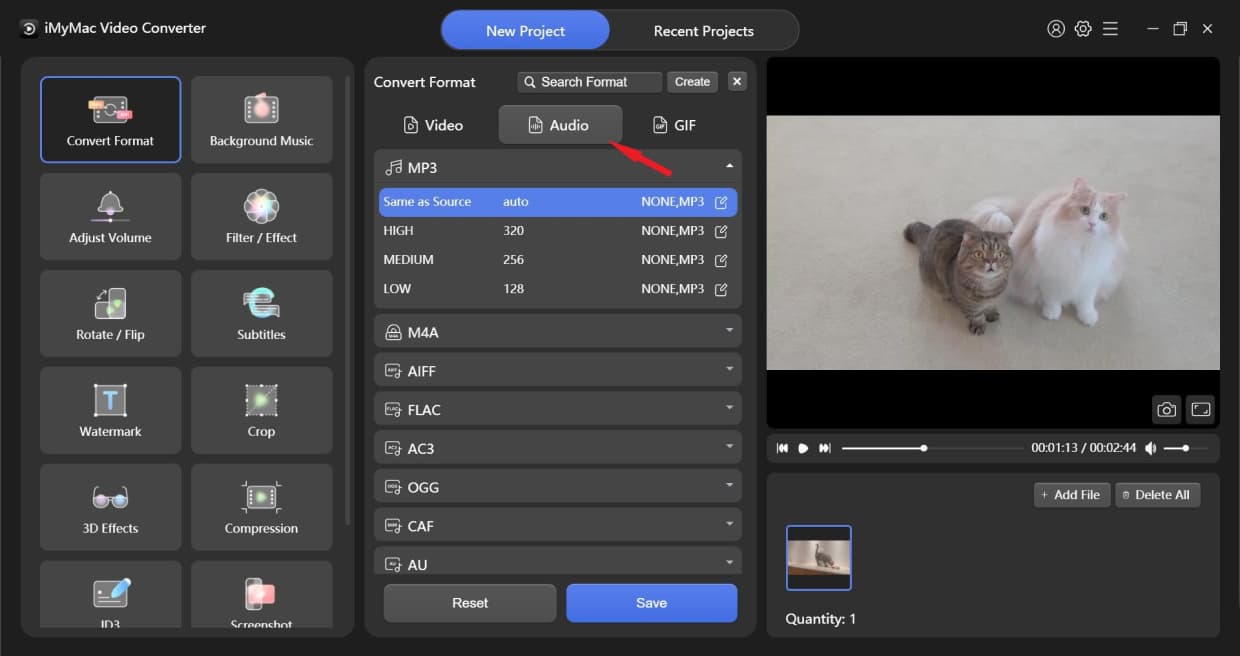
Då kan du äntligen konvertera MP4 till MP3 i Windows 10. För att få dina filer konverterade med hög kvalitet är det bäst att välja den här kraftfulla konverteraren. Till exempel, WAV-filer kan konverteras till MP3 för ett försök.
Del 2. Hur man konverterar MP4 till MP3 med Windows Media Player
Uppspelning av mediefiler utförs ofta med hjälp av Windows mediaspelare, som har varit en del av Windows operativsystem sedan Windows 3.0 släpptes.
Den här spelaren har ett antal viktiga funktioner, varav en är möjligheten att konvertera MP4-filer till MP3-filer. De flesta är dock inte medvetna om den här funktionen.
Följande procedurer måste utföras för att konvertera MP4 till MP3 i Windows 10 med hjälp av Windows Media Player:
- MP4-filerna du vill konvertera med Windows Media Player bör öppnas. Välj helt enkelt filen från Fil fliken och välj sedan Öppet på det resulterande fönstret för att börja arbeta med det. För att öppna det med Windows mediaspelare, dubbelklicka på MP4-filen och välj det alternativet.
- Som standard spelas MP4-filerna upp. För att komma åt Windows Player-instrumentpanelen, välj Meny knappen i det övre högra hörnet. Klicka sedan på Montering från organisera fliken.
- Välj en katalog för den konverterade filen genom att klicka på Ändra efter att ha klickat på den Rip Music i det nyöppnade fönstret.
- Sedan, under Format menyn, skrolla ner till botten och välj MP3 som ett av utdataformaten. Välj sedan OK för att konvertera filer från MP4 till MP3.
Del 3. Online MP4 till MP3-konverterare för att extrahera ljud
Online-konverterare kan hjälpa dig att konvertera MP4 till MP3 på Windows 10 eller Mac om du inte vill slösa tid på att installera någon programvara. Men kom ihåg att de kräver en pålitlig internetanslutning och har färre funktioner än skrivbordsprogram.
#1 iMyMac Online Converter
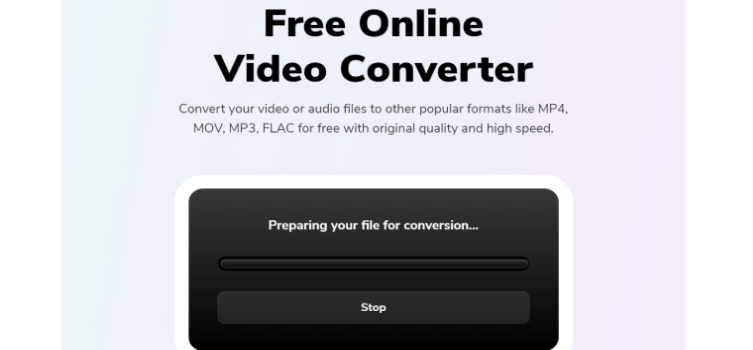
Denna ljudkonverterare stöder en mängd andra format och kan faktiskt konvertera MP4 till MP3 i Windows 10. Tjänster som involverar videokonvertering erbjuds också, utöver ljud.
Ljudkvaliteten påverkas inte eftersom du bara laddar upp källfilerna. Det finns inga kostnader eller avgifter förknippade med att använda det. Dessutom är det fritt från farlig programvara.
iMyMac Online-konverterare erbjuder sammanfattningsvis en pålitlig och säker lösning för webbplatskonvertering. Du kan använda den här konverteraren på en Windows-, Mac-, iPhone- eller Android-enhet.
#2 Zamzar
Zamzar är en gratis onlinekonverterare som kan användas för att konvertera MP4 till MP3 i Windows 10. Den erbjuder över 1200 olika konverteringstyper och kräver inte att användaren laddar ner någon ytterligare programvara. Ljudkvaliteten är tillfredsställande.
Den är lätt att förstå och visar filstorlek, filnamn och aktuellt förlopp. Att dela ljudet via e-post är ett bekvämt alternativ. Men du kommer inte att kunna ändra namnet på utdatafilen.
Konverteringshastigheten beror i hög grad på ditt nätverks tillstånd. Dessutom är endast två gratis konverteringar tillgängliga varje dag.
#3 online-convert.com
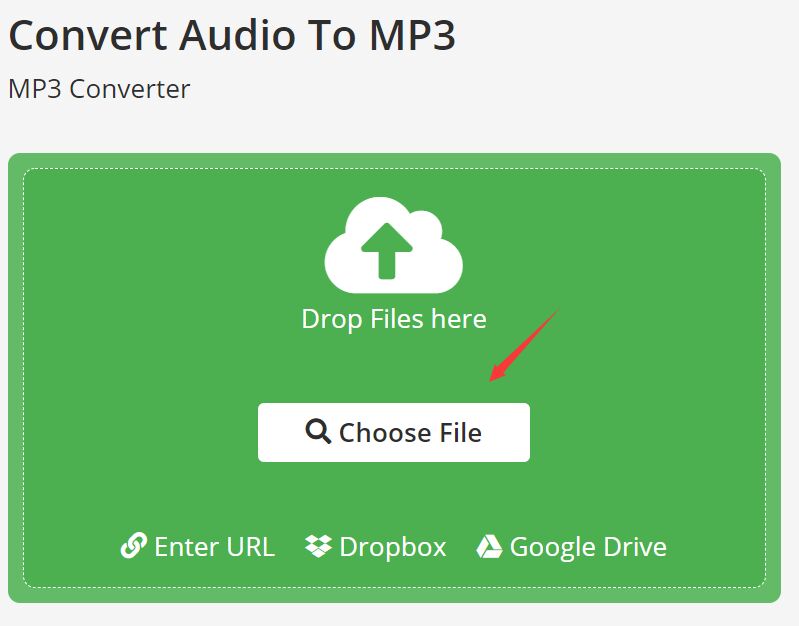
Med hjälp av denna kostnadsfria onlinekonverterare som kan användas för att konvertera MP4 till MP3 i Windows 10 eller Mac, kan du enkelt konvertera en mängd olika videofiler till MP4-format. Gå bara till webbplatsen nedan, välj videofilen för uppladdning eller ange länken till videofilen och tryck sedan på knappen "Starta konvertering".
Denna helt gratis konverterare till MP4 filer börjar omedelbart konvertera valfri fil till MP4-filformatet. Det här programmet är helt gratis att använda och ger dig också möjlighet att ändra ljud- och videoutgångsalternativen.
Slutsats
Du kan snabbt och enkelt konvertera MP4 till MP3 on Windows 10 eller Mac på din enhet. Genom att följa procedurerna som vi har angett ovan kan du slutföra uppgiften på några minuter. Och du kan prova iMyMac Video Converter för att göra konverteringen enklare!



