


 Video Converter


AU-ändelsen är ett ljudfilformat relaterat till Sun Microsystems. Innehållet i AU-filer är indelat i tre sektioner: ett annoteringsblock med variabel längd, en 24-byte-rubrik och själva ljudinnehållet. Dessa är ljudfiler som vanligtvis används med Unix eller andra Sun-baserade enheter och accepterades med ljudappar som Java, Adobe Audition och QuickTime.
Nu behöver fler och fler konvertera AU-filer på grund av formatets dåliga kvalitet och inkompatibilitet med de flesta musikspelare och enheter. Du kan dock behöva använda en AU-omvandlare eftersom kompatibiliteten hos AU-filer fortfarande kommer att orsaka problem även om den används flitigt som ljudfil på webben.
Titta på en lista över allmänt kända användbara ljudkonverterare för hjälp med att konvertera AU-filerna till dessa andra format.
Innehåll: Del 1. 2022 年、Mac/Windows PC用のベストAUコンバーターDel 2. Topp 6 online/offline eller gratis AU-konverterare som hjälper digDel 3. Slutsats
Del 1. Den bästa AU-konverteraren för Mac/Windows PC år 2022
Den mångsidiga video- och ljudkonverteraren, iMyMac Video Converter, kan konvertera den ursprungliga källfilen till en mängd olika codecs och format. Den kan också användas för att konvertera AU-filer. Dessutom kan användare använda den för att konvertera den till de vanligaste filtyperna, som MP3, M4A, AIFF, WMA, WAV, AC3, OGG, CAF, FLAC, AAC och så vidare. Du kan också konvertera formaten för dessa filer till varandra, precis som att konvertera WMA, AIFF och AAC till MP3.
Det är säkert och snabbt, och den ursprungliga kvaliteten kan bevaras i största möjliga utsträckning under konverteringen. Tillsammans med högkvalitativ konvertering och batchbehandling stöder verktyget enhetsspecifik profilkonvertering. Vid behov kan du ändra filens egenskaper och flytta den till en mängd olika plattformar för uppspelning. Du kan välja önskad datakvalitet när du konverterar AU-filer till ett annat format.
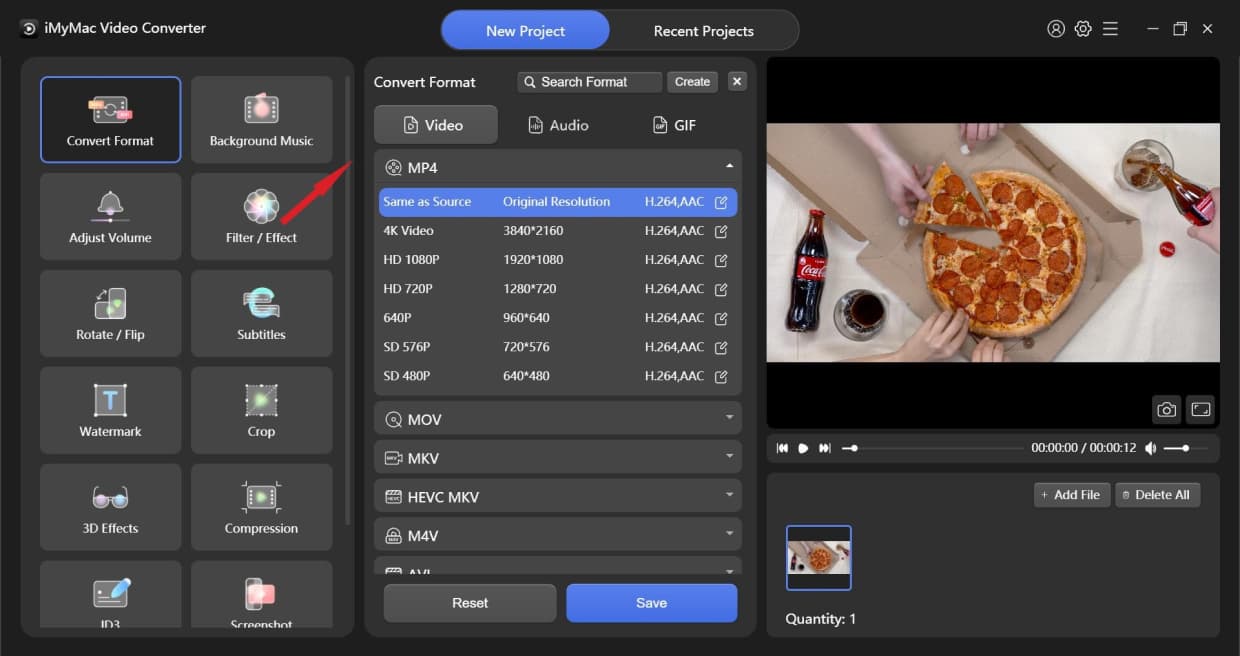
Följande är enkla steg för att använda iMyMac Video Converter som en AU-omvandlare.
- Du kan dra och släppa filer eller ladda upp dem direkt. Välja + Lägg till fil låter användare lägga till flera filer samtidigt. Om du väljer Radera alla, kan du också radera all data.
- Välja Konvertera format för att starta konverteringen av ljudfilerna. Du har möjlighet att använda ljud, GIF eller video som datatyper. Om du vill konvertera video- eller ljudfilerna klickar du på videoikonen. Klicka på nedåtpilen för att se upplösningsalternativen.
- När omvandling en fil har du möjlighet att beskära den.
- Med hjälp av de olika funktionerna i den här applikationen kan du nu göra justeringar av dina video- eller ljudfiler.
- Tryck bara på Export or Konvertera så dina filer kommer att konverteras till ditt önskade format.

Del 2. Topp 6 online/offline eller gratis AU-konverterare som hjälper dig
Faktum är att du, förutom iMyMac Video Converter, också kan välja att använda andra online-, offline- eller gratiskonverterare för att hjälpa dig konvertera. AU-filerHär är några omvandlare för dig.
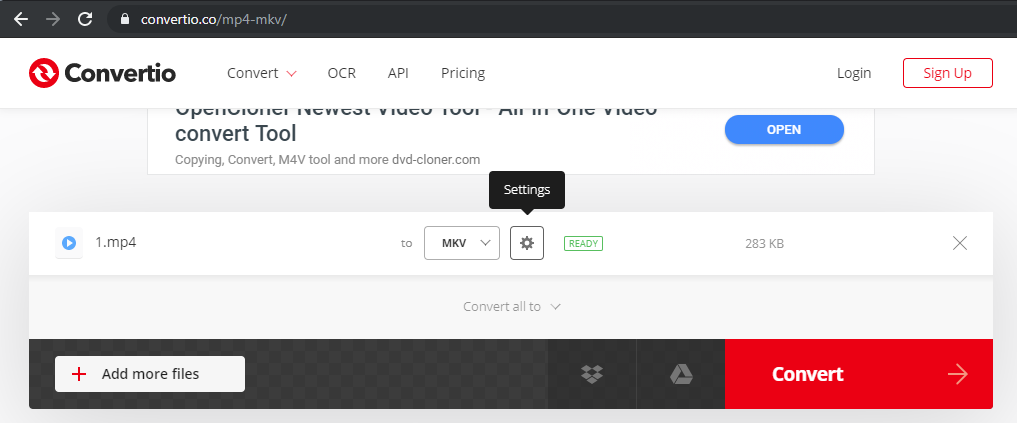
- Convertio
Convertio är ett kraftfullt onlineverktyg för att konvertera filer till alla format. Du kan konvertera en mängd olika filtyper, inklusive videor, ljud, arkiv, foton, dokument, presentationer, e-böcker, vektorer, teckensnitt och CAD-filer. Den här konverteraren kan utföra vilken uppgift som helst online i nästan alla webbläsare. Det är en enkel, kostnadseffektiv, ändamålsenlig, detaljorienterad och användarvänlig lösning.
Det är verkligen otroligt enkelt att konvertera, bara med dra-och-släpp och utan inloggning. Det är dock inställt på 10 gratis konverteringar per dag och en filstorleksgräns på 100 MB för varje fil. De bearbetade filerna sparas i cacheminnen och de kan återställas samma dag.
- cloudconvert.com
Detta är en gratis AU-konverterare som inte kräver installation av någon applikation. Gränssnittet för proceduren kan inkludera filer från det lokala systemet, webben och molnlagring. Vid behov sparas den bearbetade datan i molnet eller lokalt. Programmet låter dig ändra filinställningar som bitrate, codec och volym. Du kan till och med redigera och klippa ut fildelar som inte behövs.
Att konvertera stora filer, inklusive sådana mediefiler, kan dock vara obekvämt eftersom det är beroende av internetbandbredd. Det kan avbrytas mitt i processen, vilket tvingar dig att upprepa den.
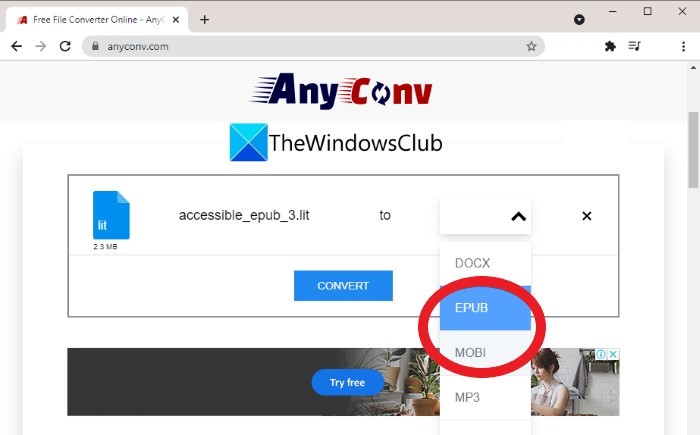
- anyconv.com
Any Video Converter erbjuder de viktigaste aspekterna av videokonvertering utan att vara alltför komplicerad eller skrämmande. Allt är välorganiserat, och du har sedan modifierat filerna på nolltid. Du kan extrahera filer från DVD-skivor, hämta dem från webbplatser som Vimeo, Dailymotion, YouTube och Facebook, lägg till effekter och filteroch bränna eller spara dem på DVD i nästan vilken typ som helst. Batchnedladdningar och konverteringar är möjliga; även enkla konverteringar kan göras med bara några få tryck.
Premiumutgåvan av Any Video Converter innehåller ytterligare funktioner, till exempel möjligheten att spela in videoströmning och ta bort DRM-säkerhetÄndå är gratiskontot utmärkt och räcker för de flesta.
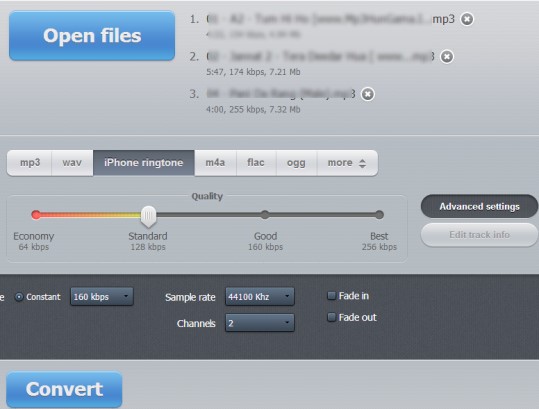
- online-audio-converter.com
Online Audio Converter omvandlar ljud från WAV, M4A, MP3, MP4, OGG och andra populära filtyper. Du kan konvertera praktiskt taget alla typer av filer online med denna AU-konverterare. Programmet är en sofistikerad lösning för dig som vill konvertera filer online utan att behöva ladda ner program.
Med bara några få enkla klick kan du konvertera hundratals filer. Ljudspår kan också extraheras från videor. Det låter dig konvertera ljudfiler i omgångar vilket sparar tid, och användare kan använda dess offline-utgåva (desktop-utgåva) för att konvertera data utan att behöva ansluta till internet. Det gör det också enkelt att dela konverterat ljud.
- FoneDog Video Converter
När det anges att den möjliggör batchkonvertering har FoneDog Video Converter bara börjat. Du kan till och med ändra kvaliteten på sådana klipp som du tittat på på en specifik webbplats om du använder FoneDog Video Converter för att transkoda dem.
Det är inte bara det, utan även om datorn laggar kan du fortfarande garantera en blixtsnabbt konverteringshastighet tack vare FoneDog Video Converters anmärkningsvärda hastighet. Användare kan också ange alla länkar till de videor de vill se i FoneDog Video Converter, samt konvertera dem alla på en gång.
- DumpMedia
DumpMedia Converter är en PC-applikation utvecklad av DumpMedia. Det är en allt i ett en konverterare som kan ändra och spela upp en mängd olika videoformat på datorer.
Dess redigeringsfunktioner är dock begränsade. Den har en mängd olika utdataformat och kan till och med hämta media från internet. Användare kan använda DumpMedia AU Converter för att ladda upp en video från valfri resurs och sedan redigera och förbättra den som de vill innan konvertering, ungefär som de kan med Total Video Converter eller Any Video Converter. Den finns som ett engångsköpsalternativ samt i en mängd olika prenumerationspaket.
Del 3. Slutsats
När vi avslutar den här guiden, många fler AU-omvandlare verktyg har återstått att upptäcka. Dessa är bara några av de bästa och rekommenderas av experter som du kan använda för att konvertera AU-filer. Även om det finns online- och gratisverktyg är det bäst att använda iMyMac Video Converter eftersom det är ett specialiserat verktyg och mycket enkelt att använda, särskilt om du är nybörjare. Ändå har den här artikeln varit en hjälpsam guide för alla som kämpar med vilken konverterare de ska använda för sina AU-filer.



