


 Video Converter


Eftersom inte alla filtyper stöds av macOS, finns det tillfällen då du behöver konvertera WAV till MP3Mac för att du ska kunna få det att fungera. Operativsystem som macOS eller Windows stöder olika typer av filtyper, den ena kanske fungerar på den andra, men vissa kanske inte. Detta har pågått och verkar vara en oändlig process på grund av codecs, vissa filtyper fungerar med båda operativsystemen men det finns få.
Vi ska först försöka identifiera skillnaden mellan en WAV-fil och en MP3-fil så att vi bättre kan förstå behovet av konvertering. Vi kommer också att ge dig några fantastiska och enkla sätt att konvertera WAV till MP3 på Mac med hjälp av en tredjepartsapp eller så kan du göra det manuellt på din Mac.
Innehåll: Del 1. Vad är skillnaden mellan en WAV- och en MP3-fil?Del 2. Vilken är den bästa WAV till MP3-konverteraren?Del 3. Hur konverterar jag en WAV-fil till MP3 i iTunes?Del 4. Hur konverterar jag WAV till MP3 gratis?Del 5. Slutsats
Del 1. Vad är skillnaden mellan en WAV- och en MP3-fil?
Likheten mellan dessa filformat är naturligtvis deras mål och syfte att spela upp en mediefil i ljudformat på vissa enheter som bärbara spelare, ljudgränssnitt och inspelare. Båda dessa filtyper kan modifieras, du kan konvertera WAV till MP3 på Mac och vice versa, men kom ihåg att det finns en enorm skillnad mellan WAV- och MP3-filformat.
Vad är WAV-fil?
WAV utvecklades av Microsoft och IBM 1991 för Windows 3.1. Dess syfte är de enkla pipljuden som de förvandlade till mer fängslande ljud som klockspel. WAV är kopierat från RIFF (Resource Interchange File Format) som sparade data i små bitar. Apple hade sin version 1988, AIFF (Audio Interchange File Format) är motsvarigheten till WAV-filer.
Tekniskt sett är WAV ett av de äldsta filformaten och det finns många fördelar, särskilt vid inspelningar och på ett professionellt sätt. Noggrannheten är att det kan reproduceras utan att kompromissa med originalkvaliteten. Det är enkelt eftersom det är ett av de mest grundläggande, det låter dig enkelt modifiera, som att redigera, så att du kan använda det. programvara som är avsedd för redigering.
Även om den bland alla dess fördelar har en liten men betydande nackdel eftersom den generellt är stor, gör den den inte rekommenderad för små enheter och streaming.
Vad är en MP3-fil?
MP3 kallades ursprungligen MPEG-2 från dess skapare, uppkallad efter Moving Pictures Experts Group, och ansågs vara det senaste och modernaste formatet. Det är inte lika kraftfullt och trovärdigt som WAV-filen eftersom kodning av ljud till MP3 på något sätt minskar dess kvalitet, men samtidigt minskar dess filstorlek. Det bra med MP3 är dess lilla filstorlek, det kan påverka kvaliteten, men det är så minimalt att du inte ens hör skillnaden.
Del 2. Vilken är den bästa WAV till MP3-konverteraren?
Använda en tredjepartsapp som iMyMac Video Converter kan spara dig mycket tid och energi eftersom det är automatiserat och allt du behöver göra är att göra några få klick. Från själva namnet kan iMyMac Video Converter förvirra dig med tanke på att du bara kan använda det för att konvertera videor, det stöder också konvertera ljudfiler som gör den mer flexibel.
Det finns många tredjepartsappar som kan konvertera WAV till MP3 på Mac, men funktionerna är begränsade och inte lika många som du kan få från iMyMac Video Converter. För att konvertera WAV till MP3 på Mac med iMyMac, följ bara de få, enkla och lätta stegen nedan.
- Gratis nedladdning av iMyMac Video Converter > Vänta tills nedladdningen är klar
- Starta appen > På huvudskärmen väljer du Lägg till flera videor eller ljud längst upp till vänster
- Ladda upp filen eller filerna som du vill konvertera från ditt bibliotek
- Klicka på Konvertera format > Välj MP3 på höger sida
- Tryck på Spara > Välj utmatningsmapp
- Klicka på knappen Konvertera och vänta tills filerna har konverterats

Du borde redan kunna konvertera WAV till MP3 på Mac nu, så nu ser du hur snabbt och enkelt det är att använda. Vi vill också dela med oss av dess ytterligare funktioner som du kan dra nytta av med iMyMac Video Converter.
- Dess användargränssnitt är lätt att använda och navigera så att nybörjare kan använda det utan problem.
- Den stöder olika filtyper att konvertera, den har nästan alla filformat
- För videor kan du förbättra och optimera kvaliteten, till exempel lägga till filter och redigera.
- Du kan också skapa din egen video eftersom den kan dela upp videorna i två delar och infoga några klipp i mitten och lägga till några grundläggande effekter.
- Du kan uppgradera videons upplösning för bättre presentation
- Det låter dig lägga till undertexter samt vattenstämplar för upphovsrättsändamål
- Du har full kontroll eftersom du kan förhandsgranska ditt arbete
Genom att ha iMyMac Video Converter, som är ett fantastiskt verktyg med bra och användbara funktioner, kan du spara ungefär 3-4 olika appar att installera på din Mac, vilket innebär att du kan spara utrymme för några viktigare filer.
Del 3. Hur konverterar jag en WAV-fil till MP3 i iTunes?
Ja, du kan också konvertera WAV till MP3 på Mac direkt från iTunes via filtyper som iTunes stöder är färre än vissa tredjepartsappar som iMyMac Video Converter. Processen är också ganska lång men den kommer garanterat att ge dig ett bra resultat, så var noga med att vara förberedd och följ bara guiden nedan.
- Starta iTunes på din Mac> Välj Inställningar> Välj fliken Allmänt
- Välj Importinställningar > Ett popup-fönster visas > Välj MP3-kodare på Importera med > Tryck på OK för att spara ändringarna.
- Du kan välja en eller flera WAV-filer som låtar från ditt bibliotek > Välj fil > Tryck på Konvertera > Välj Skapa MP3-version
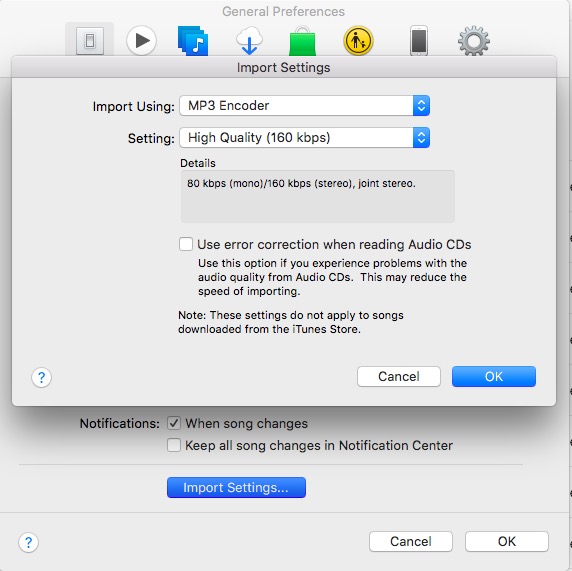
Där har du det, du borde redan kunna konvertera låtar till MP3 direkt med hjälp av iTunes.
Del 4. Hur konverterar jag WAV till MP3 gratis?
Förutom att använda en tredjepartsapp som iMyMac Video Converter och direkt från iTunes för att konvertera WAV till MP3 på Mac, erbjuder vissa webbplatser en gratis tjänst för att konvertera dina filer gratis. Det vi behövde varna dig om är att innan du utför den här processen, se till att din nätverksanslutning är stabil.
Eftersom det är en online-konverterare kommer det att kräva mycket bandbredd från ditt nätverk för att utföra sin uppgift. Eventuella avbrott under konverteringen kan påverka filens utdata, vilket kan resultera i dålig kvalitet. Dålig kvalitet kan innebära att hela filen inte konverterades, vilket innebär att den klipps av mitten, eller att musiken inte hörs och vissa delar kan försvinna.
- Starta valfri webbläsare > Skriv in "konvertera WAV till MP3" i sökfältet > Resultatet visar att du kan välja Online Audio Converter
- Den kommer att omdirigera dig till sidan > Välj ikonen Öppna filer > Välj alla filer som du vill konvertera > Klicka på MP3 på nummer 2
- Du kommer också att se några alternativ som du kan använda för att ändra filens kvalitet.
- Klicka på Konvertera-ikonen på nummer 3 > Vänta tills konverteringen är klar så frågar du om dina konverterade filer är redo för nedladdning
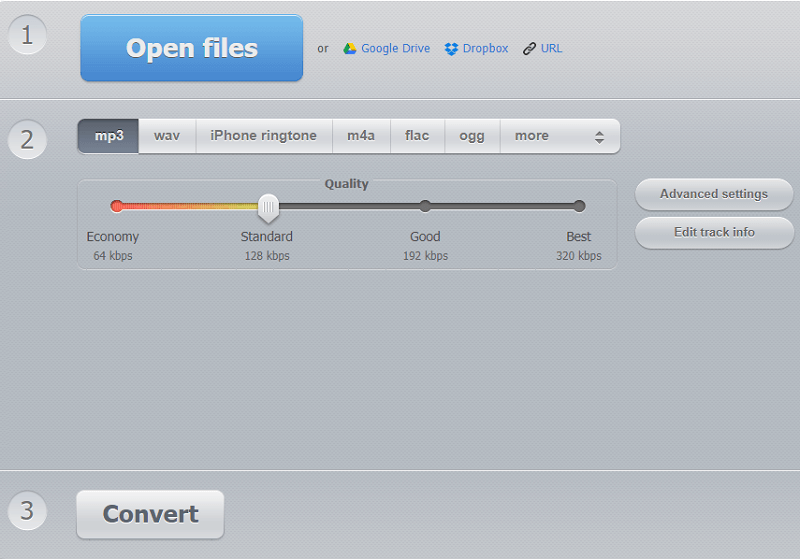
Eftersom dessa online-omvandlare erbjuder sina tjänster gratis, var beredd på att se popup-annonser, banners och länkar, se bara till att inte klicka på något på dem eftersom det kan omdirigera dig till skadlig kod.
Del 5. Slutsats
Att konvertera filer är ganska enkelt oavsett vilka alternativ du väljer, se bara till att notera alla fördelar och nackdelar innan du genomför dem. Du borde nu ha lite kunskap om hur man konverterar WAV till MP3 på Mac och du kan också konvertera olika filer oavsett format eftersom konverteringen är samma process.
Även om vissa filformat kanske inte är tillgängliga med iTunes eller via Online Converter rekommenderar vi starkt att du har iMyMac Video Converter installerat på din Mac. Det kan inte bara hjälpa dig att konvertera filer, oavsett om det är video- eller ljudformat, utan det stöder också stora och olika filtyper. Du har också fördelen att ha några extra funktioner som låter dig redigera, modifiera, förbättra och till och med skapa din video.



