


 Video Converter


Vill du titta på filmer på en iPad 2 som är bekvämare att greppa när man rör sig? Vissa iPad 2-ägare som har MPG-filmer vill ladda upp dem så att de kan spelas upp igen, men iPad 2 kan inte identifiera MPG-formatet. Syftet med den här guiden är att visa hur man... konvertera MPG till M4V med hjälp av fantastiska videofilkonverterare.
Att konvertera MPG-mediefiler till iPad 2 är det enda alternativet du har om du vill strömma MPG-video på iPad 2 med god kvalitet. Här rekommenderar vi varmt de bästa MPG till iPad 2 M4V-omvandlarna, både online och offline.
Innehåll: Del 1. Konvertera enkelt MPG till M4V utan att förlora kvalitetDel 2. Enkla verktyg för att konvertera MPG till M4V onlineDel 3. Vad är en M4V-fil?Del 4. Slutsats
Del 1. Konvertera enkelt MPG till M4V utan att förlora kvalitet
Metod 01. iMyMac-videokonverterare
Om du har rätt konverterare är det en mycket enkel och okomplicerad process att försöka konvertera MPG till M4V-format. Den anmärkningsvärda och användarvänliga iMyMac Video Converter MPG till M4V-konverteraren kan vara till hjälp för dig i din strävan att få förlustfria M4V-videofiler.
Den kan konvertera iTunes MPG-filmer till M4V med mycket hög hastighet eftersom den utvecklades specifikt för att konvertera en mängd olika filformat. Du kan enkelt ändra MPG-filer till loop-GIF:er också med det här verktyget.
Den har kapacitet att konvertera videor som köpts från iTunes till en mängd andra medieformat, inklusive MOV, FLV, MP4 och AVI, samt ljudformat, som MP3. Den har en mängd funktioner som kan användas för att öka filernas övergripande kvalitet, och den har ett redigeringsverktyg som gör att den kan anpassas efter dina egna preferenser.
När det gäller att konvertera MPG till M4V samtidigt som den ursprungliga kvaliteten bibehålls är iMyMac Video Converter ett utmärkt val. Om du är intresserad av att lära dig mer om hur du använder appen kan du läsa instruktionerna för att konvertera MPG till M4V nedan.
- Starta iMyMac Video Converter på en Mac- eller Windows-dator. Du behöver bara logga in en gång för att komma åt ditt konto.
- Du kan dra och släppa MPG-filer och andra filformat på systemets skärm.
- Du kan välja vilken typ av fil du vill konvertera filen till genom att välja ett format som M4V från rullgardinsmenyn när du klickar på "Konvertera format" knapp.
- Tack vare användargränssnittet är filuppgraderingar nu lätt synliga.
- Alla ändringar du gör i inställningarna sparas om du väljer Spara.
- Klicka Export för att starta konverteringen.

Metod 02. VLC Media Player
VLC är en populär mediaspelare som fungerar på flera plattformar och stöder alla de mest populära filtyperna, inklusive MPEG, MOV, MP4, AVI och många fler. Dessutom tillåter spelaren filkonvertering, och som ett resultat kan du använda den för att konvertera MPG till M4V på en snabb och okomplicerad metod. Se stegen nedan för att slutföra konverteringen nu:
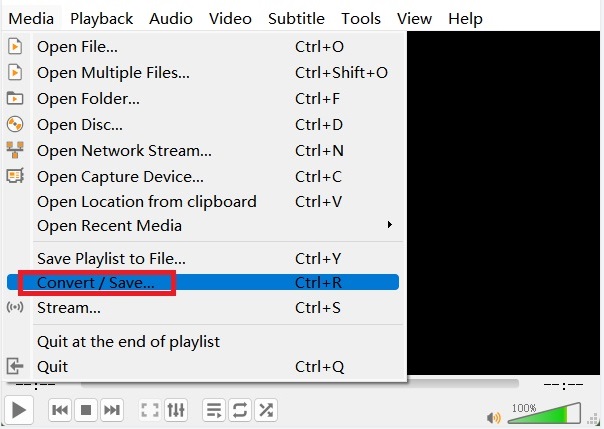
- Starta VLC-spelarprogrammet som är installerat på din dator och gå sedan till Media menyn och välj Konvertera / Spara alternativ därifrån.
- En popup-ruta med titeln "Öppna media" kommer att visas; därifrån väljer du "Lägg till"-knappen för att börja bläddra efter de MPG-filer som behöver konverteras och klicka sedan på "Öppet"Välj Konvertera från rullgardinsmenyn som visas när du expanderar alternativet Konvertera/Spara längst ner till höger på skärmen.
- Välj mappen på skrivbordet där du vill att den konverterade filen ska sparas genom att klicka på Målfil: alternativet i avsnittet Destination.
- Inom avsnittet märkt "Inställningar", utöka"Profil"listan och välj " från rullgardinsmenynM4V" som det format du vill producera.
- Välj redigeringsikonen för att öppna fönstret Profilredigering och välj sedan fliken Videokodek för att göra nödvändiga justeringar av specifikationerna för videokodeken. När du har gjort de nödvändiga justeringarna, se till att trycka på "Spara" knapp.
- När du är klar klickar du på Start knappen för att starta processen att konvertera MPG till M4V. Välj sedan en mapp på skrivbordet för att lagra de konverterade filerna.
Del 2. Enkla verktyg för att konvertera MPG till M4V online
Verktyg 01. Convertfiles.com
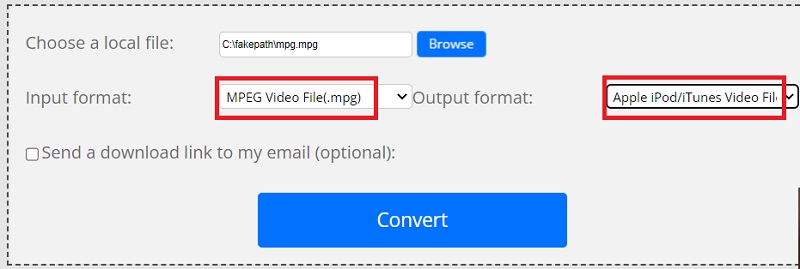
Ett annat onlineverktyg för dig att omvandla MPG till M4V-filer är Konvertera filer. Gratis och väldigt enkelt att använda. Med det här programmet kan du konvertera MPG-filer till M4V i 3 enkla steg. Dessutom låter Konvertera filer dig konvertera MPG-filer till en mängd andra filtyper, inklusive WMV, MKV, 3GP, MOV, M4V och mer.
- Använd bläddringsfunktionen för att välja en MPG-fil på din dator.
- Välj M4V som målformat. De stöder de flesta videofiltyper.
- Omedelbart ladda ner den konverterade M4V-filen.
Verktyg 02. Converter365.com
En mängd olika ut- och inmatningsformat stöds av Converter365, en säker och gratis online-konverterare. Denna multiformatkonverterare erbjuder möjligheten att konvertera videor till ljudformat samt att konvertera MPG till MP4-filer. Eftersom den är webbläsarbaserad behöver inte verktyget installeras, vilket sparar dig massor av tid och hårddiskutrymme.
Det här onlineprogrammet låter dig inte bara konvertera ljud och video utan att förlora kvalitet, utan ger dig också tillgång till olika videoredigeringsfunktioner, inklusive komprimering, videostorleksändring och andra funktioner. Följ stegen för att konvertera MPG till M4V:
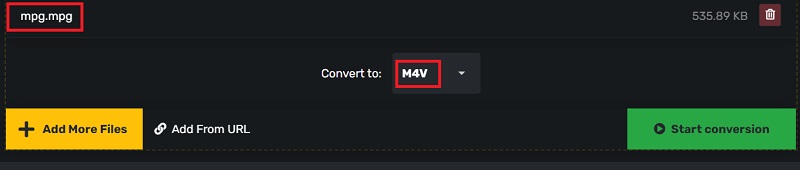
- Ladda upp MPG-filen med hjälp av "dra och släpp"teknik eller genom att inkludera länkar till den.
- Starta konverteringen från MPG till M4V genom att klicka på "Starta konvertering" knapp.
- Ladda ner M4V-videofilerna så snart som "Download"-knappen visas.
Del 3. Vad är en M4V-fil?
Låt oss lära oss mer om M4V-format efter att ha lärt oss hur man konverterar MPG till M4V. Apple skapade M4V-containervideoformatet, vilket är ganska likt MP4-standarden. Apple använder M4V-kodning för att lagra mediefiler i iTunes Store. M4V-videofiler kan skyddas mot olaglig kopiering med hjälp av Apple FairPlay.
Endast enheter som har godkänts av iTunes-kontot som köpte videorna får spela upp FairPlay-skyddade M4V-filer – M4V-filer som skyddas av FairPlay DRM känns igen av QuickTime som AVC0-media.
Del 4. Slutsats
Det blir mycket mer utmanande om du använder en Mac sedan dess. Men nästan alla moderna Mac-appar och iOS-enheter hanterar M4V-uppspelning; endast ett begränsat antal av dem kan läsa MPEG-filer utan att behöva ytterligare plugin-program. I den här situationen kan du välja att konvertera MPG till M4V-format.
iMyMac Video Converter är det bästa verktyget vi rekommenderar för att slutföra konverteringen mellan MPG och M4V, och det stöder konvertering av dina filer utan storleksbegränsning. Skaffa det här verktyget nu.



