


 Video Converter


Planerar du att konvertera WLMP till MOVI så fall har du kommit till rätt artikel som definitivt kan hjälpa dig.
Att konvertera WLMP till MOV är inte så enkelt som du tror. Men med rätt hjälp kommer du garanterat att ha din konverterade MOV-fil på din enhet på nolltid. Här lär vi dig hur du konverterar WLMP till MOV med den enklaste metoden. Den här metoden är absolut värd det och mycket effektiv.
Och vi rekommenderar även några sätt att konvertera online för att hjälpa dig konvertera WLMP-filer på Mac/Windows/TelefonerGå bara till avsnitten nedan för att påbörja din resa.
Innehåll: Del 1. Vad du kan göra innan du konverterar WLMP till MOVDel 2. 3 enkla metoder för att konvertera WLMP till MOV på Windows/MacDel 3. Vanliga frågor om WLMP
Del 1. Vad du kan göra innan du konverterar WLMP till MOV
WLMP är en projektfil i Windows. Men oavsett vilken konverterare du använder kommer du aldrig att kunna konvertera din WLMP-fil till en video om du inte först konverterar den till WMV eller MP4. Så hur gör man det?
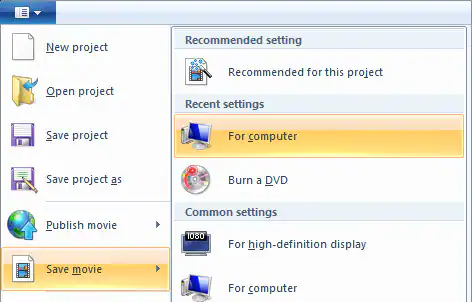
Du kan göra detta genom att använda din Windows Movie MakerFör att konvertera WLMP till MOV, följ dessa steg nedan för att överföra din WLMP-fil till MP4- eller WMV-format:
- Öppna programvaran, klicka på Fil sedan Öppet projekt
- Hitta din WLMP-fil, markera den och tryck på knappen Öppet
- Klicka sedan på Fil och då Spara film
- Tryck på knappen För dator
- Sedan måste du välja mellan WMV eller MP4 beroende på vad du föredrar.
Och efter det kan du nu konvertera MP4- eller WMV-filen till MOV med hjälp av den speciella metoden vi har förberett nedan för dig så att du kan konvertera WLMP till MOV lätt.
Del 2. 3 enkla metoder för att konvertera WLMP till MOV på Windows/Mac
Efter att du har lärt dig hur man konverterar WLMP till WMV eller MP4 är det dags för dig att konvertera det till önskat format, vilket är MOV. Och för att helt ändra formatet behöver du hjälp av det bästa konverteringsverktyget. Och vad är bättre än... iMyMac Video Converter?
Detta verktyg är ett allt-i-ett-verktyg som kan erbjuda dig olika funktioner och hjälp. Dess huvudsakliga funktion är att hjälpa dig ckonvertera dina video- och ljudfiler till vissa format du gillar som att direkt konvertera WLMP till MOV.
För att ytterligare lägga till det kan det också hjälpa dig redigera och streama dina videor i deras app så att du inte behöver använda andra appar på din dator. Det är så praktiskt och väldigt hjälpsamt också.
Faktum är att många användare älskar att använda iMyMac Video Converter på grund av hur snabb konverteringshastigheten är och hur hög kvaliteten på den konverterade filen är. Ladda bara ner den gratis på Mac eller Windows-datorer och prova att konvertera dina videor till olika format som MOV, MP4, GIF, AC3, MPEG, FLAC, MP3, WAV, etc.
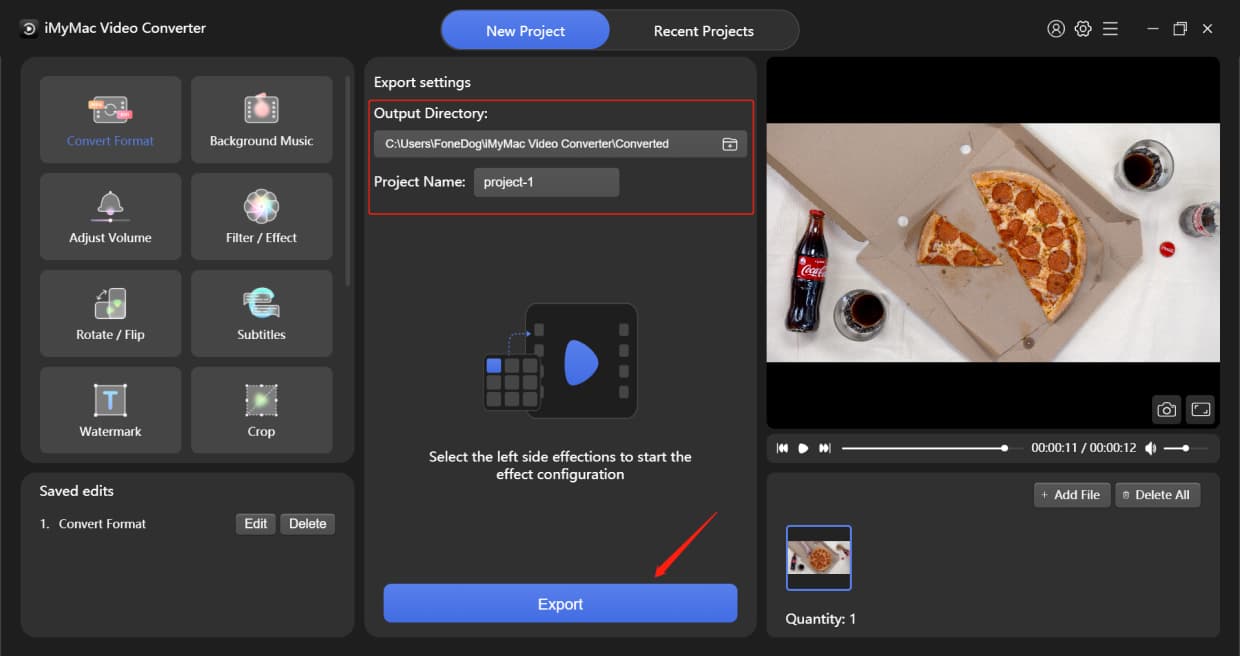
Här är en steg-för-steg-guide som hjälper dig att lära dig hur man konverterar WLMP till MOV på några sekunder med hjälp av iMyMac Video Converter:
- Dra och släpp MP4- eller WMV-filen i popup-fönstret efter processen i del 1 eller försök bara ladda upp din WLMP-fil.
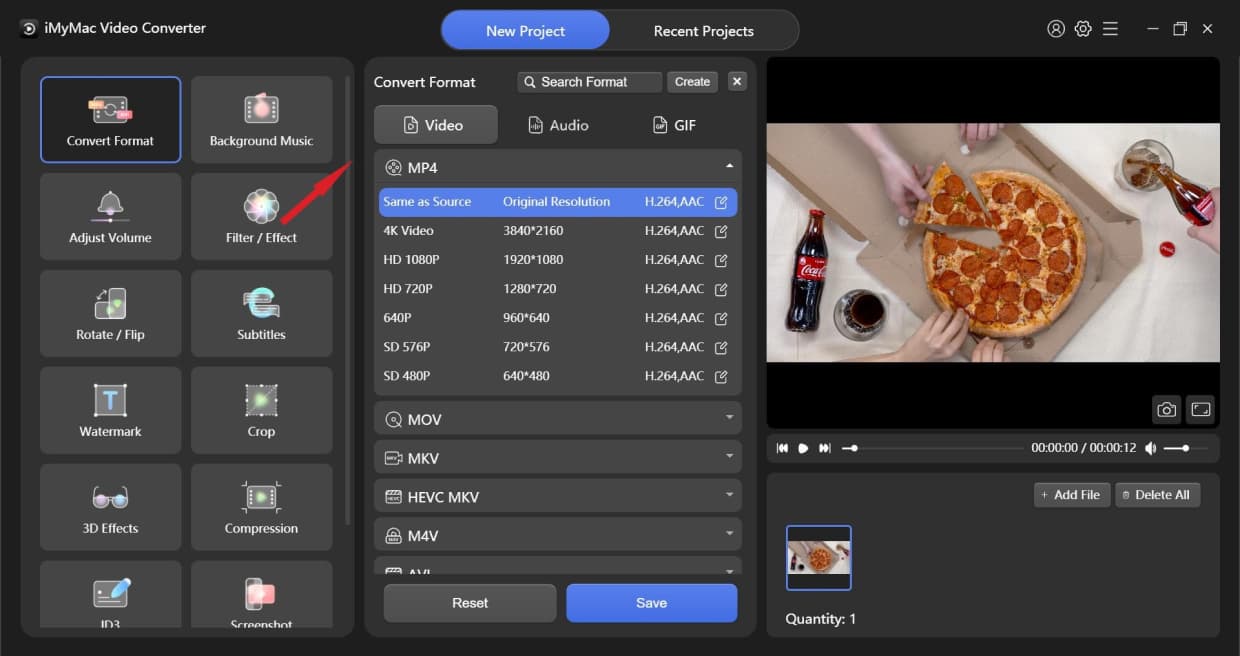
- Klicka Konvertera format för att välja utdataformat MOV
- Du kan nu justera inställningarna för din konverterade fil efter dina önskemål och sedan klicka på knappen Spara.
- Tryck nu på knappen Export or Konvertera för att starta konverteringen
Med hjälp av detta kraftfulla verktyg kan du nu visa dina WLMP-filer efter att du har konverterat dem till MOV.
Men om du inte är redo att prova offlineverktyget än kan du också använda online WLMP-omvandlare Under tiden. Här är två av de bästa WLMP till MOV-omvandlarna online som du kan prova:
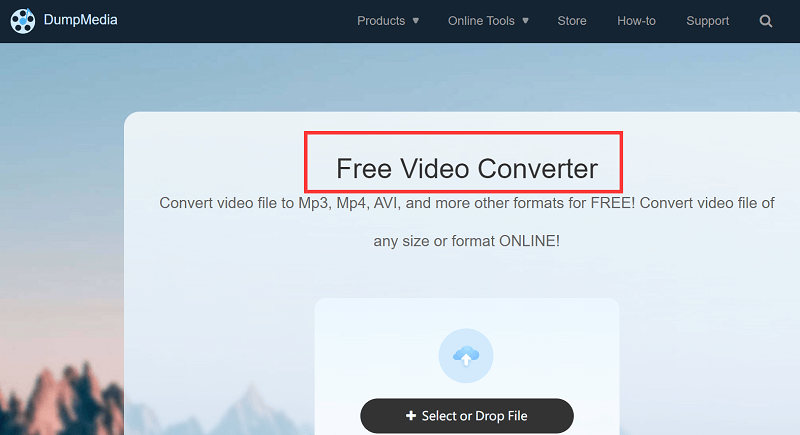
#1 DumpMedia Online-konverterare
Denna online-konverterare anses vara ett av de bästa verktygen och kan hjälpa dig att konvertera WLMP till MOV eller konvertera dina filer till vilket format du vill med tanke på deras enorma formatutbud. De har också en ganska elegant och enkel design som är tilltalande för ögonen.
#2 Anyconv.com
Precis som namnet antyder kan den här webbplatsen konvertera vad som helst till vilket format du än önskar. Den är superenkel att använda och säker för din dator också. Testa bara att konvertera WLMP till MOV- eller MP4-format!
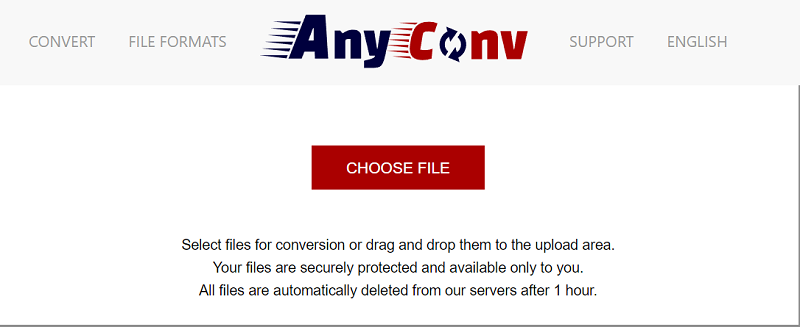
De är pålitliga och snabba, men vi vill också påminna dig om att användning av en onlinekonvertering för att konvertera WLMP till MOV eller ens dina andra filer inte ger dig... högkvalitativa resultat som offlineverktyget kan. Så om möjligt rekommenderar vi fortfarande att du använder iMyMac Video Converter.
Del 3. Vanliga frågor om WLMP
Här är några vanliga frågor om WLMP-formatet:
- Vad är en WLMP-fil?
Du kan bara ha WLMP-filer om du skapar ett videoprojekt i Windows Movie Maker eller andra filmprogram som du använder. WLMP-filer kan inte öppnas på mediaspelare eftersom det är projektfilen. Det är därför du först måste konvertera din WLMP-fil till WMV eller MP4 innan du kan konvertera den till en MOV-fil, innan du kan konvertera WLMP helt till MOV.
- Kan jag konvertera mina WLMP-filer till MOV med min Mac?
Naturligtvis behöver du bara konvertera din WLMP-fil till MP4 eller WMV först innan du konverterar den till en MOV-fil med hjälp av iMyMac Video Converter på din Mac.
- Är mina WLMP-filer kompatibla med iTunes?
Som jag sa är WLMP-filer projektfiler så du kan inte ladda upp eller använda dem på ditt iTunes- eller alla mediaspelare, inte innan du först konverterat dem till MOV.
Slutsats
Vi hoppas att du äntligen har lärt dig mer om WLMP-filer och hur man framgångsrikt konverterar WLMP till MOV med hjälp av alla steg vi har gett dig. Naturligtvis får du inte glömma att använda det bästa konverteringsverktyget som iMyMac Video Converter för att göra konverteringen till en fullständig lyckad version. Så om jag vore du skulle jag ladda ner och installera det på min dator nu!



