


 Video Converter


Vi förstår att vi ibland vill rippa CDA-filer så att vi kan spränga dem på våra bilar eller spelare när vi vill. Men visste du att när du konvertera CDA till MP3 på Mac kommer det att göra livet så mycket enklare och snabbare? Dessutom kan du också njuta av många låtar när du gör detta.
Så här kommer vi att lära dig mer om CDA och hur man konverterar CDA till MP3 på Mac- eller Windows-datorer med hjälp av olika metoder och även det bästa och enklaste sättet att göra det. Om du vill lära dig mer, fortsätt läsa artikeln nedan.
Innehåll: Del 1. Vad är CDA?Del 2. Hur rippar man en CD och konverterar CDA till MP3 på Mac med iTunes?Del 3. Hur man enkelt konverterar CDA till MP3 på Mac/WindowsDel 4. Slutsats
Del 1. Vad är CDA?
Innan vi går dit, låt oss först lära oss vad CDA är och varför det behövs. rippa CDA-filer.
CDA-filer är filer som hämtas från CD-skivor. Och du kan bara lyssna på dessa spår med CD-spelare. Det är därför du först måste lära dig hur man konverterar CDA till MP3 på Mac/Win om du vill lyssna på CDA-filer.
Att rippa CDA-filer skulle vara mycket enklare om du vet hur man gör det och om du har verktyg som kan hjälpa dig att konvertera CDA till MP3. Tur att vi är här för att hjälpa dig att lära dig mer om ditt lilla dilemma.
Så för de människor där ute som vill lyssna på låtar som har CDA-tillägg, är det bästa och mest korrekta sättet att konvertera dem till MP3 först innan man lyssnar på dem, så att man kan lyssna på dessa låtar.
Det finns många metoder du kan använda och följa om du vill konvertera CDA till MP3 på Mac eller Windows och alla är också mycket enkla att följa. Dessa metoder kan hjälpa dig att kunna lyssna på CDA-filer på bara några sekunder. Så om du vill lära dig mer om dessa metoder måste du läsa resten av den här artikeln först.
Del 2. Hur rippar man en CD och konverterar CDA till MP3 på Mac med iTunes?
Naturligtvis kan du alltid konvertera CDA till MP3 med hjälp av iTunes-appenDet här är superenkelt, men kom ihåg att de flesta som kan göra det är de som är registrerade på iTunes. Du kan dock fortfarande göra det utan att köpa vissa låtar från iTunes Store.
Nu ska vi lära oss hur man konverterar CDA till MP3 på Mac med hjälp av iTunesfölj bara dessa instruktioner för att komma igång:
- Öppet iTunes på din dator
- Sätt i den CD-skiva du vill använda och växla till MP3-filer
- Låt iTunes känna igen din skiva så visas den automatiskt på Ljud-CD screen
- Klicka nu på Importera CD Knappen
- Därefter visas en förloppsskärm som visar att rippningen börjar
- Du kommer att veta om spåren har rippats eftersom förloppsindikatorn försvinner och alla spår har gröna markeringar.
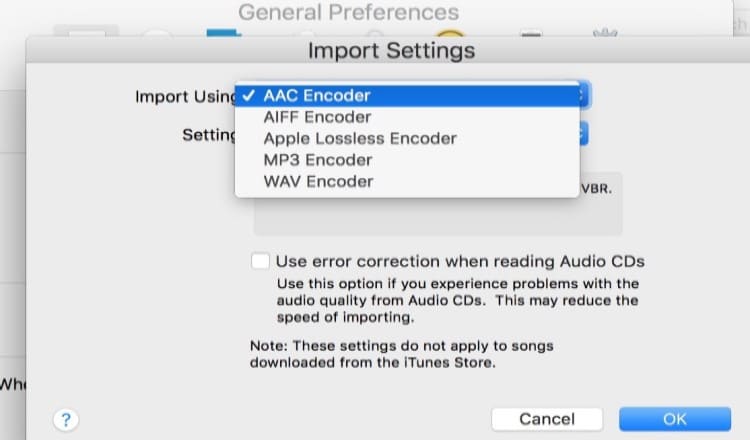
Och så enkelt är det, du har nu rippat och konverterat CDA-filer. Nu kan du också välja att konvertera dem till andra format med hjälp av iTunes-appen om du vill.
Del 3. Hur man enkelt konverterar CDA till MP3 på Mac/Windows
Är du redo att lära dig det enklaste och bästa sättet att konvertera CDA till MP3? Nu när du äntligen har bestämt dig för att använda den här metoden kommer du att inse att genom att använda iMyMac Video Converter, allt kommer att bli mycket enklare och snabbare för dig.
Ja, du har rätt. Använder iMyMac Video Converter, konvertera och rippa musik till vilket format du vill är mycket enklare, till exempel MP3, WAV, FLAC-format. Det är väldigt snabbt, pålitligt och kan göra allt mycket enklare för dig att konvertera CDA till MP3 på Mac- eller Windows-datorer.
Det är ett konverteringsverktyg som är fem gånger snabbare jämfört med andra konverteringsappar och har redan gjort massor av användare glada och nöjda. Med hjälp av denna konverterare kan du till och med konvertera DRM-skyddad musik från vilken webbplats du vill eftersom den också kan ta bort DRM-begränsningar på vilka filer som helst! Ganska coolt, eller hur?

Nu, om du vill konvertera CDA till MP3 på Mac och lär dig hur du använder iMyMac Video Converter, följ instruktionerna vi har förberett nedan:
- Ladda ner och installera det gratis på din dator
- Klicka på "Lägg till flera videor eller ljud”-knappen för att importera musiken du vill konvertera
- Välj nu det utdataformat du vill att dina framtida ljud ska ha. Till exempel MP3
- Efter det klickar du bara på Konvertera knappen så att den kan starta konverteringsprocessen

Det som är ännu mer fantastiskt med iMyMac Video Converter är att den här appen också kan hjälpa dig att redigera vilka videor du vill. Den har också tillgängliga effekter som du kan använda på din video.
Du kan konvertera video-/ljudfiler till andra format för att uppfylla kompatibilitetskraven. Det finns många in- och utdataformat. som WAV, M4V, SWF, AAC, AVI, VOB, 3GP, MP3, MP4, AC3, OGG, FLAC, etc. Så om jag vore du skulle jag prova den här konverteraren nu!
Del 4. Slutsats
Efter att äntligen ha lärt sig hur man konvertera CDA till MP3 på Mac/Windows, vi hoppas att vi har besvarat alla dina frågor.
Och glöm inte att det är bra att använda iTunes-appen, men om du vill konvertera filer snabbare och effektivare kan du alltid ladda ner och installera den. iMyMac Video Converter för att göra saker och ting mycket enklare för dig!



