


 Video Converter


WMV är ett av de vanligaste filformaten som används idag, och som sådant kan det hittas på en mängd olika platser. Detta innebär dock inte att WMV kan användas i alla situationer. Om du vill använda WMV-mediefiler för att generera en flashfil måste du konvertera WMV till SWF först. Du kan slutföra konverteringen med hjälp av expertprogram för videokonvertering.
Innehåll: Del 1. Konvertera enkelt WMV till SWF på Mac/WindowsDel 2. Online-sätt att konvertera WMV till SWFDel 3. WMV kontra SWFDel 4. Slutsats
Del 1. Konvertera enkelt WMV till SWF på Mac/Windows
iMyMac Video Converter är precis vad du behöver om du vill konvertera WMV-filer till SWF-filer på ett sätt som är både enkelt och okomplicerat. Du kan konvertera videor till alla vanliga format med den här konverteraren, vilket är ett program som rankas bland de bästa för att konvertera videor och som bibehåller videons ursprungliga kvalitet.
Förutom WMV finns det dussintals andra videoformat som stöds. Det är jättekul att konvertera WMV till MOV-format eller extrahera MP3 från WMVDu kommer inte ha några problem med att konvertera videor för användning i olika mediaspelare, mobila enheter eller program när du har dem.
Dessutom låter de grundläggande redigeringsverktygen dig betona din individualitet. Gå nu till det helt nya gränssnittet som bara kräver ett klick för att konvertera WMV till SWF med en knapptryckning.
För att lära dig mer om hur man konverterar WMV till SWF, följ stegen nedan.
- Starta iMyMac Video Converter på en Mac- eller Windows-dator. För att få åtkomst till ditt konto behöver du bara logga in en gång.
- WMV-filer och andra typer av filer kan släppas i systemfönstret.
- När du klickar på "Konvertera format"-knappen kan du välja vilken typ av fil du vill att filen ska konverteras till genom att välja ett format som SWF från rullgardinsmenyn.
- Om du väljer Spara, alla ändringar du gör i inställningarna sparas.
- Klicka Export för att starta konverteringen.

Del 2. Online-sätt att konvertera WMV till SWF
Verktyg 01. Onlineconvertfree.com
Onlineconvertfree är ett webbaserat verktyg som är tillgängligt för gratis användning och låter användare ladda upp lokala WMV-filer så att dessa filer kan konverteras till SWF-filtyp. Gränssnittet tillåter tillägg av många filer samtidigt, men samtidigt kommer endast två av dessa filer att bearbetas.
Verktyget har ett enkelt användargränssnitt och filen som konverterades kan laddas ner direkt från programmets huvudfönster. Verktyget erbjuder inga alternativ för att välja filstorlek eller andra kriterier i sin lista över konfigurerbara inställningar. Följ stegen för att konvertera WMV till SWF nedan för att fortsätta:
- Navigera till OnlineConvertFree-webbplatsen med din föredragna webbläsare. För att lägga till WMV-filen som ska bearbetas kan du göra det genom att välja filen med hjälp av VÄLJ FIL knapp.
- För att lägga till flera filer, använd alternativet märkt "+LÄGG TILL FLER FILER" från menyn. Se till att SWF-formatet är valt som utdataformat.
- När du är redo att börja konvertera filer klickar du på KONVERTERA -knappen längst ner i fönstret.

Verktyg 02. Aconvert.com
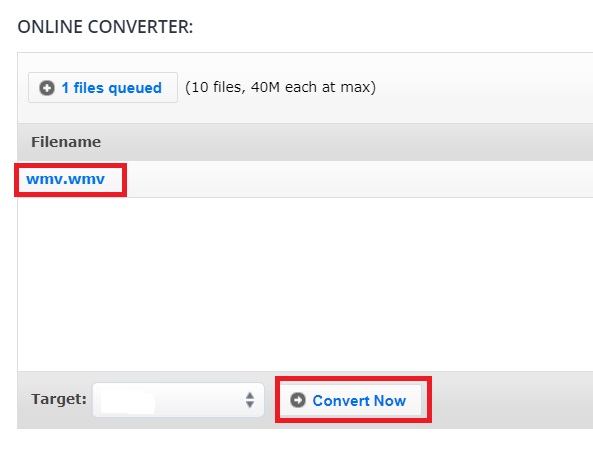
Denna webbaserade applikation låter användare ändra WMV-filformat genom att lägga till lokala, online- eller molnbaserade filer i programmets gränssnitt. Utdatafilerna kan sparas i en mängd olika filformat, och programmet ger också möjlighet att anpassa filens dimensioner, såväl som dess bitrate och bildhastighet.
Följ dessa steg för att konvertera WMV till SWF:
- Öppna Aconvert-programmet i din webbläsare. Klicka på alternativet "Välj filer" för att börja bläddra efter WMV-videon och lägg sedan till den i spellistan.
- I avsnittet som heter Målformat, se till att alternativet SWF är valt. I området som heter Alternativ har du möjlighet att anpassa filens bildhastighet, storlek och bithastighet.
- När du har klickat på Konvertera nu alternativet, kommer programmet att påbörja processen att konvertera WMV-filen som du har laddat upp till SWF-formatet.
Verktyg 03. Freeconvert.com
FreeConvert är en online filkonverterare som konverterar WMV till SWF-format; men den har ett stort antal reklamfilmer som är irriterande. Trots detta är denna konverterare kompatibel med en mängd olika filformat som finns på internet.
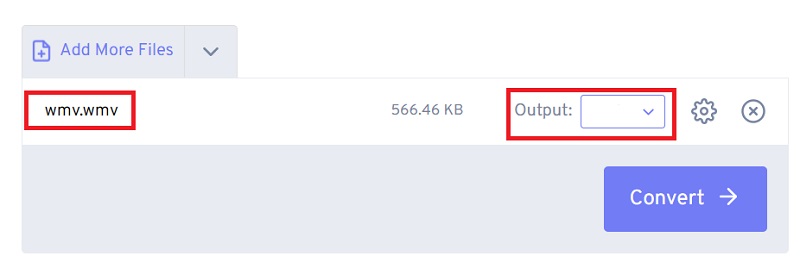
- Gå till FreeConverts officiella webbplats. Välj sedan de filer du vill öppna genom att klicka på alternativet märkt Välj filerDu kan sedan välja din SWF-fil från listan över filer som visas på din dator.
- Välj den utdata du vill att din konverterare ska producera genom att klicka på knappen med rullgardinspilen bredvid ordet "Produktion" Klicka på SWF-radioknappen för att välja den som filutdataformat.
- Efter det måste du klicka på knappen märkt "Konvertera till SWF" för att påbörja processen att konvertera WMV till SWF.
Del 3. WMV kontra SWF
Windows Media Video, eller WMV, är namnet på ett filformat som utvecklats av Microsoft. Dessa filer har blygsamma filstorlekar men låg kvalitet på grund av den codec de använder. Om du överför video till en mottagare som har en äldre Windows-dator är detta format användbart.
Adobe skapade SWF-filer att fungera som filtyp för Flash. Användningen av detta filformat hade minskat drastiskt i takt med att Flash hade förlorat i popularitet, särskilt när Flash-stödet för iOS-enheter upphörde. Det rekommenderas endast att använda detta format om du måste stödja ett gammalt system som bara hanterar filer i detta format.
Men om du vill konvertera WMV till SWF kan du göra det genom att använda de konverterare du föredrar.
Del 4. Slutsats
WMV-filer blir ofta ganska stora och de enorma WMV-filerna gör att det tar lång tid att öppna webbplatsen. För att åtgärda problemet kan du konvertera WMV till SWF-formato de är jättebra att lägga upp på hemsidor.
Den här artikeln listar de olika WMV till SWF-konverterarna så att du kan göra det bästa valet. Vi rekommenderar att du använder iMyMac Video Converter som stöder konvertering av videoformat utan att förlora kvalitet och inte har några storleksbegränsningar. Prova det här verktyget idag!



