


 Video Converter


F4V-filer liknar FLV-filer som är flash-videofiler. Som du kanske gissat rätt utvecklades F4V-containerformatet av Adobe för användning inom deras företag och produkter. Det är inte ett universellt format, det är därför du kanske vill... konvertera F4V till MP4.
Här kommer vi att prata om olika F4V-videokonverteringsverktyg som du kan använda för att överföra F4V till MP4 både online och offline. Vi kommer också att prata om gratis, förlustfria och snabba sätt att göra det.
Innehåll: Del 1. Det snabbaste sättet att konvertera F4V till MP4 förlustfrittDel 2. 4 andra verktyg för att konvertera F4V till MP4 gratisDel 3. Vad är F4V-formatet?Del 4. Slutsats
Del 1. Det snabbaste sättet att konvertera F4V till MP4 förlustfritt
Du kan konvertera videor och ljud förlustfritt och snabbt till vilket format du vill. Ett sofistikerat verktyg kan utföra en mängd olika aktiviteter och funktioner, inklusive videoredigering och uppspelning. Du kan använda iMyMac Video Converter för att konvertera video- och ljudfiler till önskat format för uppspelning.
Du kan använda verktyg för förbättring av videokvaliteten för att korrigera mörka och överexponerade filmer genom att uppskala videoupplösningen från en lägre till en högre upplösning och justera ljusstyrka, mättnad och kontrast i dina videor för en bekvämare tittarupplevelse.
Störs du av problem med inkompatibilitet vid uppspelning hela tiden? Det kommer aldrig att hända igen med en iMyMac Video Converter! Den innehåller en förinställd profil med högkvalitativa videoinställningar för en mängd olika vanliga enheter.
Den här konverteraren är det bästa verktyget för att konvertera F4V till MP4. Och den kan överföra MPEG till MP4, MOV till MP4 och DVD till MP4.
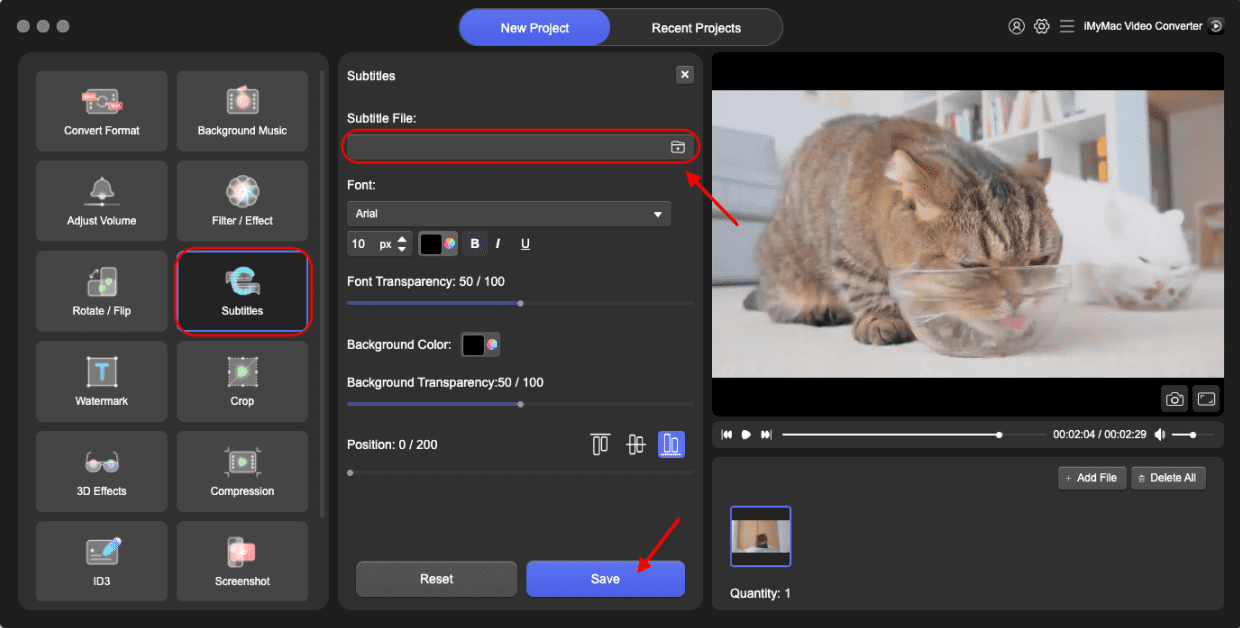
Följande är stegen för att konvertera F4V till MP4 med iMyMac Video Converter:
- Kör verktyget efter att du har laddat ner och installerat det.
- Till lägg till F4V-filer, dra dem till höger sida av skärmen.
- Klicka på knappen som heter "Konvertera format"
- Välj exportformat som MP4Redigeringar och revideringar bör göras efter behov. Klicka på knappen "Spara" för att spara dina ändringar.
- Välj en plats där filerna ska sparas.
- Välj sedan Export för att starta omvandlingsprocessen.

Du kan till och med använda verktyget för att redigera dina videofiler först och konvertera F4V till MP4-format senare. Här är några av dess funktioner när det gäller att redigera och förbättra dina videor:
- För att göra den befintliga videon mer delbar, dela upp den i två eller flera små segment.
- För att få ett annat perspektiv på dina filmer, rotera dem med några få musklick.
- Ändra videons färg, ljusstyrka, kontrast och mättnad.
- Lägg till en vattenstämpel till filmer som innehåller text eller bilder för att skydda ditt personliga arbete.
- Inkludera ett externt ljudspår och spår med flera ljudspår för att göra dina videor mer tilltalande för tittarna.
- Beskär videofilens tomma eller svarta kantlinje för att ta bort oönskad information.
- Lägg till externa undertexter till din favoritfilm för att förbättra din tittarupplevelse.
- För att få bästa resultat, förhandsgranska dina modifierade filmer i realtid.
Del 2. 4 andra verktyg för att konvertera F4V till MP4 gratis
#1. Zamzar.com
Du kan också använda en webbläsare för att konvertera dina filer online med Zamzar. Trots att det finns en hake är allt helt gratis. Endast filer på 50 MB eller mindre kan konverteras. Det är inte möjligt att konvertera filer större än så.
En mängd olika filtyper kan konverteras med programmet. Dokument, e-böcker, kalkylblad, låtar, videor, bilder, arkiv, presentationer och andra medier är exempel. Det finns inga program att ladda ner för att använda detta; allt du behöver är en webbläsare.
Här är stegen för att använda Zamzar för att konvertera F4V till MP4:
- Besök Zamzars webbplats med hjälp av en webbläsare på din dator eller mobila enhet.
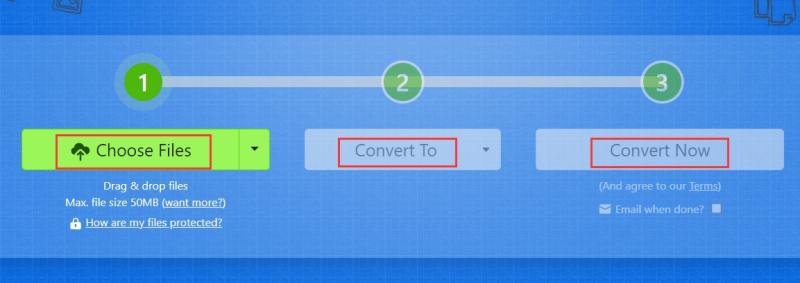
- Du kan lägga till filer som du vill konvertera genom att välja Välj filerEller så kan du lägga till från Google Drive, Dropbox, OneDrive eller till och med från en URL.
- När du har lagt till filerna du vill konvertera klickar du på “Konvertera till”-knappen och välj önskat utdataformat.
- Därefter klickar du på Konvertera nu knappen som är grön. Du kan också markera “E-posta när du är klar” om du vill att Zamzar ska skicka filen till dig via e-post efter att den har konverterats.
- Vänta tills verktyget har konverterat och klicka sedan på den stora blå knappen Ladda ner. Spara filen på din dator eller mobila enhet. Det är allt!
#2. OnlineConvertFree.com
OnlineConvertFree.com är en annan online-filkonverterare. Den fungerar med en mängd olika datatyper, inklusive dokument, arkiv, ljud, video och bilder. Även om det finns reklam på verktygets webbplats stör de inte användningen av onlineprogrammet. Det välrenommerade OnlineConvertFree har en begränsning av filstorleken. Som ett resultat är det bäst lämpat för små filstorlekar och fungerar bäst med korta ljud- och videofiler.
Som en alternativ till Zamzar, denna gratiskonverterare har reklam och verkar mindre professionell än Zamzar. Även om antalet ljud- och videofiler du kan ladda upp är begränsat, kan den fortfarande vara användbar för konvertering. OnlineConvertFree är en webbaserad plattform som kan nås från vilken stationär eller mobil enhet som helst som är ansluten till internet.
Här är stegen för att konvertera F4V till MP4 via OnlineConvertFree.com:
- Besök den officiella webbplatsen för OnlIneConvertFree.
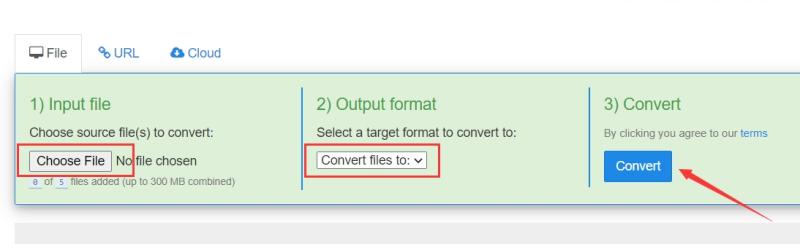
- Klicka på Välj FIL knappen för att lägga till dina filer.
- När du har lagt till filen/filerna väljer du önskat utdataformat. I det här fallet väljer vi MP4 som utgångsformat.
- Klicka sedan på den blåa knappen till höger konvertera
- Filen kommer att laddas upp och konverteras av verktyget. Vänta tills detta är klart.
- När konverteringen är klar sparar du den konverterade filen på din dator eller mobila enhet.
#3. FreeFileConvert.com
Denna online-konverterare kan konvertera både ljud- och videofiler. Den kan också redigera videofiler. Till skillnad från andra konverterare visar detta onlineprogram annonser på sina webbsidor, vilket troligtvis är så de tjänar pengar på tjänsten.
Det gör det också enkelt att konvertera andra filtyper än musik och video. Bland dem finns bilder, text, e-böcker, arkiv och andra former av media. Begränsningen, precis som med andra online-konverterare, är att du bara kan konvertera filer upp till en viss storlek i megabyte.
Här är stegen för att använda FreeFileConvert för att konvertera F4V till MP4:
- Besök FreeFileConverts officiella webbplats.
- Lägg till de filer du vill konvertera och ladda upp dem till plattformen.
- Från "Utdataformat" i rullgardinsmenyn, välj önskat utdataformat.
- Välj sedan Konvertera
- Spara filen på din dator eller mobila enhet när konverteringen är klar.
#4. FreeConvert.com
Du kan använda det här gratisverktyget för att konvertera filer mellan olika format. Över 1500 filtyper kan konverteras med FreeConvert. Det är möjligt att konvertera foton, filmer, ljudfiler och till och med e-böcker. Det innehåller några avancerade alternativ som kan hjälpa dig att finjustera konverteringsprocedurerna.
FreeConvert är en online-filkonverterare. Som ett resultat fungerar den på Windows, Mac, Linux och alla mobila enheter. Alla större webbläsare stöds.
Följande är stegen för att använda verktyget för att konvertera F4V till MP4:
- Besök FreeConvert-webbplatsen.
- Lägg till de filer du vill konvertera genom att klicka på Välj filer.
- Välj sedan ett utdataformat som den uppladdade filen ska konverteras till.
- Välj sedan "Konvertera till [UTMATNINGSFORMAT]."
- Vänta tills uppladdnings- och konverteringsprocesserna är klara.
- Tryck sedan på knappen Ladda ner för att spara den nyligen konverterade filen på din dator eller mobila enhet.
Del 3. Vad är F4V-formatet?
Efter att ha introducerat hur man konverterar F4V till MP4, kommer vi att lära dig mer information om F4V-filer i den här delen. Har du problem med att öppna en F4V-fil eller är du helt enkelt nyfiken på vad de innehåller? Vi beskriver syftet med dessa filer. Vi kommer också att visa dig programvara som kan öppna eller till och med hantera dina filer.
En F4V-typ är egentligen en videofil som sparats i Adobe Flash-videocontainerformatet. Den sparar video med H.264-kodeken. Ljud och metadata ingår också. F4V-filer används oftast för att titta på TV-program och filmer online.
F4V-filtyper är nästan identiska med de för Flash-video(.FLV)-filer genom att de lagrar data i "rutor". Adobe Flash Player kan användas för att visa F4V-filer på olika plattformar. VideoLAN VLC-mediaspelaren och J2 Interactive MX Player är några av dina andra alternativ för att spela upp F4V-filer.
Del 4. Slutsats
Den här artikeln har gett dig de bästa verktygen för konvertering av F4V till MP4Programmet i fråga är iMyMac Video Converter. Några av fördelarna med att använda det ovannämnda programmet som konverteringsprogram är följande. Nackdelen med att använda onlineverktyg är att filstorlekarna är begränsade.
Därför rekommenderar vi iMyMac Video Converter om du har stora filer. Det här programmet låter dig enkelt konvertera stora ljud- och videofiler. Det är också extremt snabbt och möjliggör konvertering av hög kvalitet. Testa bara att konvertera F4V till MP4-format!



