


 Video Converter


"Jag har den här videon sparad på min Mac men skulle vilja ändra bildförhållandet från det nuvarande till 4:3. Har du några rekommenderade sätt att..." hur man ändrar bildförhållandet på en video som jag lätt kan följa?”
Vi börjar det här inlägget med att ge dig lite kunskap om bildförhållanden och deras vanligaste format. Därefter kommer vi att fördjupa oss i huvuddelen – procedurerna för hur man ändrar bildförhållandet i en video med hjälp av olika program som vi vet att du använder (eller kanske vill använda snart). Låt oss börja! Ännu en artikel om rotera videon 90 grader kan också hänvisas till.
Innehåll: Del 1. Vad är bildförhållande och vilka format används ofta?Del 2. Hur ändrar man bildförhållandet på en video på en Mac?Del 3. Hur ändrar man bildförhållandet för video i Windows 10?Del 4. Hur ändrar man bildförhållandet för en video online?
Del 1. Vad är bildförhållande och vilka format används ofta?
Det finns vissa användare som inte vet så mycket om bildförhållanden, och det är därför vi vill börja den här artikeln med att dela lite information med er innan vi slutligen går in på hur man ändrar bildförhållandet i en video, med början i definitionen av själva bildförhållandet.
Vad är bildförhållande?
Aspect Ratio är faktiskt ett viktigt element inom videografibranschen. Men många filmentusiaster kanske inte är helt medvetna om det och hur det faktiskt kan ändras. Det här elementet i en video är faktiskt det som avgör hur din video kommer att visas på tittarens skärm. Bildförhållandet är vanligtvis i formatet "bredd:höjd" (två siffror som är separerade med ett kolon).
Det är viktigt att veta hur man ändrar bildförhållandet på en video eftersom det finns flera plattformar där videor kan ses – Facebook, Instagram och mer. Och alla bildförhållanden passar inte alla plattformar. Varje kanal har sitt eget definierade bildförhållande eller är associerat med dem. Så om du vill ladda upp samma video som du publicerade på en plattform till en annan är ändringen säkerligen nödvändig.
Vanligt förekommande bildförhållandeformat
Det finns många bildförhållandeformat som vem som helst kan utforska eller använda. Och det är viktigt att veta mer om dem för att enkelt kunna välja vilket som verkligen passar dina behov. Vi ska dock bara visa de viktigaste som du säkert kan behöva, särskilt om du är en videomarknadsförare eller redigerare.
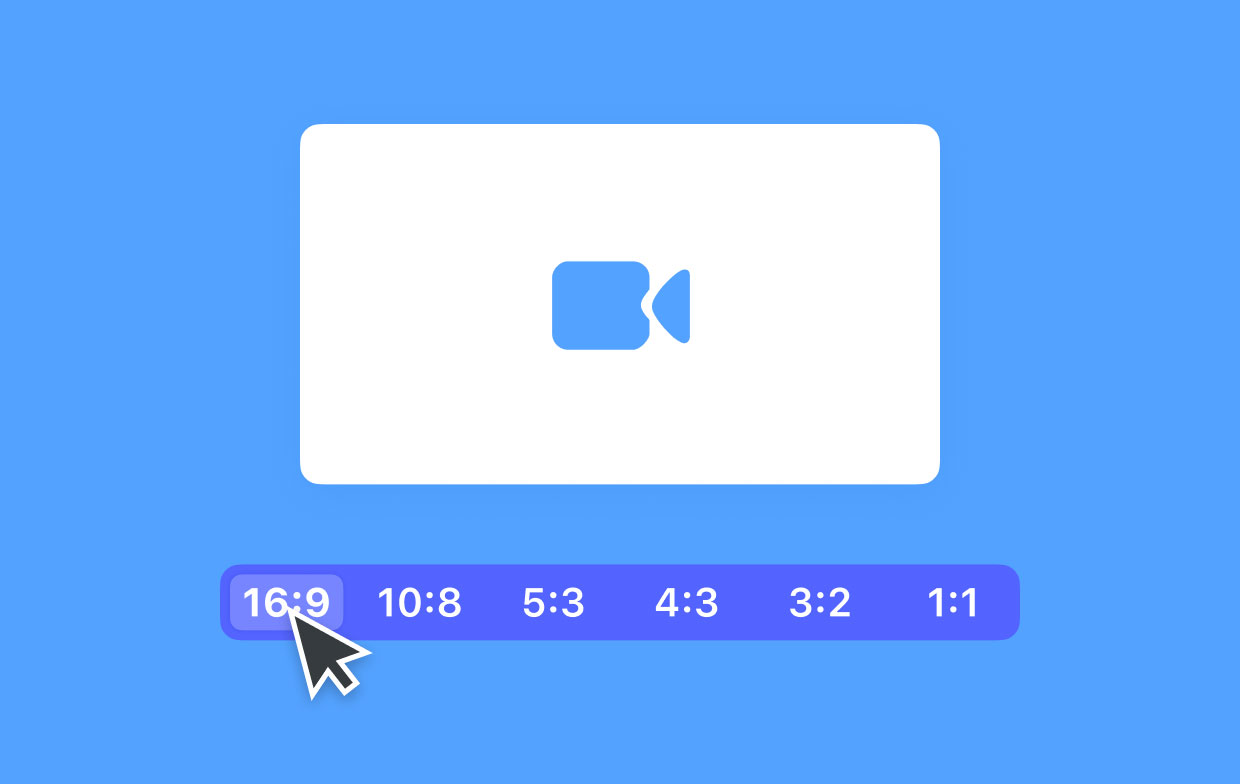
Bildförhållandet 16:9
Detta 16:9-format är faktiskt känt som "widescreen"-formatet. Detta är standardformatet för HDTV (High Definition Television). Detta är också vanligt på andra kanaler som Facebook och LinkedIn.
Bildförhållandet 1:1
Bildförhållandet 1:1 kallas också för det "kvadratiska" formatet och är det mest populära på Instagram. Detta 1:1-format (600 x 600p) är det vanliga förhållandet som används varje gång man laddar upp ett foto på sitt Instagram-flöde. Detta är vanligast på Instagram men fungerar även bra på andra plattformar, inklusive Facebook och Twitter.
Bildförhållandet 9:16
Detta 9:16-format är på något sätt känt som "porträtt" eller "vertikalt" format och är motsatsen till 16:9-formatet. Detta används vanligtvis på TikTok, IGTV eller Instagram Stories, och även på Snapchat. Detta gjordes allmänt tillgängligt för att främja bra mobilupplevelser. Vissa videoplattformar har också tillåtit detta bildförhållande, men det kan finnas svarta områden som tittarna kommer att se på skärmen.
Som nämnts är dessa tre bara de vanligaste bildförhållandeformaten, men det finns fortfarande andra där ute, inklusive formaten 21:9, 4:3 och 16:10.
Del 2. Hur ändrar man bildförhållandet på en video på en Mac?
Nu när vi har fått lite grundläggande kunskaper om bildförhållanden och deras mest använda format, ska vi i den andra delen av inlägget gå vidare med att diskutera hur man ändrar bildförhållandet för en video specifikt på Mac-datorer. Här presenteras två program (iMovie och iMyMac Video Converter) och den detaljerade proceduren för hur ändringen blir möjlig med hjälp av dem.
Ändra bildförhållandet för en video i iMovie
iMovie är ett videoredigeringsverktyg som oftast används på Mac-datorer eftersom det redan är förinstallerat. Om du är en iMovie-entusiast och fortsätter att använda den här appen medan du redigerar alla dina videor är det mycket viktigt att veta hur man ändrar bildförhållandet på en video med hjälp av den. Så här kan modifieringen enkelt göras.
- Det första du måste göra är att välja ett projekt i ditt "Projektbibliotek" eller öppna ett och sedan klicka på knappen "Arkiv" och sedan på "Projektegenskaper".
- Från popup-menyn måste du välja ett alternativ – antingen ändra det till 16:9-format eller standard 4:3 och det är allt!
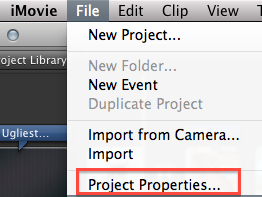
Du bör bara notera att appen kan zooma in eller beskära videon för att fylla skärmen utan att lägga till svarta områden på varken den övre eller nedre delen och till och med på sidorna av videon.
Ändra bildförhållandet för en video med iMyMac Video Converter
Förutom iMovie finns det även andra kraftfulla videokonverteringsverktyg som fungerar utmärkt på Mac-datorer. Och ett av dessa är detta iMyMac Video Converter.
iMyMac Video Converter är ett professionellt program som hjälper till med konvertering av videor, vilket främjar förbättrad kvalitet och stöd för flera utdataformat för användare, till exempel ändra AIFF till MP3Det är ännu bättre eftersom du också kan ändra bildförhållandena på dina videor med hjälp av detta. Så här är övningen.
Steg 1. Importera videofilerna som ska ändras
Starta iMyMac Video Converter på din Mac. Börja lägga till videofilerna som ska redigeras genom att använda knappen "Lägg till flera videor eller ljud" högst upp. Alternativt fungerar dra-och-släpp-funktionen också bra.

Steg 2. Börja ändra videons bildförhållande
Mitt i appens huvudgränssnitt väljer du menyn "Beskär". Bestäm beskärningsområdets storlek genom att ändra numret eller välj helt enkelt ett bildförhållande nedan. Beskärningsområdets position kan flyttas genom att dra. När du är nöjd med vad du har ändrat kan du bara markera knappen "Spara".
Steg 3. Avsluta med konvertering
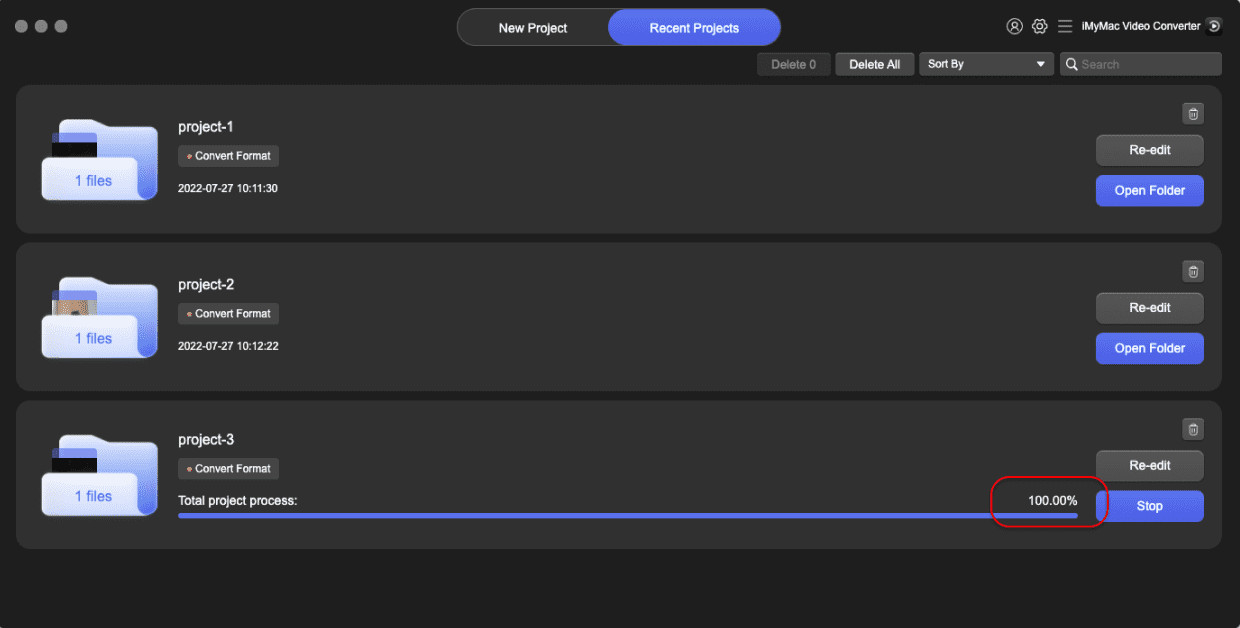
Du kan också välja ett utdataformat från alternativet "Konvertera format" och sedan klicka på Spara. Klicka sedan på knappen Konvertera. Nu kan du visa dina konverterade filer från "Senaste projekt".
Hur man ändrar bildförhållandet för en video i Windows 10 kan också vara en fråga för vissa. Därför har vi också förberett en procedur här. Gå till den tredje delen av artikeln för att lära dig mer.
Del 3. Hur ändrar man bildförhållandet för video i Windows 10?
Förutom Mac-användare som också vill veta hur man ändrar bildförhållandet på en video, finns det säkert även Windows-PC-användare som vill veta detsamma. Vi kommer att dela med oss av hur man kan göra det i Premier Pro och Filmora.
Ändra bildförhållandet för en video i Premiere Pro
Att ändra bildförhållandet på din video via Premiere Pro är väldigt enkelt. Vi har de detaljerade stegen för dig här.
- Öppna Premiere Pro och öppna ett projekt.
- Tryck på Ctrl- och N-tangenterna för att skapa en ny sekvens (eller gå till "Filer" sedan "Ny och slutligen "Sekvens").
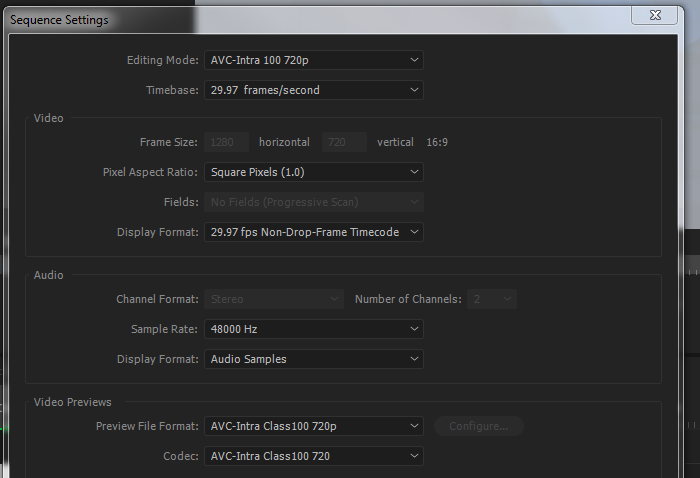
- Från det nya fönstret på skärmen. Du måste ställa in sekvensinställningar. När det är klart bör det finnas bildförhållandet.
- Importera en video genom att markera "Arkiv" och sedan "Importera".
- Du måste dra och släppa det valda klippet i tidslinjen. Om sekvensinställningarna inte matchar klippets inställningar visas ett meddelande. Du måste klicka på knappen "Ändra sekvensinställningar". Genom att göra detta kommer alla parametrar att ändras så att de matchar den video du släppt.
- Granska de aktuella sekvensinställningarna genom att gå till ”Sekvens” och sedan ”Sekvensinställningar”.
- Nu när allt är matchat kan du ändra bildförhållandet som du vill ha det.
Ändra bildförhållandet för en video i Filmora
Här är en guide om hur du ändrar bildförhållandet på en video med hjälp av Filmora-appen. Det finns faktiskt flera alternativ för hur man gör det.
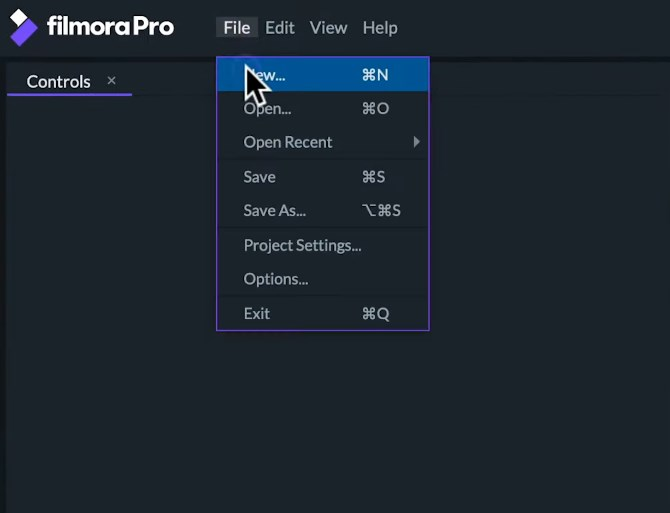
- I din Filmora-app kan du ändra bildförhållandet när du ska börja en video. När den är öppen bör du se ett alternativ för bildförhållande där du kan välja det du önskar.
- Du kan också göra ändringen under dina "Projektinställningar". Samma sak som den första, välj bara en från rullgardinsmenyn.
- Du har också möjlighet att ändra bildförhållandet medan du redigerar din video. Du behöver bara högerklicka på ett visst klipp och välja alternativet "Beskär och zooma". Ett nytt fönster bör visas. Det finns en rullgardinsmeny längst ner där du kan välja ett eller manuellt ange de siffror du vill ha. Efter att ha markerat "OK"-knappen bör du kunna se ändringarna.
- Under exporten av videon kan du även ändra bildförhållandet. Det finns fem sätt att exportera – Lokalt, Enhet, Vimeo, DVD. För varje sätt finns det upplösningar med givna bildförhållanden.
Finns det några onlinemetoder jag kan använda för att ändra bildförhållandet för min video? Kolla in de två förslagen i den fjärde delen av artikeln.
Del 4. Hur ändrar man bildförhållandet för en video online?
Du kanske tror att det bara är möjligt att ändra bildförhållandet om du använder professionella program, men du har definitivt fel. Det finns fortfarande onlinealternativ som du kan prova. Du kan antingen använda Clideo eller FlexClip. Så hur ändrar man nu bildförhållandet på en video med hjälp av dessa två?
Clideo
Clideo är en online-verktyg för att ändra storlek som kan användas fullt ut så länge du har en stabil internetanslutning. Genom att gå till huvudsidan kan du bara följa instruktionerna nedan.
- Lägg till en fil genom att antingen lägga till en URL till videon eller hämta den från online-lagringsmoln som Dropbox eller Google Drive.
- Ändra storlek på den importerade videofilen genom att välja en förinställd eller anpassad dimension. Välj sedan alternativet "Beskär" och justera videon med zoom- och positioneringsväljare. Se till att ange ett utdataformat innan du klickar på knappen "Ändra storlek".
- Du behöver bara markera knappen "Ladda ner" för att spara den ändrade videon på din Mac- eller Windows-dator.

FlexClip
Att använda Flexclip för att ändra bildförhållandet på din video är också helt enkelt. Du kan följa detta.
- Använd FlexClip, klicka på knappen "+" och sedan på "Lägg till video" och "Bläddra bland min fil" för att lägga till videon på storyboarden.
- Genom att klicka på alternativet "Mer" längst ner ser du valmöjligheter för bildförhållanden. Välj ett av dessa.
- Du kan försöka få in videon med zoomfunktionen.
- När det är klart kan du se en förhandsgranskning. Du kan fortsätta redigera videon eller bara exportera den.

För vissa som inte vet, kommer rätt bildförhållande att göra att din video ser lockande och tilltalande ut för tittarna. Om du i något fall vill veta hur man ändrar bildförhållandet på en video finns det flera olika procedurer du kan följa, samt program som du kan använda, till exempel iMyMac Video Converter. Se bara till att du använder ett pålitligt och korrekt verktyg (antingen ett professionellt eller ett online-verktyg).


