


 Video Converter


När man pratar om att beskära en video är det första man tänker på "trimma". I verkligheten är trimning och beskärning två olika saker. Medan trimning minskar längden på en video, minskar beskärning storleken på videon.
Att trimma en video är enkelt eftersom de flesta grundläggande videoredigeringsverktyg har den här funktionen. Detsamma gäller för att lägga till effekter. Du kan till och med lägga till effekter på videor med hjälp av din kamera genom filter. Det som är riktigt svårt är att lära sig hur man beskär en video på Mac, eller på andra enheter för den delen. Nedan följer några av de bästa sätten att beskära en video på din Mac-dator.
Innehåll: Del 1. Hur beskär jag en video på Mac?Del 2. Hur beskär man en video på Mac utan iMovie?Del 3. Slutsats
Del 1. Hur beskär jag en video på Mac?
Det finns många verktyg där ute som kan beskära en video och som är kompatibla med Mac: QuickTime, iMovie, VLC och fler. Låt oss börja med QuickTime.
1. Beskär en video på Mac med QuickTime
Även om vi sa att QuickTime kan beskära en video, kan den faktiskt inte det. Det bästa den kan göra är att trimma videon, men den kan inte ändra storleken. Det finns dock ett knep, och det här tricket innebär att man använder en mask. Utan vidare, låt oss börja med stegen:
- På en bildredigeringsverktyg Precis som i Förhandsgranskning, skapa en ruta som är 400px bred och 200px hög och fyll den endast med vitt.
- Öppna QuickTime Player på din dator.
- Skapa en mask i mediaspelaren och ändra storleken så att den är lika stor som videon du försöker beskära. Den här gången ska den vara helt svart.
- Klicka på fliken Filmegenskaper i menyraden.
- Lägg till den vita rutan 400x200 i projektet.
- Flytta lådan till det område du vill behålla.
- Klicka på Spara som.
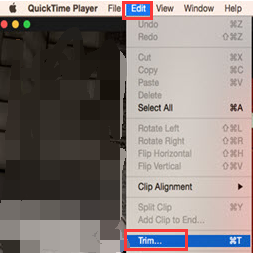
Genom att göra detta kan du göra det som de flesta videoredigerare inte trodde var möjligt, beskära en video i QuickTime. Nästa verktyg som vi kommer att använda kommer att vara mycket enklare eftersom de har sin egen beskärningsfunktion.
2. Beskär en video på Mac med iMovie
iMovie kan frysa bildrutor och beskära videor till önskad storlek. Detta är ganska praktiskt om din video inte passar projektets storlek. Så här beskär du en video på Mac använder iMovie:
- Öppna iMovie-appen på Mac-datorn.
- Markera det klipp du vill beskära och lägg till det i tidslinjen.
- Klicka på Beskär-knappen som representeras av den vanliga fyrkantiga ikonen med linjer utanför.
- Ändra nu storleken på videon som du vill, men se till att alternativet Beskär för att fylla är aktiverat.
- Klicka slutligen på knappen Verkställ längst upp till höger i fönstret.
Som du kan se är det ganska enkelt att lära sig beskära en video på Mac med iMovie, jämfört med när du använde QuickTime. Du kan också ignorera ändringar om du gjorde ett misstag genom att klicka på Återställ.
3. Beskär en video på Mac i VLC
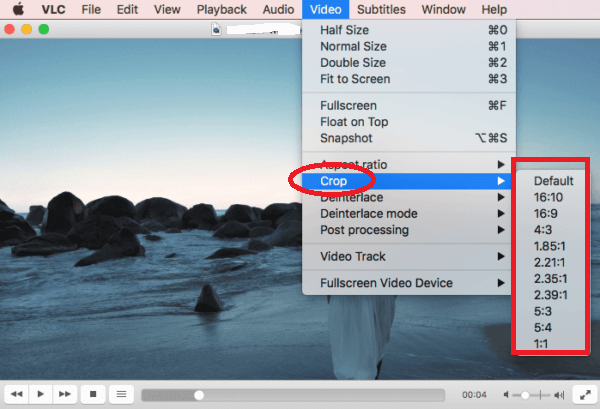
Precis som QuickTime är VLC också en mediaspelare med flera andra funktioner. Nu råkar det vara så att en av dess funktioner är beskärning. Nedan följer stegen för hur du kan göra detta:
- Öppna VLC -mediaspelaren.
- Klicka på Media i menyraden och välj Öppna fil.
Obs: Du kan helt enkelt trycka Ctrl+O på tangentbordet för en genväg.
- Gå nu till Verktyg den här gången och välj Effekter och filter, eller tryck Ctrl+E.
- I fönstret Justering och effekter går du till fliken Videoeffekter.
- Gå till fliken Beskär.
- Ange antalet pixlar som du vill beskära på varje sida.
- Klicka på Media igen och den här gången väljer du Konvertera/Spara.
Del 2. Hur beskär man en video på Mac utan iMovie?
Det största problemet med att lära sig beskära en video på Mac är att de flesta videoredigerare endast är tillgängliga för Windows-användare. Även om du har möjlighet att använda verktygen ovan finns det en risk att din video inte är kompatibel med verktyget, men det borde inte vara fallet för iMyMac Video Converter.
iMyMac Video Converter är ett verktyg som har möjlighet att konvertera filer. Men det som är riktigt intressant med den här programvaran är att den också har andra funktioner, inklusive att beskära videor. Nedan följer en närmare titt på dess mest anmärkningsvärda funktioner:
- Videoredigering. iMyMac kan inte bara konvertera, utan du hittar också många funktioner i plattformen. Förutom videoredigeringsverktyg kan du även åtgärda problem som överexponering, vibrationer och liknande.
- Formatkonvertering. iMyMac Video Converter kan konvertera olika format som M4V, MP4, AIFF, WAV och många fler. Som sådan behöver du inte oroa dig för att dina videor inte stöds av verktyget.
- Accelerationsteknik. Hårdvaruaccelerationsteknik används för att göra funktioner mycket snabbare. Detta gäller konvertering, videoredigering och nedladdning.
- Upplösningar/kvalitet som stöds. Om du av någon anledning inte gillar den nuvarande upplösningen på dina videor kan du alltid använda en mer lämplig video med kvaliteter från 480P till 4K.
Följ stegen nedan för att beskära en video på Mac med iMyMac Video Converter:
Steg 1. Lägg till video
Öppna iMyMac Video Converter på din Mac-dator. Du kommer att mötas av ett rent gränssnitt. Dra och släpp bara de videor du vill redigera.
Steg 2. Beskär video
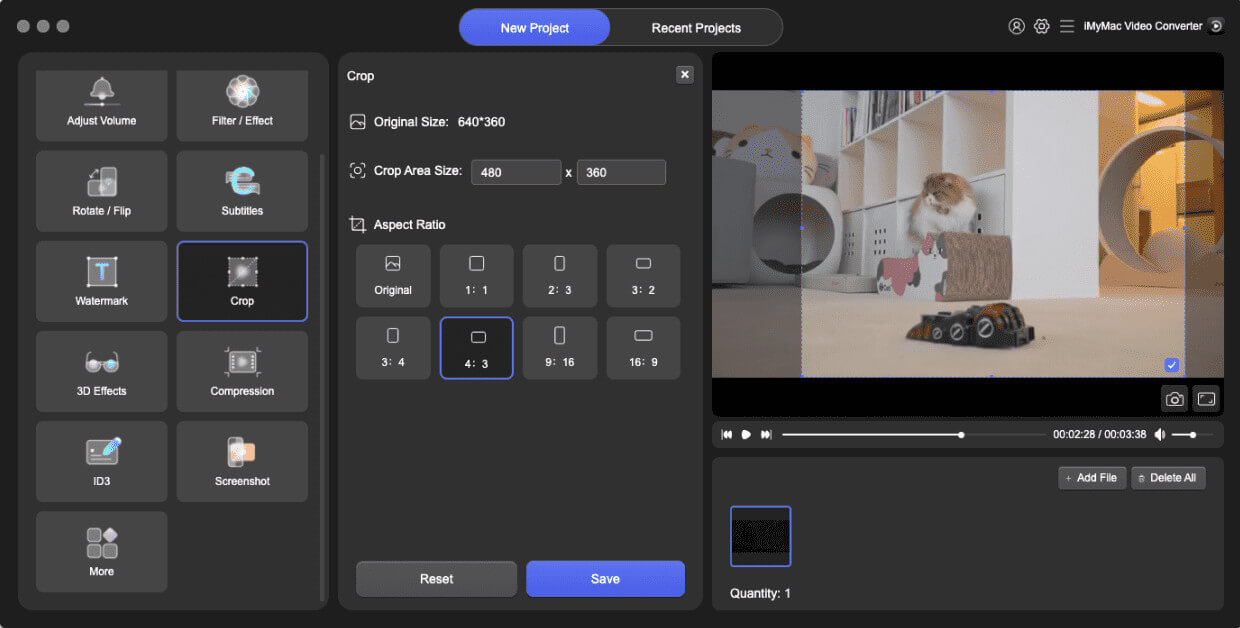
När du har lagt till filerna visas flera knappar i gränssnittet, varav en är Beskär-knappen. Klicka bara på den här knappen. Gör nu de redigeringar du vill ha för videon. När du är klar klickar du på Spara.
Steg 3. Konvertera video
Efter beskärningen klickar du på knappen Konvertera på höger sida av gränssnittet, men du kan också ändra andra inställningar först. Hur som helst startar detta konverteringsprocessen.
Del 3. Slutsats
Om du vill lära dig att beskära en video på Mac måste du använda ett verktyg oavsett vad. Beskärning är en svår uppgift. Som tur är finns det många verktyg där ute som stöder macOS, så den här uppgiften är absolut möjlig.
Med den här guiden kan du lära dig hur du beskär videor på Mac med fyra verktyg. Det är upp till dig vilket av dessa verktyg du väljer. Men så länge du har något av dessa kan du enkelt uppnå ditt mål.


