


 Video Converter


Att konvertera ett format till ett annat är enkelt med lämpliga verktyg. Men varför vill vi konvertera våra filer? Det är enkelt. De flesta av oss har bytt enhet där vår nya enhet inte accepterar format som är kompatibla med vår gamla enhet.
Ibland vill vi konvertera filer bara för att mediaspelaren vi använder inte stöder vårt nuvarande format. Det är därför du behöver hjälp av en konverterare. Så om du letar efter en användbar konverterare för att konvertera M4A till MOV, läs då den här uppsatsen så lär du dig några rekommenderade videokonverterare att hantera dina problem.
Innehåll: Del 1. Den mest rekommenderade M4A till MOV-konverteraren för Mac/WinDel 2. Andra 6 online/gratis konverterare för att konvertera M4A till MOVDel 3. Slutsats
Del 1. Den mest rekommenderade M4A till MOV-konverteraren för Mac/Win
Om det finns en sak vi vill presentera för dig, så är det att använda det bästa sättet att konvertera filer från ett format till ett visst format du gillar, till exempel att konvertera M4A till MOV-filer.
Den här metoden är känd för att vara det snabbaste sättet att konvertera dina filer utan att förlora deras ursprungliga kvalitet. Och ja, den här metoden är genom att använda världens bästa konverteringsverktyg, vilket är iMyMac Video Converter.
Det här verktyget är en kraftfull konverterare som fungerar med många funktioner. Till exempel kan iMyMac Video Converter hjälp med att konvertera dina ljud- eller videofiler till ett format du vill ha utan att anstränga dig särskilt mycket.
Den kan till och med automatiskt konvertera dina filer till ett format som är kompatibelt med vissa sociala medieplattformar så att du inte behöver söka efter vilket format som accepteras av sådana sociala medieappar.
Denna M4A till MOV-konverterare kan också låt användare redigera sina videor via deras app. Och med redigering menar vi att kunna anpassa din video efter dina önskemål. Du kan klippa, lägga till och till och med lägga till specialeffekter och filter på din video med hjälp av den här konverteraren.
Dessutom låter det här verktyget dig strömma dina filer via deras app så att du inte behöver avsluta och öppna den i en annan mediaspelare.
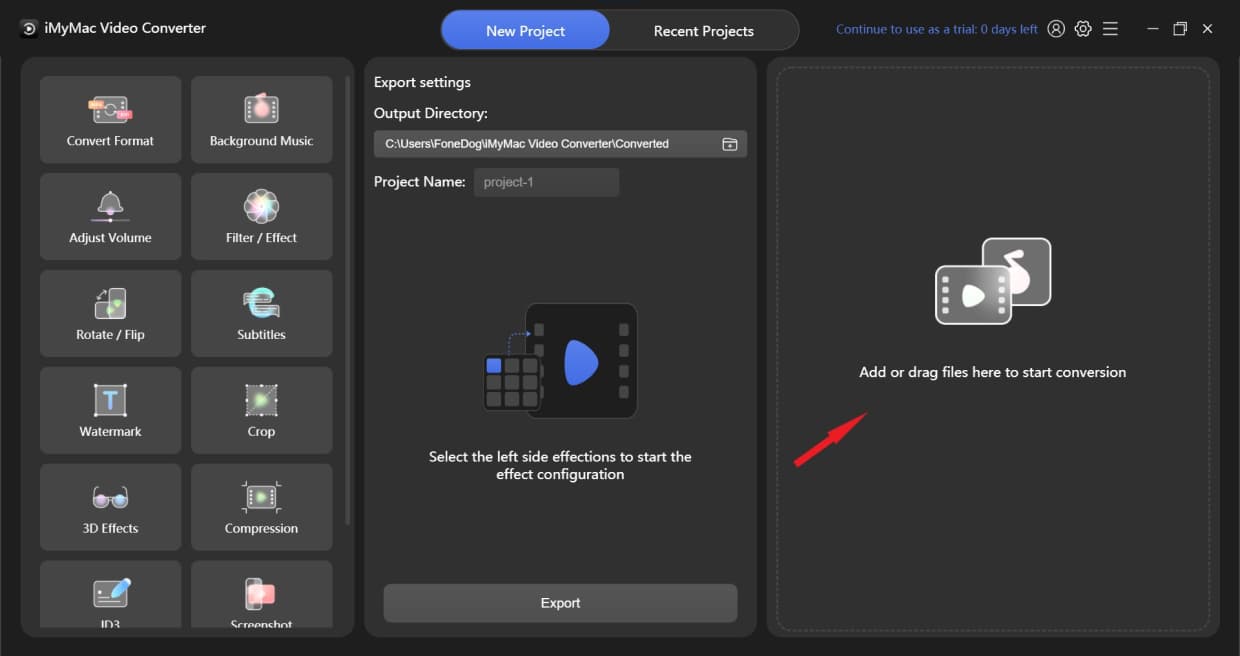
Om du vill lära dig mer om den här M4A till MOV-konverteraren och hur den kan hjälpa dig att enkelt konvertera M4A till MOV, här är en steg-för-steg-guide om hur du gör det:
- Ladda ner och installera den här konverteringsprogramvaran med din Windows- eller Mac-dator.
- Starta appen och dra helt enkelt de M4A-filer du vill konvertera till fönstret
- Klicka sedan på Konvertera format för att välja utdataformat och mapp för dina filer
- Klicka nu på Skapa för att ställa in fler inställningar för dina filer och glöm inte att trycka på Spara direkt efter
- Slutligen, för att starta konverteringsprocessen klickar du bara på Export Knappen
- Och efter det kan du nu kontrollera dina filer genom att gå till Senaste projekt> Konverterade filer > Öppna mapp

Faktum är att du alltid behöver konvertera dina filer på grund av det stora antalet enheter och alla möjliga format. Så varför inte använda det här användbara konverteringsverktyget för att konvertera vilka filer du än vill konvertera, som konvertera M4A-filer till WAV utan ansträngning?
Del 2. Andra 6 online/gratis konverterare för att konvertera M4A till MOV
För de som fortfarande vill lära sig andra sätt att konvertera filer med hjälp av andra konverterare kan ni också prova att använda konverteringssajter online. Det finns många konverteringssajter online idag, eller vad vi vanligtvis kallar online-konverterare.
Dessa online-konverterare är gratis och kan konvertera dina filer till vissa format du gillar, inklusive att konvertera M4A till MOV.
Det jag dock lite ogillar med att använda online-konverterare är att de inte kan ge dig den högsta upplösningen för dina filer. Du kan bara använda 720p, vilket inte alls är den högsta kvaliteten.
Så om du fortfarande vill kolla in dessa online-omvandlare har vi lyckats testa en lista och har begränsat till de 6 mest betrodda och säkra att använda online- eller gratis M4A till MOV-omvandlarna som kan hjälpa dig.
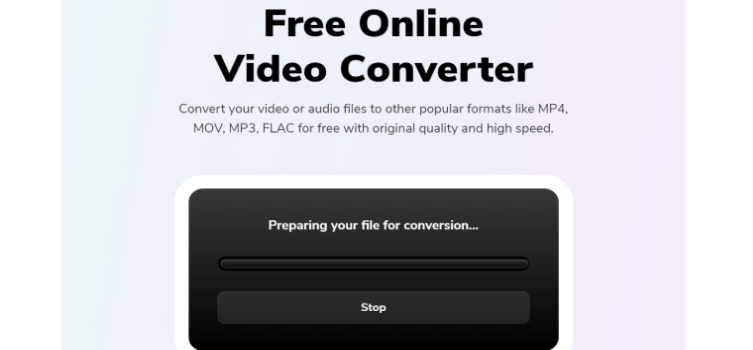
- iMyMac Online-konverterare
Ocuco-landskapet iMyMac Online-konverterare kanske inte ger dig den högsta kvaliteten och upplösningen som offline-konverteraren, men du kan säkert använda den här webbplatsen som har nästan samma funktioner som sin systerprogramvara. Den har till och med alla tillgängliga format som erbjuds i offline-videokonverteraren.
- Adobe Media Encoder
Det här verktyget är ett säkert och pålitligt verktyg som kan hjälpa dig att konvertera dina filer utan att betala för något. Adobe Media Encoder låter dig också välja den upplösning du vill ha för dina filer. Men precis som andra online-konverterare för M4A till MOV erbjuder det inte högsta kvalitet för dina filer.
- VLC Media Player
Ja, din VLC Media Player är inte bara en mediaspelare utan den kan också användas som en konverterare. Så den är möjlig att använda för att konvertera M4A till MOV. Den är gratis att använda men alla format är inte tillgängliga i den här appen.
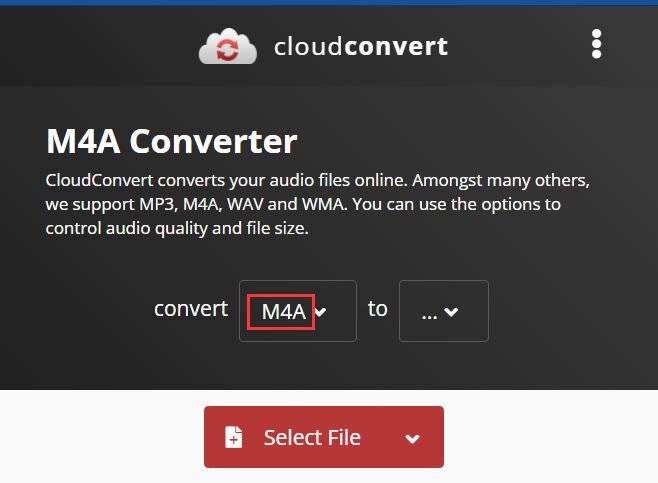
- Cloudconvert.com
Cloudconvert är en ganska populär online-konverterare för M4A till MOV som är tillgänglig i nästan alla länder runt om i världen. Detta konverteringsverktyg är ett hem för olika format som vi är säkra på att du skulle vilja utforska.
- Online-audio-convert.com
Om du vill ha en två-i-ett-konverterare där du kan konvertera både video- och ljudfiler föreslår vi att du använder online-audio-convert.com.
- Convertio.com
Sist men inte minst är förstås en av de mest kända och största konverteringssajterna i världen, convertio.com.

Del 3. Slutsats
Efter att ha läst det här inlägget hoppas vi att du äntligen har öppnat dina ögon och förstått mycket om hur man konverterar M4A till MOV med hjälp av de olika metoderna och M4A till MOV-omvandlarna som vi har tillhandahållit ovan.
Och naturligtvis uppmuntrar vi dig fortfarande att använda den bästa metoden, vilket är ingen annan än att använda iMyMac Video Converter.



