


 Video Converter


Får du dig att rysa vid tanken på att pendla eller köra långt utan internetuppkoppling? Det finns en enkel lösning på det problemet. Med en YouTube-nedladdare för Mac, kan du direkt ladda ner YT-videor åt dig eller dina barn. På så sätt kan du titta på dessa videor när du vill även om du inte är ansluten till internet. YouTube har en enorm mängd videor att titta på och du vill definitivt få en del av underhållningen.
Därför kommer vi att ge dig en lista över de bästa YT-nedladdarna för Mac som finns. Vi kommer också att lära dig hur man gör det. spara YouTube-videor på din macOSLäs mer i vår guide för att komma igång.
Innehåll: Del 1. Kan du ladda ner YouTube på Mac?Del 2. Vilken är den bästa gratis nedladdaren av YouTube-videor för Mac?Del 3. Mac YouTube Downloader - Hur laddar jag ner YouTube-videor till min Mac gratis?Del 4. Rekommenderat verktyg: iMyMac Video ConverterDel 5. Slutsats
Del 1. Kan du ladda ner YouTube på Mac?
Kan du ladda ner YouTube-videor på din macOS-dator? Svaret på den frågan är ett stort JA. Det är möjligt att ladda ner YouTube-videor på din Mac-dator och även Windows-datorer. Det finns dock lagar som du måste känna till (mer om detta senare).
Att ladda ner YouTube-videor på din Mac-dator kan göras med två olika metoder. Den första metoden innebär att man faktiskt spelar in videorna med hjälp av inbyggd programvara. Den andra metoden innebär att man använder ett YouTube-nedladdare för Mac för att hämta videorna. Nedladdarprogramvara kan vara både online och offline. Därför låter vissa av dem dig till och med hämta videor inte bara från YouTube utan även från andra videosajter.
Är det lagligt att ladda ner YouTube-videor?
Innan vi börjar berätta hur man får tag på YT-videor bör vi påpeka problem med upphovsrättsintrångFörst bör du veta att det inte är lagligt att ladda ner en annan persons video och till exempel ladda upp den till din YouTube-kanal eller använda den för kommersiella ändamål. Du bör inte göra detta.
Att ladda ner YT-videor strider också mot företagets användarvillkor. Det lagliga sättet att göra detta är att ladda ner dem via den inbyggda länken "Ladda ner" som finns under själva YouTube-videon. Därför rekommenderas det inte att du laddar ner YT-videor om du inte faktiskt hämtar dem via länken "Ladda ner" på YouTube-plattformen.
YouTube Premium
Det är värt att notera att YT erbjuder en premiumtjänst som låter dig ladda ner deras videor. Förutom att kunna ladda ner videor, låter det dig titta på dem utan påträngande reklam. YouTube Premium-prenumeration låter dig titta på YT Originals. Dessa originalfilmer och serier kan endast ses via premium-abonnemanget. Det låter dig också få YT Music Premium och till och med Google Play Music.
Detta är det mest legitima sättet att hämta videor från YouTube. Det låter dig dock bara hämta musik och videor på mobila enheter. Och detta nedladdade innehåll är tillgängligt offline i totalt 30 dagar.
Dricks: Om du nyligen har stött på problem med att YouTube inte fungerar och fortfarande inte vet hur du ska åtgärda det, den här artikeln kan vara till stor hjälp för dig.
Del 2. Vilken är den bästa gratis nedladdaren av YouTube-videor för Mac?
Det finns många gratisalternativ om du vill ladda ner YouTube-videor till din Mac-dator. Nedan följer några av dem:
Metod 01: Använda VLC Media Player för att ladda ner videor från YouTube
VLC används inte bara för att spela upp videor från din lokala hårddisk. Det kan också användas som en nedladdningsbar YouTube-spelare för Mac. Dessutom används det för att hämta videor från andra typer av populära webbplatser. Nedan följer stegen för att ladda ner YT-videor med VLC Media Player:
- Ladda ner din egen VLC Media Player från den officiella webbplatsen och installera den på din dator. Öppna den sedan på din Mac.
- Gå till YouTube och kopiera URL:en till videon du vill ladda ner.
- Gå tillbaka till VLC och tryck på "Arkiv"-menyn. Välj alternativet "Öppna nätverk".
- Tryck på alternativet "Öppna" som finns längst ner till höger i gränssnittet. Detta lägger sedan till din video i spellistan i VLC.
- Högerklicka på din video i spellistan. Välj sedan alternativet "Mediainformation". Om din video däremot börjar spelas upp direkt, högerklicka på den och välj "Mediainformation" därifrån istället.
- Markera URL:en som heter "Plats" och tryck på tangenterna CMD + C. Detta är URL:en som finns längst ner i fönstret. Detta kommer att kopiera nämnda URL till din Macs urklipp.
- Öppna din webbläsare. Klistra sedan in plats-URL:en som du kopierade tidigare i webbläsarens adressfält. Tryck sedan på "Retur" för att spela upp den i din webbläsare.
- Högerklicka på den video som spelas och välj alternativet "Spara video som...". Detta sparar videon och laddar ner den från YouTube.
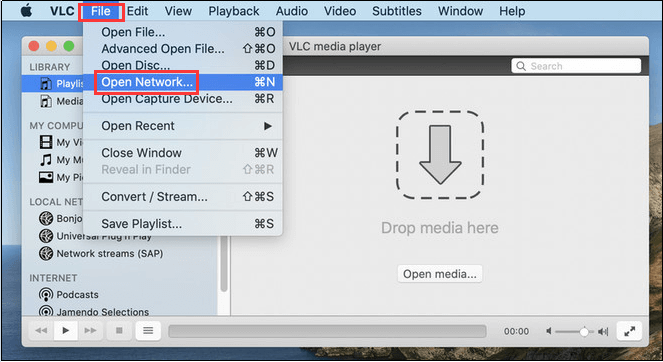
Du kanske märker att du kommer att stöta på vissa problem med att ladda ner videor med VLC Media Player. Detta beror på att det här inte är ett faktiskt verktyg för att hämta onlinemedia. Det är inte en professionell nedladdning av YouTube för Mac. Du kan välja andra verktyg som vi kommer att dela nedan.
Metod 02: MacX YouTube-nedladdare
MacX YouTube Downloader är en gratis programvara som låter dig ladda ner ljud- eller videofiler från 300 olika videosajter. Den stöder nedladdning av olika filformat och upplösningar, inklusive MP4, FLV, WebM och 4K-videor.
Är MacX YouTube-nedladdare säker?
Programvaran uppdateras med några månaders mellanrum för att säkerställa att användarna får bästa möjliga upplevelse när de laddar ner ljud- och videomedia. Den har ett lättförståeligt gränssnitt som gör jobbet på ett enkelt sätt. Verktyget är säkert att använda för nedladdning eftersom det inte innehåller någon skadlig programvara.
Det är ett av de bästa nedladdningsverktygen du kan använda för att hämta YouTube-videor med din Mac-dator. Det låter dig ladda ner filmtrailers, anime, populära låtar och tv-serier. Nedladdningshastigheterna är snabba och resultatet resulterar inte i kvalitetsförlust.
Metod 03: Hur man laddar ner YouTube-videor online med iTubeGo
En annan YouTube-nedladdare för Mac som kan hittas online är iTubeGo. Denna har både webbaserade och offline-versioner av skrivbordsappar. Eftersom den har en webbaserad version kan den användas på macOS-datorer, Windows-datorer, smartphones och surfplattor.
De erbjuder en allt-i-ett-lösning för konsumenter som vill hämta videor från många webbplatser på internet. Den mödosamma processen att ladda ner videor förenklas genom tre olika steg du måste göra för att få mediefiler på din Mac. Här är stegen du bör följa för att använda iTubeGo:
- Öppna iTubeGos webbplats och gå till dess YouTube-nedladdningssida.
- Kopiera URL:en till videon på YouTube.
- Klistra in videon i sökrutan i iTunes Go.
- Tryck på ”Ladda ner nu” för att starta processen. Om videon är lång kan det ta lite tid.
- Klicka sedan på "Bästa nedladdning" eller "Ladda ner andra format" för att börja ladda ner din YouTube-video på Mac.
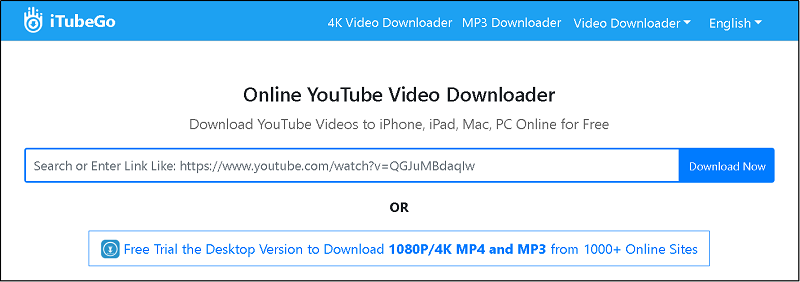
Det vi lade märke till med iTubeGo är att de har annonser som omdirigerar dig till en annan sida eller webbplats varje gång du utför en åtgärd i deras webbgränssnitt. Detta kan vara väldigt påträngande, men du behöver helt enkelt stänga sidan som öppnas när det händer.
Del 3. Mac YouTube Downloader - Hur laddar jag ner YouTube-videor till min Mac gratis?
Som du kan se kan du ladda ner YouTube-videor till din Mac gratis med hjälp av verktygen vi har angett ovan. Det finns dock också ett sätt att komma runt det om du inte vill använda dessa verktyg. Den här metoden innebär att spela in själva videon på din Mac-dator.
Metod 01: Använda macOS Mojave för att spela in YouTube-videor
Du kan använda macOS Mojave med dess inbyggda funktion för skärminspelning. Och eftersom det är en del av din Macs operativsystem är det helt gratis. Och du kan spela in ett obegränsat antal videor om du vill. Nackdelen med detta är att du måste spela upp videon från början till slut bara för att spela in den. Dessutom spelas inte ljudet in under processen.
Nedan följer stegen du bör följa för att göra detta:
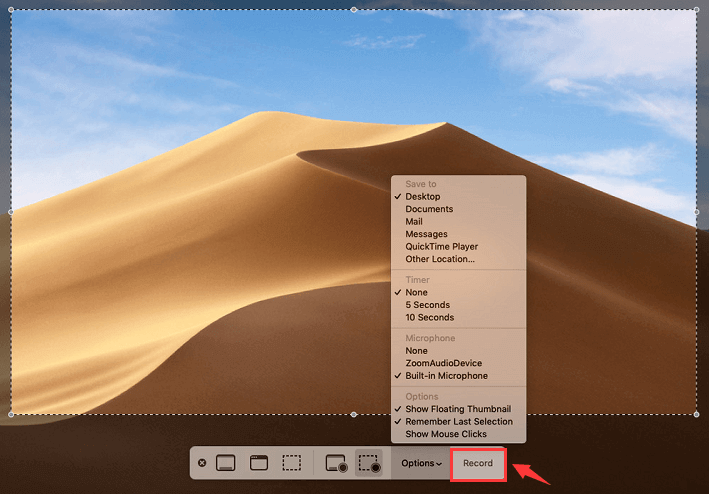
- Tryck CMD + SHFT + 5 på tangentbordet. Klicka på alternativet för att spela in en vald del av skärmen.
- Dra i de visade hårkorsen för att välja hela den del av videon som ska spelas in.
- Tryck på “Spela in”.
- Börja nu spela upp YouTube-videon på din Mac-dator.
- Vänta tills hela videon är klar. Stoppa sedan uppspelningen av YT-videon.
- Stoppa inspelningen av skärmen. Använd Stopp-knappen i menyn som finns högst upp på skärmen. Eller så kan du använda Stopp-knappen i rutan.
Metod 02: Använda QuickTime Player för att spela in och hämta YouTube-videor
Före macOS Mojave kunde användare spela in sina skärmar med QuickTime Player på sina macOS-datorer. Det här verktyget är inbyggt i systemet och är helt gratis när du vill hämta videor från YouTube.
Här är stegen du bör följa för att använda QuickTime:
- Starta QuickTime Player genom att trycka på CMD + mellanslag och sedan skriva "QuickTime".
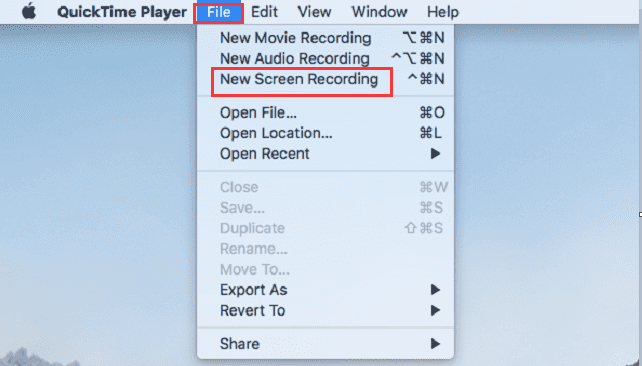
- Gå till menyn som finns högst upp i gränssnittet. Välj "Arkiv" och välj sedan alternativet för "Ny skärminspelning".
- Ett popup-fönster för inspelning av din skärm visas. Innan du går till nästa steg i processen trycker du på nedåtpilen. Denna pil finns på höger sida av den röda inspelningsknappen. Se till att den interna mikrofonen är vald.
- Tryck nu på den röda knappen inom en cirkel.
- Instruktioner kommer att visas. Du kommer att bli tillfrågad om du vill spela in helskärm eller om du bara vill spela in en vald del av skärmen. Dra de visade hårkorsen över YouTube-videons hörn.
- Tryck nu på “Spela in” och börja spela upp YouTube-videon, se till att ljudet är aktiverat.
- När du har spelat upp klart YouTube-videon kan du kontrollera att ingen annan video spelas upp genom att klicka på stoppknappen på YouTube. Tryck sedan på "Stopp"-knappen på QuickTime i menyn längst upp i gränssnittet.
Del 4. Rekommenderat verktyg: iMyMac Video Converter
När du har laddat ner YT-videorna via ett YouTube-nedladdare för Mac kan du konvertera videorna från ett format till ett annat med hjälp av iMyMac Video ConverterDet här verktyget stöder många in- och utdataformat för mediefiler, inklusive ljud och video.
Det fina med iMyMac Video Converter är att du kan använda den för att redigera dina videor. Det är också möjligt att förbättra dina videor. Den stöder upplösningar från Standard Definition (SD) till 4K Ultra High Definition. Dessutom kan du trimma, klippa, rotera och göra ytterligare effekter på dina videor för att göra dem mer attraktiva.
Lyckligtvis stöder iMyMac även hårdvaruaccelerationstekniken hos de bästa grafikkorten som finns. Det betyder att konverteringen av dina videor går mycket snabbare. Du behöver inte vänta länge bara för att få saker gjorda. Och den stöder många enheter för att säkerställa att du kan spela upp dina konverterade videor på olika typer av prylar.
Del 5. Slutsats
En YouTube-nedladdare för Mac låter dig hämta YouTube-videor från den gigantiska videosajten. Dessutom kan de flesta metoder som beskrivs här hjälpa dig att ladda ner videor från andra webbplatser (t.ex. Vimeo). Dessutom kan du enkelt överföra nedladdade videor till andra enheter om du vill.
Att konvertera videor från ett format till ett annat (efter att ha laddat ner dem) möjliggörs av iMyMac Video Converter. Det är ett fullfjädrat videokonverteringsverktyg som stöder ljud- och videofiler. Dessutom stöder det många in- och utdatafiltyper som kan användas på olika typer av enheter.
Om du vill hämta iMyMac Video Converter kan du göra det genom att att få det härDet här verktyget låter dig njuta av underhållning på topp. Och du behöver inte oroa dig för problem med videokompatibilitet när du väl har skaffat verktyget. Ladda ner iMyMac Video Converter nu!


