


 PowerMyMac


Youtube fungerar inte på era mobiltelefoner eller datorer?
Youtube är världens största videoplattform, näst största sökmotor och en av de mest besökta webbplatserna efter Google och Facebook. Alla möjliga användbara videor laddas upp på YouTube vilket gör det till en snabbare informationskälla. Coolt, eller hur?
Men det gör verkligen ont när man får reda på det Youtube slutade plötsligt fungera, video buffrar och fryser, och du har svårt att få det att fungera, särskilt om du inte är en tekniknörd. Om så är fallet har du kommit till rätt ställe!
Den här artikeln visar varför Youtube inte fungerar, vare sig i din Youtube-app eller i din webbläsare, och hur du löser Youtube-fel.
Innehåll: Snabba lösningar när Youtube inte öppnas / fungerar / laddasHur fixar man om Youtube inte fungerar på iPhones/Android?Hur åtgärdar man Youtube-fel i webbläsaren Chrome eller Safari på datorer?Slutsats
Snabba lösningar när Youtube inte öppnas / fungerar / laddas
När problem uppstår finns det några enkla saker du bör göra först för att åtgärda dem.
1. Kontrollera din internetanslutning
Det är väldigt uppenbart att du inte kommer att kunna titta på Youtube-videor om du inte har en internetanslutning. Så du måste kontrollera om du verkligen är ansluten till internet eller inte.
Försök att söka efter en slumpmässig webbplats för att se om den laddas. Och om du är ansluten till wifi och det fortfarande inte finns någon internetanslutning, kontrollera om din router är påslagen och fungerar korrekt.
2. Ta reda på om Youtube-servern är nere
När du har kontrollerat att du är korrekt ansluten till internet måste du kontrollera om problemet ligger på din sida eller på Youtube-server sida.
Enkelt uttryckt kan du inte göra någonting om problemet ligger hos själva Youtube, även om detta händer mycket sällan. Vi rekommenderar att du kollar "isitdownrightnow.com" eller "downforeveryoneorjustme.com" för att se om Youtubes server är nere eller inte.
Om dessa webbplatser säger att servern är uppe, följ vidare till nästa steg för olika möjliga lösningar för att åtgärda problemet med att Youtube inte fungerar för mobila enheter som iPhone, iPad, Android-telefoner och Mac/Windows-datorer.
Människor Läs också:Hur laddar man ner YouTube-videor på Mac? [5 gratis sätt]Snabbfix: iMessage på Mac fungerar inte
Hur fixar man om Youtube inte fungerar på iPhones/Android?
Om nätverksanslutningen är OK på din iPhone, Android-telefon eller iPad, men du fortfarande inte kan öppna Youtube-appen, eller om Youtube fortfarande inte fungerar, kan du prova de enkla metoderna här.
1. Starta om din mobila enhet
Det här kanske låter dumt, men att starta om enheten löser ofta problemet, särskilt om telefonen har varit på ett tag. Detta ger telefonen en nystart genom att rensa alla program och bakgrundsprocesser som kan orsaka problemen du har.
Att starta om enheten är det snabbaste sättet att göra, så fortsätt och starta om Youtube-appen när din mobiltelefon slås på igen och se om det löser problemet.
2. Rensa Youtube-appens cache och data
Om det inte fungerade att starta om din mobila enhet kan det räcka med att rensa Youtube-appens cache och data. Det gör samma sak som att starta om enheten, men istället för att rensa bakgrundsprocesserna i telefonen raderar det Youtubes lagrade data och återställer olika inställningar.
3. Uppdatera din YouTube-app
Ibland fungerar inte Youtube-appen om den är föråldrad, precis som andra appar som Messenger och Facebook. Kontrollera först om en uppdatering finns tillgänglig med hjälp av Google Play Store-appen för Android-enheter eller App Store-appen för iPhone-användare. Om en uppdatering finns tillgänglig installerar du uppdateringen och startar om Youtube-appen.
4. Uppdatera operativsystemet på din mobila enhet
Du måste också se till att din mobiltelefons operativsystem är uppdaterat eftersom det finns en liten möjlighet att detta kan ha orsakat att Youtube-appen slutade fungera.
5. Synkronisera dina datum- och tidsinställningar
Att ställa in fel datum och tid på din mobila enhet kan också ha orsakat problemet eftersom det gör det svårt för Googles servrar att synkronisera med dem. Gå till dina inställningar, hitta Datum och tid och ställ sedan in och växla sedan till "Automatiskt datum och tid".
Hur åtgärdar man Youtube-fel i webbläsaren Chrome eller Safari på datorer?
Problem relaterade till Youtube i webbläsare på telefoner eller datorer kan orsakas av olika orsaker, såsom föråldrade appar och/eller saknade eller motstridiga plugins/tillägg. Nedan följer metoderna du kan använda för att lösa dessa problem.
1. Uppdatera din webbläsare till den senaste versionen
För att kontrollera om Google Chrome är uppdaterad, sök chrome://settings/help i din webbläsare. Om du inte ser "Google Chrome är uppdaterad" klickar du på Uppdatera Google Chrome och sedan på Starta om.
För att uppdatera din Safari webbläsaren, gå till din App Store > Uppdateringar och leta efter Safari. Om en uppdatering är tillgänglig installerar du den.
2. Rensa webbläsarens cache, cookies och webbplatsdata
Ibland kan skadad data eller problem med cookies göra att YouTube inte fungerar, så det kan hjälpa att rensa webbläsarens cache, cookies och data.
För att rensa Chromes cache, go att chrome://settings/clearbrowserdata, ställ in tidsintervallet till "Alla tider", markera alla kryssrutor och klicka på "Rensa data".
För att rensa Safaris cache, Gå till Safaris "Inställningar" och tryck på "Rensa historik och webbplatsdata" för att rensa din historik och dina cookies. För att rensa dina cookies i Safari, gå till "Avancerat" i Safaris "Inställningar" > "Webbplatsdata" och tryck sedan på "Ta bort all webbplatsdata".
Vi rekommenderar att alla användare regelbundet rensar sina enheters webbcache för att undvika diverse problem. Mac-användare kan prova att använda ett Mac-rensningsprogram som heter PowerMyMac.
Dess Integritetspolicy Verktyget rensar intelligent cachen, historiken, cookies och andra tillfälliga filer från olika webbläsare med ett enda klick.

3. Aktivera javascript i din webbläsare
Javascript, ett programmeringsspråk, används också av Youtube för att visa videor och är vanligtvis ett krav. Prova följande steg och se om Youtube fungerar.
På Chrome, navigera till chrome://settings/content/javascript och växla "Javascript" till "Tillåtet".
På Safari, cKlicka på "Inställningar" > "Visa avancerade inställningar" > avsnittet "Sekretess" > "Innehållsinställningar" och välj sedan "Tillåt webbplatser att köra JavaScript" i avsnittet "Javascript". Klicka slutligen på "OK" och uppdatera Safari-webbläsaren.
4. Kontrollera tilläggen och inaktivera de plugins som orsakar problemet
Ett av de största problemen som också gör att YouTube-videor inte spelas upp i en webbläsare är tillägg som kan vara i konflikt med YouTube. Så du måste hitta dessa och inaktivera dem i din webbläsare.
För att hantera dina plugins, tillägg och tillägg i olika webbläsare på Mac kan du också använda PowerMyMacs verktyg "Tillägg". Det kan hjälpa dig att snabbt åtgärda problemet med att Youtube inte fungerar på Mac.
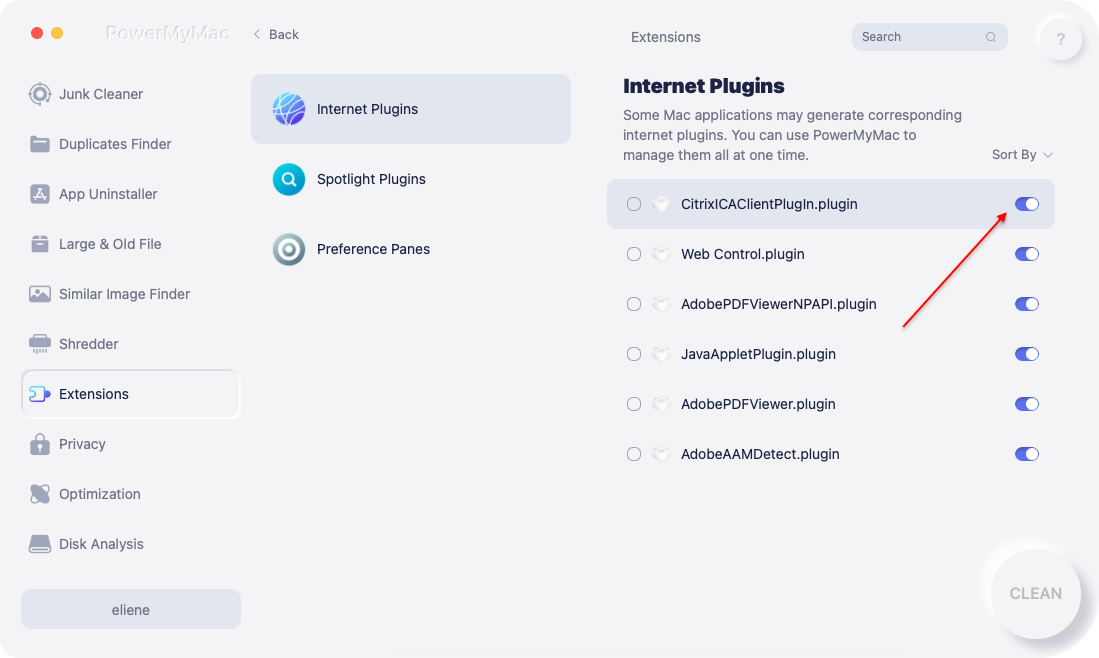
Om du vill kontrollera tilläggen själv och inaktivera de plugins som orsakar problemet "YouTube fungerar inte" i Chrome/Safari på datorer:
- I Google Chrome, navigera till chrome://extensions/ och försök att inaktivera tilläggen ett i taget och se om Youtube fungerar.
- På safari, Gå till Safari > Inställningar > Tillägg. Välj ett tillägg som du vill ta bort och klicka sedan på "Avinstallera".
Utöver detta kan det hjälpa att inaktivera plugin-program i din Safari-webbläsare om dina Youtube-videor laddas men inte spelas upp. För att inaktivera plugin-program manuellt i Safari, gå till Safari > Inställningar > Säkerhet och avmarkera "Tillåt alla plugin-program". Kontrollera om Youtube fungerar efter att du har gjort detta.
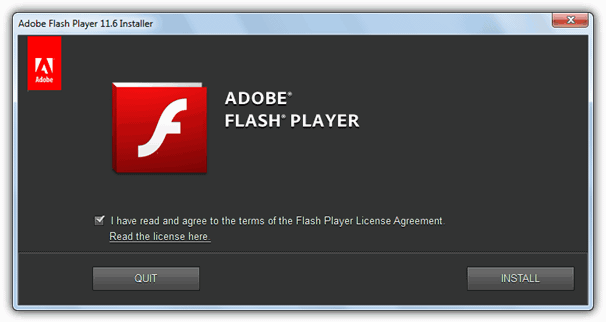
5. Avinstallera och installera om Adobe Flash Player i Safari
Youtube behöver Adobe Flash Player för att videor ska kunna spelas upp, så du måste ha Adobe Flash Player installerat. Om du redan har det och Youtube fortfarande inte fungerar kan du prova att avinstallera Adobe Player och sedan installera om det igen.
6. Inaktivera hårdvaruacceleration i Chrome
Hårdvaruacceleration är en funktion som är utformad för att Chrome ska fungera smidigare. När ditt grafikkort inte kan hantera den här funktionen uppstår ett problem som gör att YouTube inte fungerar.
För att inaktivera hårdvaruacceleration i Chrome, navigera till chrome://settings, klicka på Advanced Open water, skrolla ner till Systeminställningar och inaktivera "Använd maskinvaruacceleration när det är tillgängligt".
7. Rensa DNS-cachen på Windows- eller Mac-datorer
DNS kan betraktas som en katalog som lagrar information om en webbplats domännamn. Om du inte kan komma åt YouTube, eller om YouTube plötsligt inte öppnas, kan du prova att rensa DNS-cachen för att åtgärda fel som orsakar att YouTube inte fungerar eller laddas.
För att rensa DNS-cachen på en Windows-dator, tryck på "Windows+R"-tangenterna och skriv "cmd". Klicka sedan på "OK" för att öppna fönstret "Kommandotolken". Skriv "ipconfig/flushdns" och tryck på "Enter" på tangentbordet. Nu kan du återställa DNS-cachen i Windows.
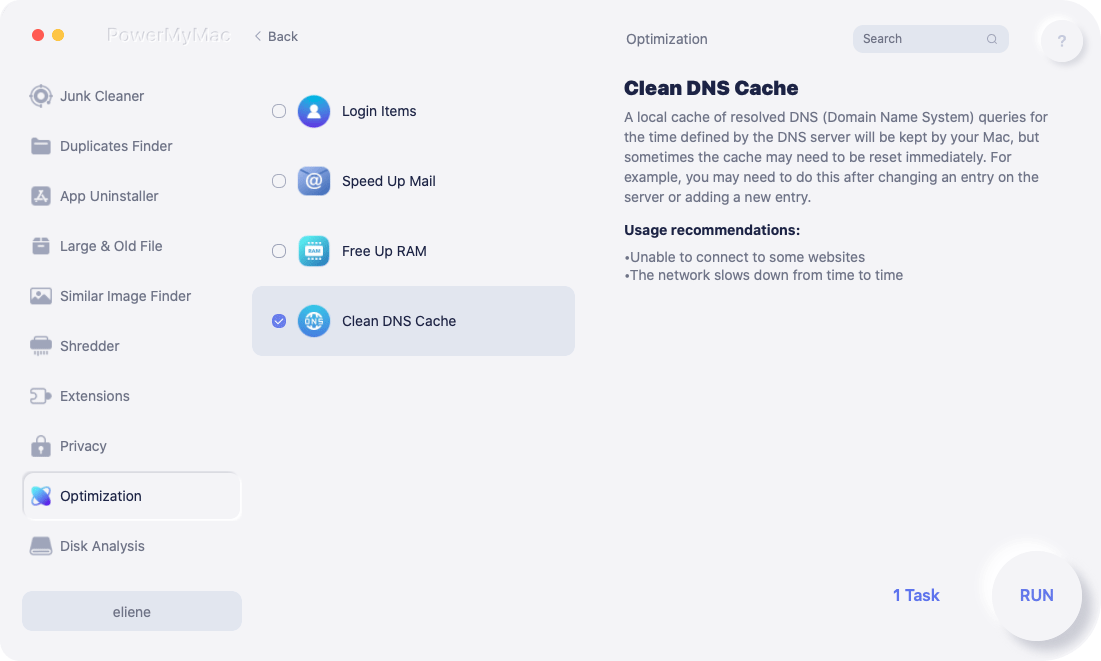
För att rensa DNS-cachen på en macOS-dator föreslår vi att du använder PowerMyMac att göra jobbet automatiskt och snabbt!
Du kan klicka på "Optimering" och sedan välja funktionen "Rensa DNS-cache", välja "KÖR" för att rensa DNS-cachen på din Mac så att du kan åtgärda felet om Youtube inte fungerar eller laddas.
Slutsats
Så där har du det. Förhoppningsvis har den här artikeln hjälpt dig med dina problem. Youtube fungerar inteEtt råd: ge inte upp än när din Youtube-app inte fungerar som den ska. Youtube är livet. Och om du inte kan lösa det här problemet är ditt liv över. Skojar bara! Gå bara igenom de hjälpsamma tipsen och lösningarna ovan eller så kan du alltid kontakta oss.



Pawel Schreiber2021-12-10 19:17:09
Przestalo dzialac yotube prubuje roznymi sposobami i dalej brak yotuby czemu, co mozna zrobic, pomozcie