


 Video Converter


Att spela videor är ett annat populärt program för PlayStation 3, förutom att spela videospel. Å andra sidan har många personer rapporterat att deras PS3 inte kan öppna MKV-mediefiler när de försöker spela upp dem på konsolen. Så de tenderar att söka efter MKV till PS3-guider vid konvertering.
Hur man konverterar MKV till PS3Det är svårt att titta på videor som sparats i MKV-filen på en PS3 eftersom MKV-filtypen är ett stort videoformat som ställer höga krav på uppspelningsenheternas kvalitet. Dessutom är kodningen av en MKV-filtyp inte kompatibel med PS3, vilket inte är möjligt för PS3 att läsa MKV-filer.
Under dessa förhållanden är det viktigt att konvertera MKV-filer till ett format som är acceptabelt med PS3. Här visar vi vilket konverteringsverktyg du behöver.
Innehåll: Del 1. Kan jag spela MKV-filer på PS3?Del 2. Hur konverterar man enkelt MKV till PS3 på Mac/Windows?Del 3. Hur man spelar MKV-filer från ett USB-minne på PS3? Del 4. Slutsats
Del 1. Kan jag spela MKV-filer på PS3?
MKV är ett populärt containerformat som är öppen källkod och gratis. Det är välkänt för sin kapacitet att lagra en otrolig mängd video, ljud, bild och undertexter i ett enda dokument. Eftersom MKV kan lagra okomprimerat material av hög kvalitet är det det format som föredras för lagring av ett stort antal filmer och tv-serier.
Trots att MKV är bland de mest använda videoformaten kan PlayStation 3 inte visa det. Det faktum att en MKV-fils behållare ofta innehåller ett stort antal codecs, av vilka några kanske inte passar med PS3, är ytterligare en faktor till att PS3 inte kan visa MKV-filer.
"Kan jag spela MKV-filer på PS3Det borde inte vara någon överraskning att konvertering av MKV till PS3-format är den mest effektiva metoden för att spela upp MKV-filer på en PS3. Matroska-videofil är en robust och allomfattande multimediabehållare som kan lagra ljud, HD-video, foton och bildtexter i ett enda dokument. En sådan öppen källkodsmediefil är inte ens en branschstandard; alltså, MKV känns inte riktigt igen av flera enheter, såsom Play Station 3 (PS3). Det är nödvändigt att omkoda MKV-filerna till ett format som stöds av PlayStation 3 för att PS3 ska kunna spela MKV-filer.
För att konvertera MKV till PS3 så att det kan spelas upp på PS3-enheten behöver du först veta Vilka mediaformat kan PS3 spela?:
- Memory Stick-videoformat: H.264/MPEG-4 AVC High Profile (AAC LC), MPEG-4 SP (AAC LC), MPEG-2 TS (H.264/MPEG-4 AVC, AAC LC).
- MP4-filformat: MPEG-1 (MPEG Audio Layer 2), MPEG-2 TS (MPEG2 Audio Layer 2, AC3, AAC LC), MPEG-2 PS (MPEG2 Audio Layer 2, AAC LC, AC3, LPCM), MPEG-2 TS (H.264/MPEG-4 AVC, AAC LC).
- AVI: AVCHD (.m2ts / .mts), Motion JPEG (linjär PCM), Motion JPEG (μ-Law).
- Och WMV, Divx.
Del 2. Hur konverterar man enkelt MKV till PS3 på Mac/Windows?
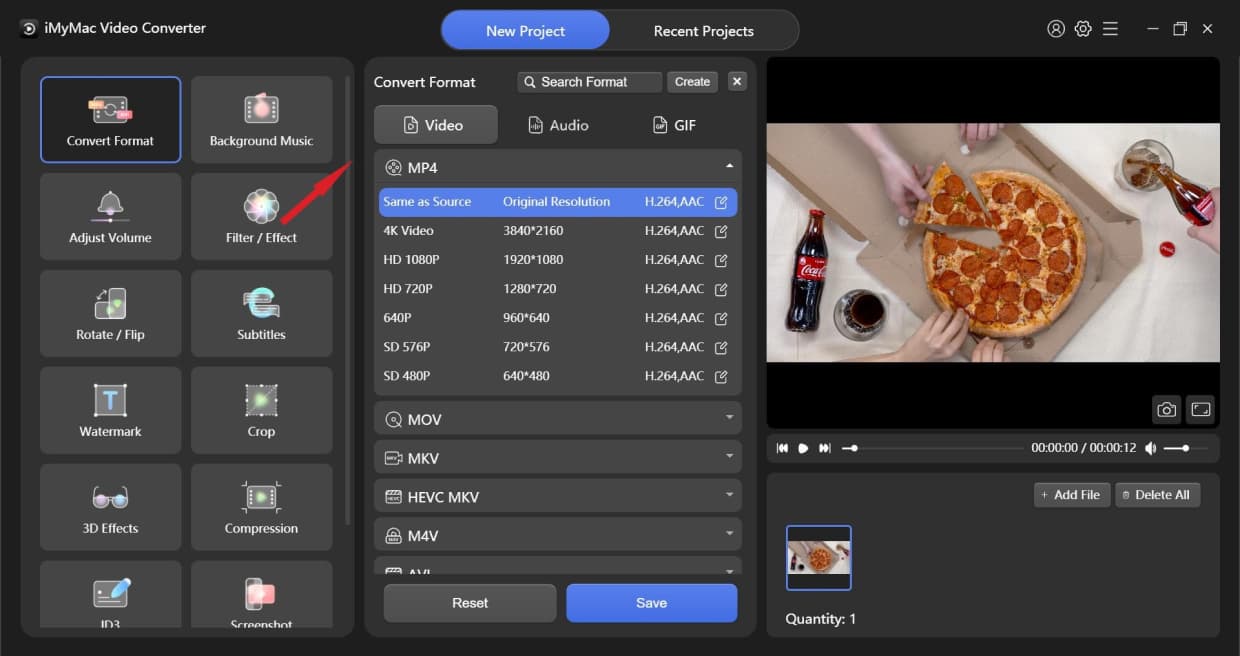
När man försöker spela MKV-videor med PS3 har ett stort antal användare stött på problem eftersom konsolen inte kan läsa informationen. Som tur är, iMyMac Video Converter kommer för att rädda dig.
Den här PS3-konverteraren kan hjälpa dig att enkelt konvertera MKV till olika format som accepteras av PS3, den kan konvertera ett antal video- och ljudformat, som MP4, MKV, MOV, WMV, AVI, etc.
Om du vill spela dina MKV-filer på din PS3, försök att använda det här kraftfulla verktyget först för att konvertera MKV-videon till MP4 eller AVI-format på dina Mac- eller Windows-datorer.

Dessutom kan du rotera MKV-filmer, trimma och beskära dem, klippa bort onödiga delar och tillämpa effekter med hjälp av dess avancerade funktioner. videoredigeringsmöjligheter.
Denna videokonverterare lovar att ge bättre resultat i en takt som är sex gånger snabbare än andra videokonverterare.
Följ stegen nedan för att konvertera MKV till PS3:
- Du får importera MKV-filen genom att dra och släppa den i popup-fönstret, eller så kan du helt enkelt försöka ladda upp den direkt.
- För att ändra dataformatet till PS3, välj Konvertera format -knappen och välj sedan MP4, AVI, MPEG, WMV osv.
- Du kan nu anpassa parametrarna för de konverterade filerna efter dina önskemål, varefter du kan trycka på Spara
- För att starta konverteringsprocessen, välj Export or Konvertera
Del 3. Hur man spelar MKV-filer från ett USB-minne på PS3?
Om du vill titta på filerna efter att du konverterat MKV till PS3 kan du följa stegen nedan för att spela upp din MKV-video från ett USB-minne på PS3:
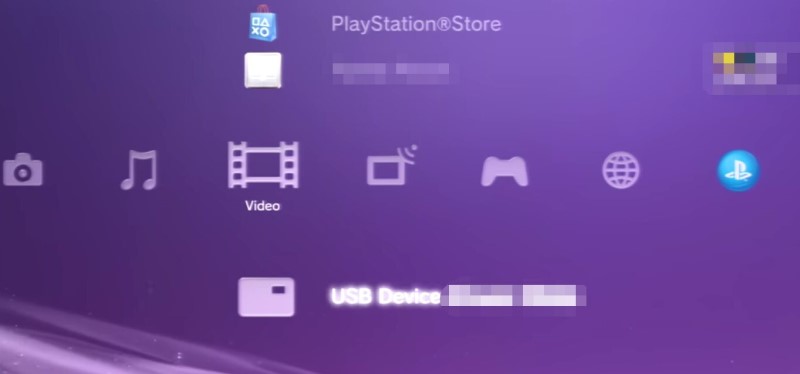
- Anslut din externa hårddisk eller USB-enhet till PlayStation 3 genom att ansluta den till en av två USB-portar som finns på konsolens framsida.
- Börja köra ditt PS3-system.
- Välj följande alternativ från huvudmenyn:
- Om du bara vill titta på en film eller video, välj Video.
- Om du vill lyssna på musik väljer du Musik.
- Om du vill titta på några bilder, välj Fotogalleri.
- Välj den USB-enhet du vill använda.
- För att se allt innehåll, välj Visa alla efter att du har tryckt på triangelikonen.
- Observera att följande varning visas om du trycker på X knappen på den USB-enheten: Det finns inga titlar.
- Välj den video, det foto, den film eller låt du vill titta på eller visa.
- För att fortsätta, klicka på “X"
Del 4. Slutsats
Det verkar som att spelkonsolen inte har inbyggt stöd för MKV-filer. Och eftersom den inte är kompatibel med PS3, är det viktigt att konvertera filer från MKV till PS3-format med hjälp av iMyMac Video Converter är det alternativa tillvägagångssättet du kan prova.
Den här PS3-konverteringsappen är det bästa alternativet om du vill titta på MKV-videor på din PS3 med högsta möjliga kvalitet. Dessutom kan du modifiera videofilen med hjälp av de olika funktionerna den har.
När du har läst igenom den här artikeln vet du nu den bästa MKV till PS3-konverterarenDen diskuterade också vilka format du kan använda för att spela upp videor via PS3. Du borde nu vara redo att njuta av MKV-mediefiler med din Sony PS3 med hjälp av informationen i den här artikeln.



