


 Video Converter


MOV-filer, kända för hög kvalitet och storlek, används ofta i Apples ekosystem. Samtidigt är 3GP utformat för mobila enheter, särskilt de med begränsad processorkraft och lagringsutrymme. Oavsett om du arkiverar videoinnehåll för gamla enheter, minskar filstorlekar för snabbare delning eller säkerställer bredare kompatibilitet, konverterar... MOV till 3GP är en praktisk lösning. Den här guiden guidar dig genom hur du konverterar MOV-filer till 3GP-format.
Innehåll: Del 1. Vad är MOV- och 3GP-filer?Del 2. Konvertera MOV-filer till 3GP på Windows/MacDel 3. Konvertera MOV-filer till 3GP gratis onlineDel 4. Slutsats
Del 1. Vad är MOV- och 3GP-filer?
Vad är MOV?
MOV är ett multimediaformat som utvecklats av Apple. Det används ofta i macOS- och iOS-miljöer för videouppspelning och redigering. MOV-filer använder Snabb tid Filformat (QTFF) och kan innehålla video, ljud, tidskod och textspår i en fil. Tack vare stödet för HD-video och förlustfritt ljud är MOV ett populärt val bland professionella redaktörer och innehållsskapare.
 Relaterade Artikel: M4V vs MOV: Vilken är bättre för dig?
Vad är 3GP?
3GP (3rd Generation Partnership Project) är ett multimediaformat utformat för 3G-mobiltelefoner. Det är en förenklad version av MP4-formatet och är optimerat för mobil bandbredd och lagringsbegränsningar. 3GP-filer har vanligtvis lägre upplösning och mindre filstorlekar, vilket gör dem idealiska för enheter med begränsad kapacitet eller långsamma internetanslutningar.
Jämförelse mellan MOV och 3GP
MOV och 3GP tjänar olika syften, där varje format har unika fördelar. MOV, utvecklat av Apple, är känt för sina högkvalitativa video- och ljudfunktioner. Det används ofta i professionella redigeringsmiljöer och stöder avancerade funktioner som flera spår och tidskod. MOV-filer är vanligtvis större i storlek och passar bäst för uppspelning på skrivbordet eller HD-medieprojekt.
Däremot skapades 3GP av 3rd Generation Partnership Project (3GPP) specifikt för mobila enheter. Det komprimerar både video och ljud mer aggressivt än MOV, vilket resulterar i betydligt mindre filstorlekar. Detta gör 3GP idealiskt för äldre telefoner eller enheter med begränsad lagrings- och processorkraft. Nackdelen är dock lägre video- och ljudkvalitet jämfört med MOV.
När det gäller kompatibilitet fungerar MOV-filer bäst med Apple-enheter och QuickTime Player, medan 3GP har ett mer universellt stöd på en mängd olika mobiltelefoner och enklare mediaspelare. Om kvalitet är din prioritet är MOV i slutändan det bättre valet; om du behöver effektivitet och mobilitet är 3GP mer praktiskt.
Del 2. Konvertera MOV-filer till 3GP på Windows/Mac
Hur konverterar man MOV till 3GP-format för sömlös uppspelning på sina mobila enheter? iMyMac Video Converter är en mångsidig skrivbordsapplikation tillgänglig för både Windows- och macOS-användare. Den stöder en mängd olika in- och utdataformat och är väl lämpad för att konvertera MOV till 3GP utan betydande kvalitetsförlust. Denna kraftfulla programvara låter dig inte bara 3GP, utan också enkelt... konvertera dina MOV-filer till MP4, WMV, MOV, AVI och mer, med bara några få klick.
Förutom formatkonvertering erbjuder iMyMac Video Converter även inbyggda redigeringsfunktioner som att trimma, beskära, lägga till undertexter och justera videoeffekter. Oavsett om du förbereder videor för uppspelning, redigering eller delning, erbjuder det här verktyget ett användarvänligt gränssnitt och utmärkt prestanda på både Windows- och Mac-plattformar.
Låt oss se hur man konverterar MOV till 3GP med iMyMac Video Converter.
- Det första steget är att ladda ner och installera iMyMac Video Converter från den officiella webbplatsen. När installationen är klar öppnar du programmet.
- Välj de MOV-filer du vill konvertera. Du kan också dra och släppa filerna direkt i programmet.
- I rullgardinsmenyn "Utdataformat" väljer du 3GP som önskat format. Du kan också välja upplösning och kvalitet för utdatafilen. Välj sedan en katalog där filerna ska sparas.
- Klicka slutligen på knappen "Konvertera" för att starta konverteringsprocessen. Programmet konverterar MOV-filerna till 3GP-format snabbt och effektivt. Du kan övervaka konverteringens förlopp i realtid.

När konverteringen är klar kan du komma åt de nyligen konverterade 3GP-filerna genom att gå till mappen du valde tidigare. Den här metoden är idealisk för användare som regelbundet konverterar media och föredrar stabiliteten och hastigheten hos skrivbordsprogram.
Del 3. Konvertera MOV-filer till 3GP gratis online
För användare som föredrar att inte installera programvara är FreeConvert en pålitlig och lättanvänd onlineplattform som stöder konvertering av MOV till 3GP direkt från din webbläsare. Den erbjuder funktioner som batchkonvertering, molnimport (från Google Drive, Dropbox eller via URL) och anpassningsbara inställningar som upplösning och codec-justeringar.
Även om grundläggande användning är gratis finns det begränsningar för filstorleken om du inte uppgraderar till ett premiumabonnemang. Det är perfekt för snabba konverteringar på språng och är kompatibelt med Windows, macOS och mobila enheter.
Följ stegen nedan för att konvertera MOV till 3GP med FreeConvert.
- Gå till FreeConverts webbplats med valfri modern webbläsare.
- Klicka på "Välj filer" för att ladda upp dina MOV-filer. Du kan ladda upp filer från din dator, Dropbox, Google Drive eller genom att ange en URL.
- Även om den automatiskt ställs in på 3GP i MOV-till-3GP-konverteraren, se till att utdataformatet är korrekt.
- Du kan klicka på kugghjulsikonen för att ändra videokodek, upplösning, bildförhållande och andra inställningar.
- Tryck på knappen ”Konvertera till 3GP”. Systemet kommer att bearbeta din fil och visa en förloppsindikator.
- När du har konverterat klickar du på "Ladda ner" för att spara 3GP-filen på din enhet.
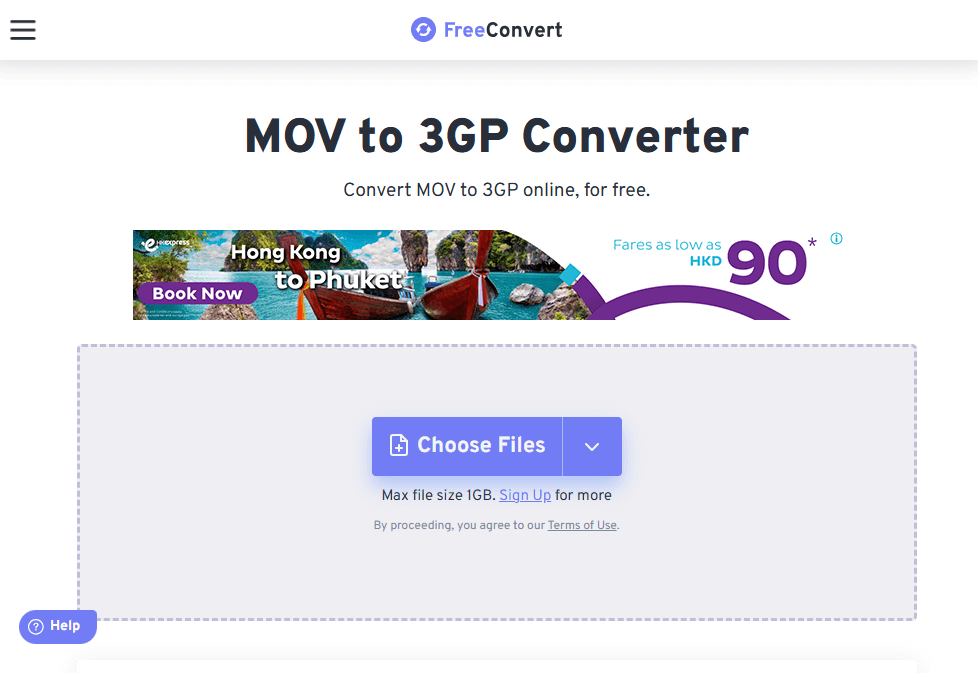
Även om FreeConvert är bekvämt finns det några saker att tänka på. Gratisanvändare har begränsningar i filstorlek, vilket kan vara begränsande för större MOV-filer. Konverteringsprocessen beror på din internethastighet, eftersom uppladdning och nedladdning av stora filer kan ta tid. Dessutom, eftersom filer bearbetas i molnet, kan det finnas integritetsproblem för känsligt innehåll. Användare som söker snabbare prestanda, större uppladdningar eller ökad säkerhet kan föredra en skrivbordskonverterare (som iMyMac Video Converter) eller välja FreeConverts premiumplan.
Del 4. Slutsats
Att konvertera MOV till 3GP är viktigt när man optimerar videor för mobil uppspelning eller minskar filstorlekar. Oavsett om du föredrar en robust skrivbordslösning som iMyMac Video Converter eller ett gratis onlineverktyg utan installation som FreeConvert, är båda alternativen effektiva för olika behov. Genom att förstå styrkorna hos varje format och följa enkla konverteringssteg kan du smidigt övergå till dina mediefiler för att passa en mängd olika enheter och syften. Välj den metod som bäst passar ditt arbetsflöde och njut av problemfri videokompatibilitet.



