


 Video Converter


Att lyssna på musik har många fördelar. För det första förbättrar det prestationen vid träning, särskilt när du lyssnar på upplyftande musik under processens gång. Det minskar också depression och hjälper dig att sova bättre. Det är också bäst att lyssna på klassisk musik medan du studerar för att stärka minne och inlärning.
Om du älskar musik kanske du vill konvertera MP3 till AIFF. Var och en av dessa två musikfilformat har sina egna fördelar och nackdelar. Du kanske vill konvertera MP3 till AIFF för att dra nytta av det senare.
Här kommer vi att lära dig hur man konverterar MP3 till AIFF. Vi kommer att ge dig den bästa processen för att göra det genom en specifik programvara. Dessutom kommer vi att ge dig andra saker du kan göra för att konvertera från ett format till ett annat.
Innehåll: Del 1. Är AIFF bättre än MP3?Del 2. Hur konverterar jag MP3 till AIFF på Mac?Del 3. Topp onlineverktyg för att konvertera MP3 till AIFFDel 4. För att summera allt
Del 1. Är AIFF bättre än MP3?
Innan vi diskuterar hur man konverterar MP3 till AIFF, låt oss prata om vad MP3 och AIFF är för att du ska kunna jämföra vilken som är bäst. Låt oss börja med MP3 först.
Vad är MP3?
MP3 ger utmärkt komprimering eftersom den tar bort vissa ljud i en viss låt som mänskliga öron inte kan höra. Den använder komplicerade matematiska algoritmer för att minimera filstorlekarna i MP3-filformatet. Det är därför MP3-filer vanligtvis är mer än 10 gånger mindre i storlek jämfört med spår som är okomprimerade.
Det fina med MP3-filer är att de är enkla att skicka och ta emot via internet tack vare sin lilla filstorlek. Dessutom är det ett universellt format som alla mediaspelare på alla enheter kan känna igen och spela upp. Denna funktion hos MP3 är dock inte utan nackdelar. Eftersom den enkelt kan skickas, tas emot och laddas ner är den benägen för piratkopiering. Detta syftar delvis på olaglig delning och nedladdning av musik. Vi tolererar inte piratkopiering och vi är bara här för att lära dig hur du konverterar MP3 till AIFF.
Vad är AIFF?
AIFF hänvisar till Audio Interchange File Format. Det skapades och utvecklades för att lagra ljuddata. AIFF utvecklades faktiskt av Apple Computer. Det är baserat på filformatet från Electronic Arts, Interchange File Format (IFF).
Vanligtvis har vanliga AIFF-filer två olika kanaler med stereoljud som är okomprimerat. Det spelas också in med en samplingsfrekvens på 44.1 kilohertz. Därför kallas AIFF-filer vanligtvis för ljud av CD-kvalitet. AIFF-filer tar vanligtvis upp cirka 10 megabyte utrymme för en minut av ett ljudspår. Detta liknar WAV-filer. Det är dock betydligt större jämfört med MP3-filer. Detta filformat stöder inte komprimerad ljuddata.
Del 2. Hur konverterar jag MP3 till AIFF på Mac?
Här kommer vi att diskutera det bästa sättet att konvertera MP3 till AIFF. Vår metod innebär att vi använder tredjeparts konverteringsprogramvara som är av mycket hög kvalitet. Och det finns ett namn som är svårt att slå – iMyMac Video ConverterDen låter dig konvertera MP3 till AIFF. Den gör det möjligt att konvertera många olika filformat från en typ till en annan. Konverteringen sker förlustfritt med mycket snabba hastigheter. Utdataformat inkluderar MP4, MOV, MKV, AVI, FLV, M4A, MP3, AIFF, AAC, FLAC, WAV, WMA, OGG och mer.
DRICKS: Om du vill konvertera AIFF tillbaka till MP3, då är den här guiden för dig.
Du kan även använda den för att förbättra dina videor. Du kan till exempel åtgärda videor som är mörka, skakiga och överexponerade. Detta görs genom att skala upp videor från standardupplösning till hög upplösning.
Förutom att kunna konvertera MP3 till AIFF inkluderar videoredigeringsfunktionerna följande:
- Detta gör att du kan dela upp dina videor i olika mindre klipp för att minska deras storlek.
- Detta gör att du kan kombinera olika videor till en hel videofil.
- Detta låter dig ta bort svarta eller tomma delar av videorna. På så sätt kan du ta bort onödiga delar av videon.
- Du kan Rotera dina videor för ett helt nytt perspektiv eller vinkel.
- Det låter dig lägga till en text- eller bildvattenstämpel på dina videor. Detta hjälper till att skydda ditt eget arbete.
- Du kan till och med lägga till egna undertexter till filmer eller videor. Detta hjälper tittarna att enkelt förstå budskapet som skickas.
- Detta gör det möjligt för användare att lägga till ett enda eller flera ljudspår till videorna för förbättringar.
- Du kan använda detta för att justera nyans, ljusstyrka, mättnad, kontrast och volymnivåer för dina videor.
- Slutligen kan du förhandsgranska videor i realtid för att se till att du får bästa möjliga resultat.
Här är stegen för att konvertera MP3 till AIFF med iMyMac Video Converter:
Steg 01. Ladda ner, installera och starta verktyget
Ladda först ner iMyMac Video Converter från dess officiella webbplats. Verktyget fungerar på Mac-datorer. Du kan välja att ladda ner en gratis provversion. Eller så kan du köpa det direkt med knappen Köp nu. Använd sedan DMG-filen för att installera iMyMac Video Converter på din Mac-dator. När det är installerat startar du bara verktyget.
Steg 02. Lägg till MP3-filer
Lägg till dina MP3-filer genom att klicka på knappen "Lägg till flera videor eller ljud" som finns längst upp till vänster i gränssnittet. Eller använd helt enkelt dra-och-släpp-alternativet för att lägga till filer.

Steg 03. Välj AIFF som utdataformat
Du kan välja utdatainställningar om du vill. Gör detta genom att klicka på "Konvertera format" och välja AIFF som utdataformat. Klicka sedan på Spara. Detta hjälper dig att konvertera MP3 till AIFF.

Steg 04. Konvertera MP3 till AIFF
Det sista steget är att välja en destinationsmapp där utdatafilerna ska sparas och klicka på knappen Konvertera längst ner till höger i gränssnittet. Vänta tills processen är klar och visa dina konverterade filer i "Senaste projekt".

Del 3. Topp onlineverktyg för att konvertera MP3 till AIFF
Det finns andra verktyg du kan använda för att konvertera MP3 till AIFF. Dessa verktyg är andrahandsval eftersom det bästa du kan använda är iMyMac Video Converter. Vi listar dem dock fortfarande här så att du kan kolla in dem.
Verktyg 01. CloudConvert
CloudConvert är ett verktyg du kan använda för att konvertera MP3 till AIFF. Det hjälper till att konvertera olika typer av filer, inklusive bilder, videor, ljud, e-böcker och mer. När du väl går till sidan där du kan konvertera MP3 till AIFF kan du se att du kan redigera ljudkodek, ljudbitrate, volym, trimstart och trimslut.
Den stöder cirka 200 olika format för konvertering. Konverteringarna är alltid av hög kvalitet eftersom de använder programvara med öppen källkod och även samarbetar med många programvaruleverantörer. Detta gör att de kan få bästa möjliga resultat för utdata. Många justeringar kan redigeras beroende på dina behov. Du kan till exempel ställa in kvaliteten på många utdatafiler.
Den erbjuder även datasäkerhet. Detta beror på att CloudConvert-plattformen är betrodd av kunder och användare över hela världen. De startade redan 2012. Ingen kommer att få tillgång till filer du laddar upp och konverterar. Slutligen låter CloudConvert dig konvertera MP3 till AIFF och möjliggör till och med anpassade integrationer med appar. Användare med hög volym kan också få stora rabatter.
Verktyg 02. Konvertering
Detta är ytterligare ett verktyg för att konvertera MP3 till AIFF. Det snygga gränssnittet märks när du besöker deras webbplats. Det ger också en kort översikt över MP3 och AIFF. Du kommer att märka att det finns vissa inställningar som kan ändras. Dessa inkluderar codec, ljudkanaler och frekvens. Verktyget i sig stöder mer än 300 format för konvertering. Dessutom är det snabbt och enkelt att använda. Du drar och släpper helt enkelt dina filer till gränssnittet och väljer utdatainställningar. Därefter klickar du på knappen Konvertera för att slutföra processen.
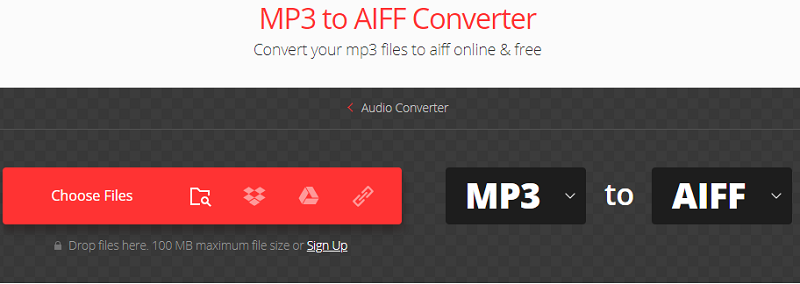
När du använder Convertio för att konvertera MP3 till AIFF använder du inte datorns processorkraft. Detta beror på att konverteringarna bearbetas i Convertios molnservrar. Många konverteringar från ett format till ett annat stöder också flera utdatainställningar.
Säkerheten för dina filer garanteras när du konverterar MP3 till AIFF. Uppladdade filer raderas omedelbart. Och de konverterade filerna tas bort från systemet inom 24 timmar eller mindre. Ingen annan kommer att ha åtkomst till de filer du laddar upp och konverterar. Dessutom, eftersom Convertio är webbläsarbaserat, stöder det flera enheter, inklusive iOS- och Windows-plattformar.
Verktyg 03. OnlineConvertFree.com
Detta är ett annat verktyg för att konvertera MP3 till AIFF. Det har en specifik sida som tillåter nämnda konvertering. Det ger också information om stegen du kan göra för att använda webbplatsen för konverteringar. Plattformen stöder 250 olika formattyper.
Säkerhet är inte heller ett problem. Detta beror på att de raderar filer som laddas upp på ett ögonblick. Dessutom är 24 timmar den enda tiden dina konverterade filer lagras på OnlineConvertFree.com. Programvaran behöver inte installeras på din Mac-dator. Alla konverteringar från MP3 till AIFF görs i molnet. Det är därför du inte behöver använda resurser på din Mac-dator medan du gör konverteringarna.
Den här webbplatsen är väldigt praktisk för konverteringar. Den är helt gratis att använda. Den har dock annonser som inte är så påträngande inom plattformen. Du kan till och med hämta filer från Google Drive eller Dropbox om du vill. Slutligen har den en FAQ-sektion och låter dig få information om MP3 och AIFF genom dess mini-detaljavsnitt.
Verktyg 04. FreeConvert.com
Detta är ett annat webbaserat onlineverktyg för att konvertera Mp3 till AIFF gratis. Det ger dig steg för hur du använder webbplatsen för konvertering från ett format till ett annat. Dessutom ser de till att utdatafilerna är av bästa kvalitet. Detta beror på att de använder en kombination av anpassad programvara och öppen källkodsprogramvara för att säkerställa bästa möjliga resultat.
Vanligtvis kan du använda detta onlineverktyg för att finjustera utdatainställningarna. Detta görs via deras avancerade inställningar som ser ut som en kugghjulsikon. Det fungerar på olika webbläsare, vilket innebär att det kan användas på olika plattformar. Dessutom garanterar de att dina filer är säkra och privata. Detta beror på att de tillhandahåller en 256-bitars SSL-krypteringAll data raderas automatiskt efter cirka 2 timmar.
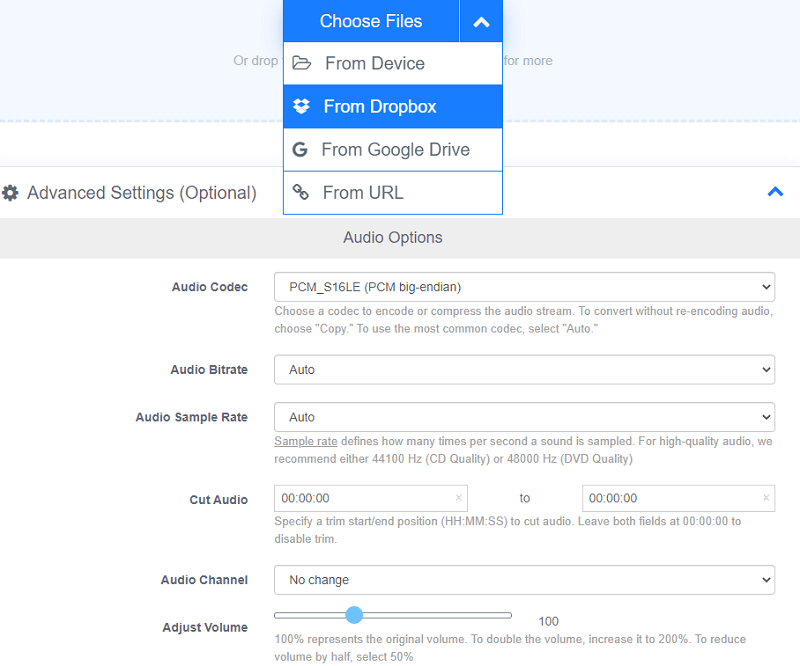
Det fina med FreeConvert.com är att det kan konvertera olika typer av filer från ett format till ett annat. Dessutom är det lätt att använda och gränssnittet är ganska lättförståeligt. Det finns dock en hel del annonser på sin webbplats.
Del 4. För att summera allt
Den här guiden har gett dig detaljer om hur du konverterar MP3 till AIFF. Båda är ljudfiler; AIFF är dock betydligt större än MP3 eftersom det är en ljudfil av CD-kvalitet. Vi började med en introduktion till vad MP3-filer är. Sedan fortsatte vi med att berätta om AIFF och vad det är. Därefter berättade vi om det bästa sättet att konvertera MP3 till AIFF, vilket är via iMyMac Video Converter. Detta är ett utmärkt verktyg för att göra redigeringar och konvertera dina ljudfiler och videofiler. Det kan också användas för att göra justeringar.
Den sista delen av den här artikeln berättade om andra verktyg som du kan använda för att konvertera MP3 till AIFF. Dessa inkluderar CloudConvert, Convertio, OnlineConvertFree.com och FreeConvert.com. Dessa verktyg är alla onlineverktyg som hjälper dig att konvertera från ett format till ett annat, men har begränsningar. Därför rekommenderar vi att du väljer iMyMac Video Converted istället. Det är ett utmärkt verktyg att använda för konverteringar och förbättringar!


