


 Video Converter


MP3 är ett mycket populärt ljudformat som distribueras över hela internet eftersom det har en relativt mindre filstorlek jämfört med andra filtyper. I de flesta fall används det av en vanlig musikälskare. Det är dock inte det bästa formatet att använda i vissa situationer. Det är därför du kanske vill konvertera MP3 till M4APå så sätt kan du dra nytta av vad M4A har att erbjuda. M4A har sina fördelar och du kan konvertera MP3 till M4A för att använda det senare oavsett anledning.
Lyckligtvis ger den här artikeln dig de bästa metoderna du kan använda för att enkelt, snabbt och felfritt konvertera MP3 till M4A. Vårt rekommenderade verktyg är din favoritprogramvara för att konvertera inte bara MP3- och M4A-filer utan även andra filer. Om du vill konvertera M4A-filer tillbaka till MP3, gå bara till det angivna inlägget. Låt oss börja med skillnaderna mellan M4A- och MP3-filer.
Innehåll: Del 1. Är MP3 eller M4A bättre?Del 2. Vilken är den bästa MP3 till M4A-konverteraren på Mac?Del 3. Hur konverterar jag MP3 till M4A i VLC?Del 4. Hur konverterar man MP3 till M4A online?
Del 1. Är MP3 eller M4A bättre?
Innan vi lär dig hur man konverterar MP3 till M4A, låt oss prata om vilken av de två som är bäst. Vi kommer också att prata om vad M4A-filer är. Ta en titt nedan.
Vad är en M4A-fil?
Så, låt oss börja med att diskutera vad en M4A-fil är i den här artikeln om MP3 till M4A. M4A-filer är ljudfiler med filändelsen M4A. De består av en digital ljudström. Denna ljudström är kodad med FALC- eller AAC-komprimeringsstandarder.
M4A-filer används av Apple för att skilja mellan MP4-videor och ljudfiler i MPEG-4-format. Eftersom detta är ett komprimerat format reduceras filen utan att det leder till en betydande kvalitetsförlust. Det används vanligtvis för att dela online och för att leverera spår via podcaster, ljudböcker med mera. Du kan använda det för att leverera musik och andra typer av ljudinnehåll med Apples iTunes Store. Det stöds också av plattformar som iOS, Android, Windows, Mac och Linux.
MP3 kontra M4A
Du kommer att märka i den här artikeln om MP3 till M4A att de två filerna har många likheter. Till exempel används båda dessa filtyper för att distribuera ljudfiler på internet – för nedladdning. Dessutom är båda komprimerade filer med reducerade filstorlekar utan att det påverkar ljudkvaliteten nämnvärt.
Så, vad är skillnaderna mellan MP3 och M4A? Det första vi ska prata om är ljudkvaliteten. Faktum är att M4A-filer har bättre ljudkvalitet jämfört med MP3. Detta beror på att M4A har en större bithastighet, vilket också betyder att den har en större filstorlek. Vanligtvis bibehålls den ursprungliga kvaliteten. Men missta dig inte. Det betyder inte att MP3-filer har dålig ljudkvalitet. Sammantaget kan vi bara säga att M4A har bättre ljudkvalitet jämfört med MP3.
Nu ska vi prata om kompatibilitet. M4A är faktiskt mindre kompatibelt jämfört med MP3. Denna ljudfiltyp är begränsad i den meningen att vissa enheter inte stöder det. Ibland stöder den inte delning mellan två typer av enheter.
MP3-formatet är dock mycket kompatibelt med många enheter och det stöder ett brett utbud av appar och plattformar för delning. Om du vill ha något som är mycket kompatibelt och som också används universellt, bör du välja MP3. Men om du vill ha bättre kvalitet kan du välja M4A så länge det är kompatibelt med enheten du använder.
Del 2. Vilken är den bästa MP3 till M4A-konverteraren på Mac?
Så, vad är det bästa sättet att konvertera MP3 till M4A? Vi skulle rekommendera det bästa verktyget att använda när man arbetar med MP3 till M4A-konverteringar. Det verktyget är iMyMac Video ConverterDet här verktyget hjälper dig att enkelt konvertera många ljudfiler och videofiler. Dessutom är det en bra verktyg för att redigera dina videor och förbättra videokvaliteten. Med hjälp av hårdvaruaccelerationsteknik hjälper det till att påskynda konverteringsprocessen. Du kan använda det på större grafikkort som NVIDIA, Intel Graphics Cards, NVENC, AMD och mer.
Här är stegen för att använda iMyMac Video Converter för att konvertera MP3 till M4A:
Steg 01. Ladda ner, installera och starta verktyget
Först måste du ladda ner verktyget från deras officiella webbplats på internet. Därefter måste du installera det med hjälp av installationsprogrammet som har laddats ner. Sedan måste du starta verktyget efter att du har installerat det på din Mac.
Steg 02. Lägg till dina MP3-filer
Nästa steg är att lägga till MP3-filerna i programmet. För att göra detta, klicka på knappen Lägg till flera videor eller ljudfiler.

Steg 03. Ändra obligatoriska inställningar
Välj Konvertera format och ändra inställningarna. Självklart är utdatafilen du väljer M4A. Dessutom kan du välja en destinationsmapp där programvaran placerar filerna när de har konverterats.
Steg 04. Konvertera MP3 till M4A
Det sista du behöver göra är att klicka på knappen Konvertera. Vänta tills processen är klar. Dina M4A-filer kan ses i Senaste projekt.

Del 3. Hur konverterar jag MP3 till M4A i VLC?
Här kommer vi att diskutera hur du konverterar dina filer med VLC Media Player. Observera att VLC är ett populärt program för att spela upp mediefiler. Dess konverteringsverktyg är inte de bästa. De fungerar dock fortfarande om du konverterar filer av liten storlek.
På Mac
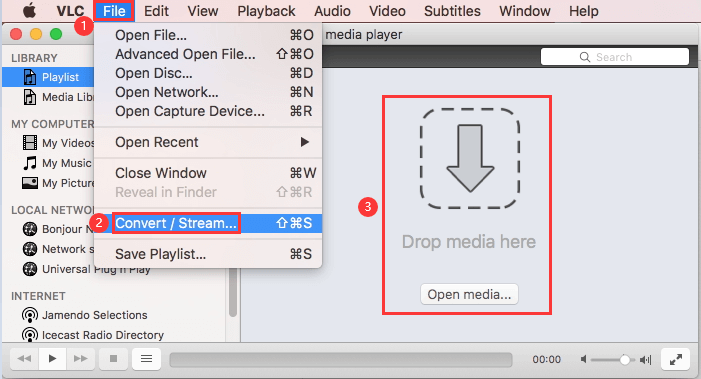
Här är stegen du bör följa för att konvertera MP3 till M4A på Mac med den populära VLC Media Player:
- Starta VLC Media Player. Det första du bör göra är att öppna VLC på din dator.
- Gå till Arkiv-menyn. Sedan måste du besöka Arkiv-menyn. Klicka på Konvertera/Strömma.
- Lägg till filer. Välj nu ditt inmatningsmedia.
- Välj profil och destination. I det här fallet måste du ange M4A som utdatafil. Välj sedan en destinationsmapp där den ska sparas.
- Klicka på Spara. Klicka sedan på knappen Spara och vänta tills konverteringen är klar.
På Windows
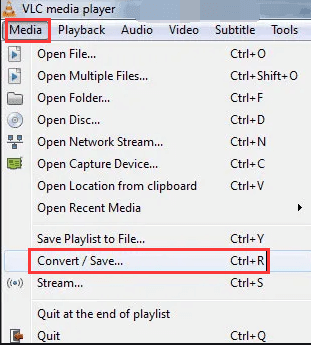
Här är stegen du bör följa för att konvertera MP3 till M4A i Windows med den populära VLC Media Player:
- Starta VLC Media Player. Det första du bör göra är att öppna VLC på din dator.
- Gå till Media. Gå sedan till Media-menyn och klicka på Konvertera/Spara.
- Lägg till indatafil. Lägg nu till indatafilen och klicka sedan på Konvertera/Spara igen.
- Inmatningsinställningar. Du bör välja M4A som utdataformat för att konvertera MP3 till M4A. Välj sedan en destinationsmapp.
- Klicka på Start. Klicka sedan på Start-knappen och vänta tills konverteringsprocessen är klar.
Del 4. Hur konverterar man MP3 till M4A online?
Här är verktygen du kan använda för att konvertera MP3 till M4A online:
Zamzar
Zamzar är ett onlineverktyg som hjälper dig att konvertera MP3 till M4A online. Du behöver inte installera någonting bara för att använda det. Verktyget är väldigt snyggt och gränssnittet är lättförståeligt. Liksom andra verktyg kan du bara lägga till dina filer i systemet, sedan välja utdataformat, sedan konvertera och ladda ner. Det är väldigt enkelt att använda och förstå. Dessutom kan det konvertera olika typer av filer utan kostnad. Det finns dock en gräns för storleken du kan ladda upp. Så om du konverterar många filer med stora storlekar är iMyMac Video Converter fortfarande det bästa verktyget att använda.
Convertio
Detta är ytterligare ett verktyg som hjälper dig att konvertera olika filtyper som ljudfiler, videofiler och dokument. Det kan till och med konvertera PDF-filer. Som sådan kan det användas för att enkelt konvertera MP3 till M4A, precis som Zamzar. Återigen är det bäst att använda om du arbetar med ett litet antal filer med små filstorlekar. Det beror på att det finns en storleksgräns. Convertio tar säkerhet på största allvar. Det är därför de tar bort filer som laddas upp och konverteras efter en viss tid.
CloudConvert
CloudConvert konverterar din MP3 till M4A på en molnserver. Det är därför det är skyddat. Och du behöver inte använda några av dina systemresurser. Det här verktyget kan konvertera många filer från ett format till ett annat. Men det har också storleksbegränsningar. CloudConvert har ett snyggt gränssnitt som kan förstås av alla som använder det. Dessutom ser webbplatsen väldigt professionell ut.
Sammantaget rekommenderar vi att du använder iMyMac Video Convert för att konvertera MP3 till M4A. Det beror på att det inte finns några storleksbegränsningar. Du kan också redigera dina filer om du vill. Dessutom är verktyget snabbare än VLC och onlineverktyg eftersom det är specifikt utformat för konvertering. Om du vill ha snabba och pålitliga konverteringshastigheter, skaffa iMyMac Video Converter nu!


