


 Video Converter


MP4 är det absolut mest använda formatet för att lagra ljud och filmer när det gäller onlinestreaming. Oftast är filer som du laddar ner från webben i MP4-format. Men även om MP4-formatet kan användas för att lagra ljudfiler, varför skulle du vilja ta upp extra diskutrymme med videor?
Därför är det bästa alternativet i sådana omständigheter att konvertera MP4 till WMA om du bara vill ha ljuddelen av MP4-filen. Familjen av ljudkodekar som kallas WMA från Microsoft kan användas med Windows Media Player.
Med hjälp av en sådan ljudfilkomprimeringsmetod är det möjligt att få hög ljudkvalitet med en liten datastorlek. Upptäck de enklaste verktygen för att konvertera videor som att konvertera MP4 till WMA, tillgängligt på internet och via alternativa metoder, genom att läsa informationen nedan.
Innehåll: Del 1. Konvertera MP4 till WMA snabbt och enkelt på Windows/MacDel 2. Online och gratis MP4 till WMA-omvandlare som hjälper digDel 3. Kan jag konvertera MP4 till WMA med VLC?Del 4. Hur konverterar man MP4 till WMA med Windows Media Player?Del 5. MP4 och WMA
Del 1. Konvertera MP4 till WMA snabbt och enkelt på Windows/Mac
Online- och gratis MP4 till WMA-omvandlare är utan tvekan ett snabbt och enkelt alternativ, men det fungerar bara bra när du bara behöver konvertera en begränsad mängd data och inte vill ha några ytterligare funktioner.
Det bästa alternativet för MP4 till WMA-konverterare online när du ibland behöver konvertera en stor mängd data är ett expertverktyg som iMyMac Video ConverterDetta blixtsnabba skrivbordsprogram stöder både Windows- och Mac-operativsystem och möjliggör filkonvertering till ett antal välkända format.
iMyMac Video Converter, en av de bästa videokonverteringsapplikationerna som uppskattas av användare och redigerare, låter dig snabbt konvertera alla typer av filmer och ljudfiler till grupper. Många andra fantastiska funktioner, som videokombinering, videoredigering etc., ingår också.
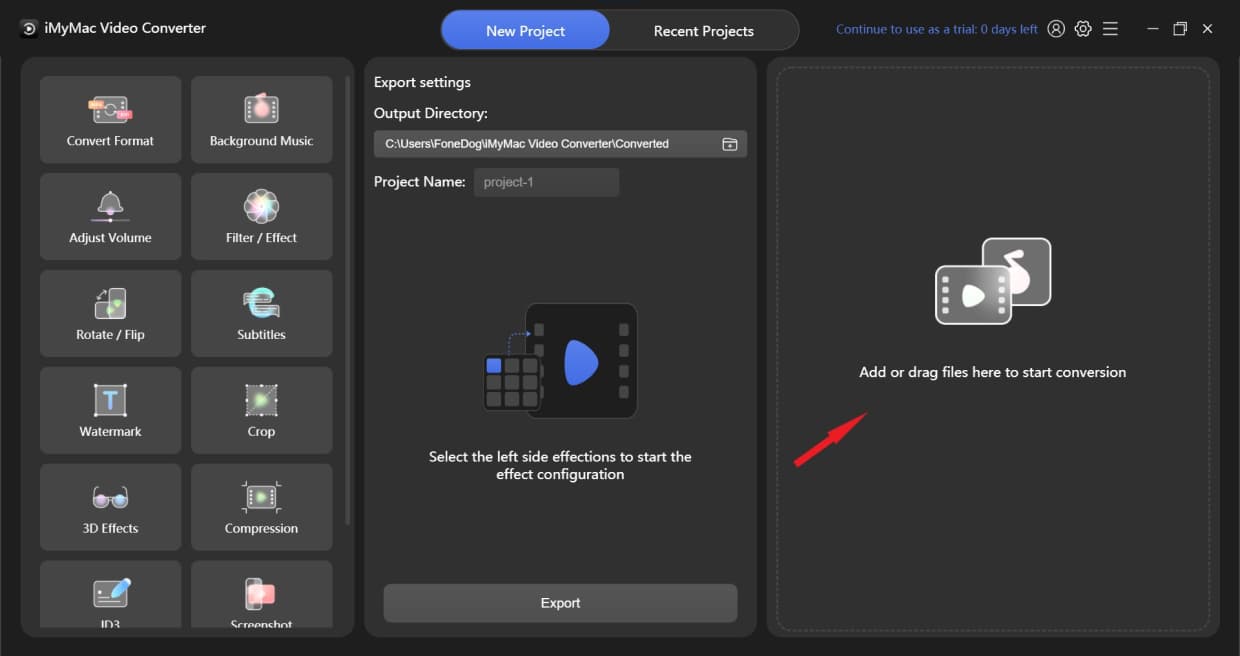
Låt oss följa instruktionerna nedan för att få veta hur man konverterar MP4 till WMA steg för steg:
- Starta appen på din Windows- eller Mac-dator, logga in på ditt konto och öppna sedan ditt konto.
- Du kan dra dina MP4-filer till programfönstret.
- Du kan välja det format du vill konvertera filen till snabbt genom att välja "Konvertera format" och välja ett format som WMA.
- Nu kan det vara möjligt att ändra filerna, vilket kan ses i gränssnittet.
- Du kan spara de ändringar du har gjort genom att välja Spara/Ställ in alternativ.
- Konverteringsproceduren startar när du väljer Export från verktygsfältet. Sedan kan du äntligen konvertera MP4 till WMA.

Obs: Denna konverterare är ett multifunktionellt verktyg. Därför kan du utnyttja den fullt ut. Du kan konvertera dina videofiler som enkelt att konvertera MP4 till MKV.
Del 2. Online och gratis MP4 till WMA-omvandlare som hjälper dig
Du behöver inte oroa dig för hur du konverterar dina filer. Det finns inte bara offline-konverterare, utan även online- eller gratiskonverterare som du kan välja att transkoda dina filer med. Så här har vi gjort en lista med online- och gratiskonverteringsverktyg åt dig. Om du behöver dem, fortsätt läsa.
#1 freeconvert.com
Det rekommenderas att du provar FreeConvert om du arbetar i ett område med ett stabilt nätverk och inte vill ladda ner någon extra programvara för att konvertera filer från MP4 till WMA-format.
Det är en webbaserad ljud- och videokonverterare som låter dig konvertera MP4 till WMA direkt och ignorerar skillnaderna mellan operativsystemen. Observera att FreeConvert för närvarande inte tillåter konvertering av MP4-filer till WMA med inbäddade bilder.
Dessutom finns ett betydande antal popup-annonser på webbplatsen som länkar till webbplatser som man inte bör lita på.
#2 onlineconverter.com
Online Converter är en respektabel programvara som bland annat möjliggör konvertering av MP4 till WMA och en mängd andra filtyper som ofta används.
Programmets gränssnitt är ganska enkelt och tydligt. För att slutföra konverteringsprocessen kan du ange URL:en till filerna som finns på datorn eller ladda upp filerna själv.
Programvaran stöder tillägg av data med en tillåten storlek på upp till 200 megabyte (MB). Det är möjligt att ladda ner konverterade filer direkt från själva konverterarens gränssnitt.
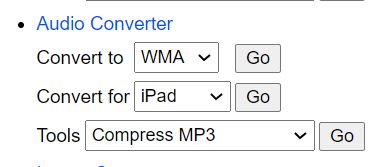
#3 cloudconvert.com
CloudConvert är en välkänd filkonverterare som kan konvertera många olika typer av bilder, musik och video samt kalkylblad, dokument, e-böcker, arkiv och presentationer.
Du har möjlighet att ladda upp MP4-mediefiler från Dropbox, OneDrive, en hårddisk eller Google Drive, eller så kan du bara klistra in webbadresserna i lämpligt fält. Å andra sidan tillåter webbplatsen gratis konvertering av upp till 25 olika format varje dag.
Del 3. Kan jag konvertera MP4 till WMA med VLC?
VLC-mediaspelaren har alltid haft massor av användbara funktioner, som att konvertera MP4 till WMA-filer samt spela upp filmer i hög upplösning och infoga undertexter.
Den är dock inte bara för WMA eller MP4 utan kan även konvertera flera andra filtyper till dessa format. Om du är osäker på hur du konverterar MP4 till WMA-filer med VLC-spelaren, följ bara dessa enkla steg:
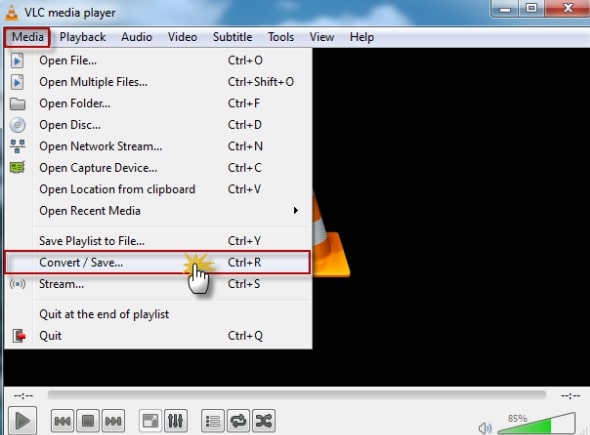
- Starta VLC-mediaspelaren och välj sedan Media> Konvertera/spara för att komma åt konverterarmenyn.
- "Lägg till"filen genom att välja den från dess plats och klicka sedan på"Konvertera / Spara"knappen längst ner.
- Efteråt kommer du att se en Konvertera alternativ.
- Du måste välja det format som du vill konvertera detta till. Därför väljer du WMA som format. Klicka sedan på "Start."
Del 4. Hur konverterar man MP4 till WMA med Windows Media Player?
Windows Media Player kan spela upp en mängd olika musik- och videoinnehåll. Den kan dock konvertera videor till vissa andra filtyper, inklusive ljud och video. Det vill säga att Windows Media Player låter dig konvertera MP4 till WMA. Som ett resultat kan du göra det utan problem genom att följa de enkla instruktionerna nedan.
- Starta först Windows Media Player på systemet.
- Välj Fil alternativet när Windows Media Player har startat. Klicka sedan på Öppet för att ladda upp MP4-videon.
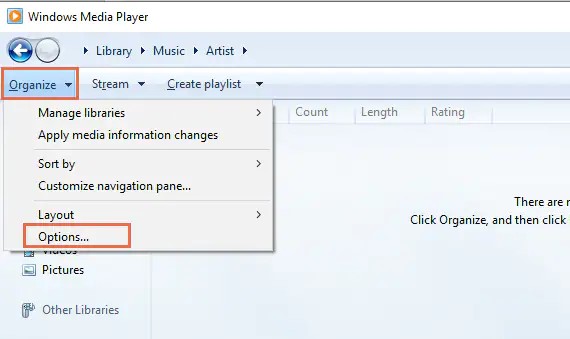
- Välj organisera fliken genom att välja Öppet och välj sedan Montering knapp.
- Välj sedan alternativet från alternativpanelen Rip Music knapp.
- Sist men inte minst, välj WMA i alternativet Format. Ändra sedan standardplatsen genom att klicka på Ändra alternativ. Vänta sedan innan du sparar WMA-ljudet. Videokonverteringen kan sedan startas genom att klicka på OK alternativ.
Del 5. MP4 och WMA
WMA (Windows Media Audio) är en grupp ljudkodekar och ljudkodningsformat som skapades av Microsoft. Användningen av WMA-ljuddatakomprimeringstekniken resulterar i mindre ljudfiler av högre kvalitet. Till skillnad från MP4 är WMA ett format med fyra olika kodekar som konkurrerar med de välkända RealAudio- och MP3-kodekarna.
En enda fil i MP4-containerformatet kan innehålla video, ljud, bilder och undertexter. På grund av dess datakomprimeringsmetod, som ger små filstorlekar med acceptabel kvalitet, är dataformatet att föredra för strömmande material över internet.
MP4 kan kallas ett universellt format eftersom det är kompatibelt med praktiskt taget alla medie- och mobila spelare.
Behovet av att bara använda ljuddelen av en MP4-fil är den enklaste och vanligaste motiveringen för konvertering till WMA.
Även om det inte finns någon risk med att lagra ljudfilerna i MP4-format, tar de upp mer utrymme eftersom de innehåller både ljud och video. Om det är ett litet antal filer kan du behålla dem i MP4-format, men om det är ett stort antal filer kan du inte.
Under vissa omständigheter sparar det inte bara utrymme utan kan också orsaka problem att lagra data i MP4-format. Dessutom, vissa spelare kan inte spela MP4-filerDet är alltid det bästa alternativet att konvertera MP4 till WMA-format under dessa omständigheter.
Slutsats
Sammanfattningsvis, om du vill konvertera MP4 till WMA enkelt kan du välja videokonverteraren från iMyMac som är populär bland folk. Självklart presenterar den här artikeln även andra online- och gratiskonverterare för dig. Du kan välja en av dem baserat på dina överväganden.
Men när det gäller funktionen rekommenderar vi fortfarande att du använder iMyMac Video Converter.



