


 Video Converter


MPEG2-filformatet används vanligtvis för DVD-skivor eller TV-sändningar. Därför kanske du vill konvertera MPEG2 till MP4 för att ge dig ett mer flexibelt och universellt format jämfört med det förra. Och du kan behöva en videokonverteringsprogramvara eller app för att hjälpa dig i denna tid.
Här kommer vi att diskutera hur man konverterar MPEG2 till MP4. Vi kommer att prata om sex olika verktyg (och deras steg) som hjälper dig att konvertera olika filtyper från ett format till ett annat. I slutet av den här artikeln kommer du enkelt att konvertera olika filtyper, inklusive MPEG2- och MP4-format.
Innehåll: Del 1. Det enklaste sättet att konvertera MPEG2 till MP4 på Mac/WindowsDel 2. Andra sätt att konvertera MPEG2 till MP4 gratis onlineDel 3. Är MPEG-2 bättre än MP4?Del 4. Slutsats
Del 1. Det enklaste sättet att konvertera MPEG2 till MP4 på Mac/Windows
Konvertera videor och ljud förlustfritt och snabbt till vilket format du än väljer. Ett komplext verktyg som kan utföra en mängd olika aktiviteter och funktioner, inklusive videoredigering och uppspelning. iMyMac Video Converter låter dig konvertera video- och ljudfiler till valfritt format för uppspelning.
iMyMac Video Converter är ett kraftfullt verktyg för att överföra filformat och rensa din Mac. Till exempel, konvertera MKV till GIF är en barnlek med hjälp av denna omvandlare.
Du kan också använda verktyg för förbättring av videokvalitet för att korrigera mörka och överexponerade filmer genom att uppskala videoupplösningen från en lägre till en högre och justera ljusstyrka, mättnad och kontrast i dina videor för en bekvämare tittarupplevelse.
Här är stegen för att enkelt konvertera MPEG2 till MP4:
- Kör verktyget efter att du har laddat ner och installerat det.
- Dra MPEG2-filer till höger på skärmen för att lägga till dem.
- Välj utdataformat som MP4 efter att ha klickat på Konvertera formatVid behov bör redigeringar och revideringar göras.
- Välj en plats där filerna ska sparas.
- Sedan Välj Export för att påbörja konverteringsprocessen.

Del 2. Andra sätt att konvertera MPEG2 till MP4 gratis online
#1. Anyconv.com
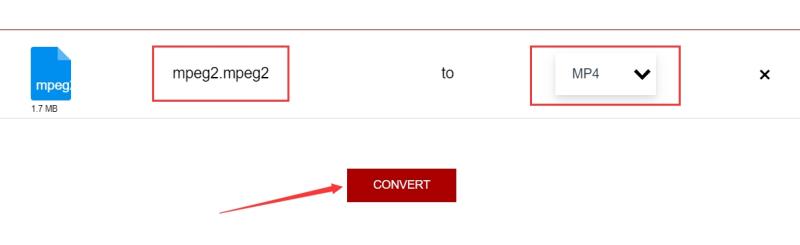
AnyConv är en annan online-filkonverterare. Den fungerar med en mängd olika datatyper, inklusive dokument, arkiv, ljud, video och foton. Även om det finns annonser på verktygets webbplats stör de inte användningen av onlineapplikationen. AnyConv har en begränsning av filstorleken. Som ett resultat är den bäst lämpad för små filstorlekar och fungerar bäst med korta ljud- och videofiler.
Så här använder du verktyget för att konvertera MPEG2 till MP4:
- Besök AnyConvs webbplats.
- Klicka Konvertera i den övre rubriken och klicka på Video från rullgardinsmenyn som visas.
- Lägg till dina filer genom att klicka på Välj FIL
- När filen/filerna har lagts till, välj ett utdataformat du vill ha. I det här fallet väljer vi MP4 som utdataformat.
- Klicka sedan på den blå konvertera-knappen.
- Verktyget kommer att ladda upp och konvertera filen. Vänta tills detta är klart.
- När konverteringsprocessen är klar laddar du ner den konverterade filen till din dator eller mobila enhet.
#2. Convertio.com
Applikationen stöder över 25 600 individuella konverteringar mellan över 300 olika filtyper. Fler jämfört med andra konverterare. Dra och släpp dina filer till webbplatsen, välj ett utdataformat och klicka sedan på "Konvertera"-knappen. Vänta några ögonblick tills åtgärden är klar. De arbetar hårt för att slutföra varje konvertering på under två minuter.
Alla konverteringar sker i molnet och tar inte upp något lagringsutrymme på din maskin. De flesta konverteringstyper erbjuder avancerade alternativ. Convertio raderar konverterade filer efter 24 timmar, men inte skickade filer. Ingen har tillgång till dina filer eftersom de är helt konfidentiella.
Här är stegen för att använda Convertio för att konvertera MPEG2 till MP4:
- Besök Convertio
- Klicka Välj filer och lägg till de filer du vill konvertera.
- Välj sedan ett utdataformat som du vill ha. Om du vill konvertera MPEG2-filer till MP4 väljer du MP4.
- Tryck på kugghjulet eller inställningsknappen för att göra ändringar i utdatafilen.
- Därefter klickar du på Konvertera.
- Vänta tills konverteringsprocessen är klar och ladda ner din konverterade fil efteråt.
#3. FreeConvert.com
Som en alternativ till ConvertioFreeConvert kan även konvertera MPEG2 till MP4. Över 1500 filtyper kan konverteras med FreeConvert. Det är möjligt att konvertera bilder, videor, musikfiler och till och med e-böcker. Det har några avancerade alternativ som kan hjälpa dig att finjustera konverteringsmetoder.
FreeConvert är en online-filkonverterare. Den fungerar därför på Windows, Mac, Linux och alla mobila enheter. Alla större webbläsare stöds. Välj bara ett format och skicka in din fil. Organisationen förstår hur viktig filsäkerhet och integritet är för dig. De krypterade dina filer med 256-bitars SSL och raderade dem efter ett visst antal timmar.
Följande är stegen för att konvertera MPEG2 till MP4:
- Besök FreeConvert
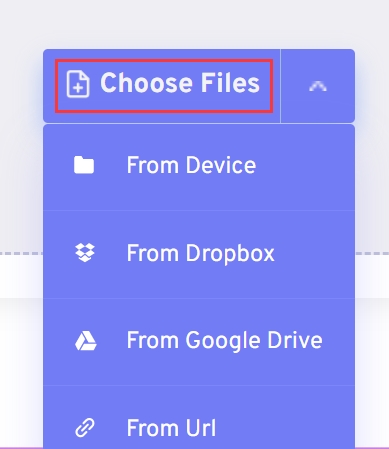
- Lägg till de filer du vill konvertera genom att klicka på Välj filer.
- Välj sedan ett utdataformat som den uppladdade filen ska konverteras till.
- Välj sedan "Konvertera till [UTMATNINGSFORMAT]."
- Vänta tills uppladdnings- och konverteringsåtgärderna är klara.
- Tryck sedan på Download alternativet att spara den nyligen konverterade filen på din dator eller mobila enhet.
#4. CloudConvert.com
CloudConvert, en välkänd onlineprogramvara, låter användare konvertera mellan flera filtyper. Endast filer upp till en viss storlek i megabyte kan laddas upp. Eftersom allt arbete utförs på deras servrar är CloudConvert ett bra alternativ om du bara behöver konvertera en liten fil. För att undvika detta, undvik att ladda ner och installera appar på din dator.
Nedan följer stegen för att konvertera MPEG2 till MP4:
- Använd en webbläsare och navigera till den officiella webbplatsen för
- Lägg till de filer du vill konvertera genom att klicka på "Välj filer."
- Välj sedan önskat exportformat. MP4 om du vill konvertera MPEG2 till MP4-format.
- Välj sedan Konvertera.
- Vänta tills konverteringen är klar innan du laddar ner din konverterade fil.
#5. MP4.to Online
Denna gratiskonverterare är full av reklam och verkar mindre professionell än CloudConvert. Trots att mängden ljud- och videofiler du kan ladda upp är begränsad kan den fortfarande vara användbar för konvertering. MP4.To är en webbaserad plattform som kan nås från vilken internetansluten stationär eller mobil enhet som helst.
Här är stegen för att använda MP4.To online-konverteraren för att konvertera MPEG2 till MP4:
- Besök webbplatsen för MP4.To.
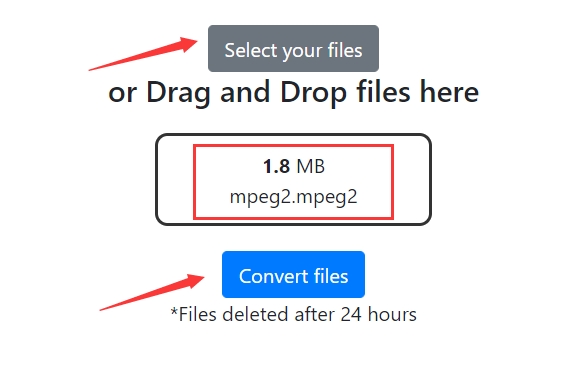
- Klicka "Välj dina filer” och lägg till från din lokala hårddisk. Eller så kan du dra och släppa de filer du vill konvertera.
- Därefter klickar du på Konvertera filer.
- Vänta tills uppladdnings- och konverteringsprocessen är klar.
- Klicka på länken Ladda ner för att spara filen på den lokala hårddisken på din dator eller mobila enhet.
Del 3. Är MPEG-2 bättre än MP4?
Konverteringsverktygen som används för att konvertera MPEG2 till MP4-format har angetts tidigare, vi kommer att prata om skillnaderna mellan MPEG2 och MP4 i den här delen. När man utvärderar det bästa formatet (utan att ta hänsyn till filstorleken) vinner MPEG2 över MP4 eftersom det ger en betydligt förbättrad bildkvalitet.
När man tittar på de olika filerna med en liten skärm, till exempel en mobiltelefon, är skillnaden i kvalitet försumbar, men på stora skärmar, som de flesta TV-skärmar, kan skillnaden i kvalitet märkas. Detta kan tillskrivas mängden data som går förlorad, eftersom MPEG4 och MPEG2-filer är båda algoritmer för komprimering som leder till dataförlust. MPEG4 tar bara bort mer data, vilket resulterar i en sämre bild.
MPEG2 komprimerar din video genom att information i bildavsnitt raderas. Detta leder inte till att en enskild bildruta flyttas till nästa och endast de bilddelar där ny information introduceras behålls.
MPEG4-komprimeringsmetoden är något mer sofistikerad än MPEG2-komprimeringsmetoden eftersom den kräver starkare algoritmer för att skanna och identifiera vilka pixlar som ska elimineras för att ytterligare minska datamängden.
Del 4. Slutsats
Detta är den mest omfattande instruktionen för att konvertera MPEG2 till MP4. Vi har redan pratat om onlineverktyg för att transkoda ljud- och videofiler. Storleken på dessa onlineverktyg är dock begränsad. Som ett resultat är de ineffektiva för att transkoda stora video- och ljudfiler.
Därför kanske du vill använda iMyMac Video Converter som ett program utan storleksbegränsningar. Du kan till och med batchkonvertera filer för att spara tid. Prova det också. konvertera MPEG2 till MP4 enkelt på dina Mac- eller Windows-enheter!



