


 Video Converter


Mac är välkänt för sitt användarvänliga gränssnitt, eleganta design och utmärkta ljudkvalitet. Vissa användare kan dock tycka att det är svårt att spela MP3 på MacLyckligtvis är det enkelt att spela MP3-filer på en Mac.
I den här artikeln guidar vi dig genom processen att spela upp MP3-filer på din Mac-dator, oavsett om du använder den senaste macOS eller en äldre version. Du kan välja att konvertera till ett Mac-stödt format med ett effektivt verktyg för ljudkonvertering, eller så kan du spela MP3-filer med hjälp av olika inbyggda appar på din Mac. I slutet av den här artikeln kommer du att kunna spela MP3-filer på din Mac med lätthet och njuta av din musik utan problem.
Innehåll: Del 1. Konvertera MP3-filer till Mac-stödda formatDel 2. Hur man spelar MP3-filer på MacDel 3. Slutsats
Del 1. Konvertera MP3-filer till Mac-stödda format
Om du vill spela MP3 på Mac men dina MP3-filer inte är kompatibla med din Mac kan du konvertera dem till ett format som stöds med hjälp av iMyMac Video ConverterDu kan konvertera video- och ljudfiler till en mängd olika format med det robusta och användarvänliga programmet iMyMac Video Converter. Det är användarvänligt och erbjuder flera verktyg för att göra konvertering av videor snabb och enkel.
En av de bästa aspekterna av iMyMac Video Converter är den stora variationen av filtyper som stöds, inklusive välkända musik- och videoformat som MP3, WAV och AAC samt populära videoformat som MP4, MOV, AVI och WMV. Detta innebär att iMyMac Video Converter kan hantera alla typer av filer du behöver konvertera. Det är enkelt att konvertera MOV till MP3.
Batchkonvertering är en annan funktion i iMyMac Video Converter. Som ett resultat kan du konvertera flera filer samtidigt och spara tid och ansträngning. Programmet erbjuder också sofistikerade redigeringsfunktioner, inklusive klippning, beskärning, infogning av vattenstämplar och modifiering av video- och ljudparametrar som upplösning, bithastighet och annat.
Programmet har också ett enkelt gränssnitt som är enkelt att använda även för icke-tekniska experter. Du behöver inte oroa dig för att någon information i dina filmer eller ljudfiler går förlorad eftersom det också säkerställer att de konverterade filerna behåller sin ursprungliga kvalitet och upplösning. För att spela MP3 på Mac måste du konvertera dina MP3-filer enligt följande:
- Ladda ned och installera iMyMac Video Converter från iMyMacs webbplats.
- Starta appen och klicka på “Lägg till filer”-knappen för att importera dina MP3-filer.
- Välj ett format som är kompatibelt med din Mac, till exempel AAC eller AIFF, från "Utdataformat"rullgardinsmenyn".
- Klicka på "Export”-knappen för att starta konverteringsprocessen.
- När konverteringen är klar kommer de konverterade filerna att sparad i utdatamappen som du angav.

Del 2. Hur man spelar MP3-filer på Mac
1. Spela MP3 på Mac med iTunes
iTunes är en mediaspelare och biblioteksapp utvecklad av Apple för Mac. Den är utformad för att vara en enda plats för att hantera och spela upp dina mediefiler, inklusive musik, filmer, TV-program och poddsändningar. Med iTunes kan du importera mediefiler från din dator, köpa eller hyra media från iTunes Store och synkronisera media till dina Apple-enheter.
För att spela MP3 på Mac med iTunes, följ dessa steg:
- Starta iTunes på din Mac.
- Klicka på "Fil” i den översta menyraden och välj ”Lägg till i biblioteket” eller ”Lägg till mapp i biblioteket” för att importera dina MP3-filerAlternativt kan du dra och släppa MP3-filerna direkt i iTunes-fönstret.
- När dina MP3-filer har lagts till i iTunes-biblioteket kan du hitta dem genom att klicka på “Musik” i vänster sidofält och välja ”Låtar”.
- Välja MP3-filen du vill spela.
- Klicka på "Spela”-knappen för att börja spela den valda MP3-filen.
- Du kan också skapa spellistor, justera uppspelningsinställningar och anpassa iTunes-gränssnittet efter dina önskemål.
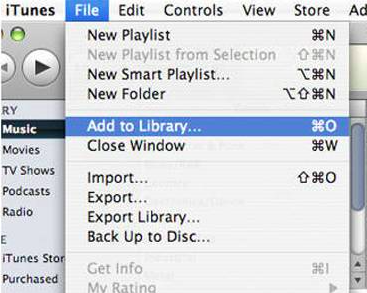
Sammantaget är iTunes en mångsidig och kraftfull mediaspelare som erbjuder en rad funktioner för att hantera och spela upp dina mediefiler. Oavsett om du är musikälskare, filmfantast eller podcastnörd, erbjuder iTunes en bekväm och lättanvänd plattform för att njuta av dina favoritmedia på din Mac.
2. Spela MP3 på Mac med QuickTime
Apple skapade QuickTime som en mediaspelare för Mac. Den erbjuder banbrytande verktyg för redigering och export av mediafiler och är byggd för att spela en mängd olika mediatyper, inklusive video- och ljudfiler. QuickTime stöder flera filtyper, inklusive MP3, AAC och WAV, och den kan även spela upp strömmande media från internet.
För att spela MP3 på Mac med QuickTime, följ dessa steg:
- Öppna QuickTime Player på din Mac.
- Välj "Öppna fil"Eller"Öppna URL” genom att klicka på ”Fil” i den översta menyraden.
- Välja MP3-filen genom att navigera till dess plats. MP3-filen kan också släppas direkt i QuickTime Player-fönstret med hjälp av dra-och-släpp-metoden.
- MP3-filen bör börja spelas upp automatiskt när den har laddats.
- Knapparna för uppspelning, paus, spolning bakåt och spolning framåt finns längst ner i QuickTime Player-fönstret och används för att styra uppspelningen.
- Välj "Visa A/V-kontroller” från ”Fönster”-menyn för att komma åt volymen och andra alternativ.
- Du kan skräddarsy din tittarupplevelse genom att ändra volym, uppspelningshastighet och andra parametrar i panelen A/V-kontroller.
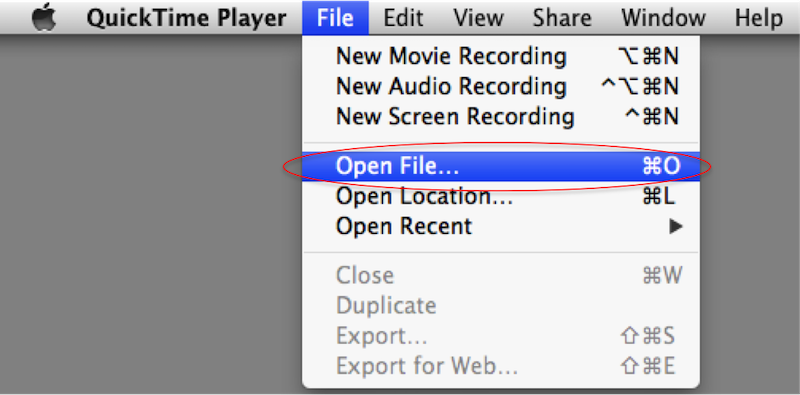
Generellt sett är QuickTime en stark och flexibel mediaspelare som erbjuder en mängd olika funktioner för att visa och modifiera mediefiler. På din Mac erbjuder QuickTime en enkel och användarvänlig plattform för att njuta av dina favoritmedia, oavsett om du tittar på en film eller lyssnar på musik.
3. Spela MP3 på Mac med Elmedia Player
Eltima Software skapade Elmedia Player, en mediaspelare för Mac. Det är en flexibel mediaspelare som stöder en mängd olika mediefiltyper, inklusive video- och ljudfiler, och erbjuder banbrytande funktioner för att hantera och spela upp mediefiler.
Elmedia Players förmåga att strömma media från en mängd olika källor, som YouTube, Vimeo och andra streamingwebbplatser, är en av dess mest anmärkningsvärda funktioner. Dessutom erbjuder den avancerade uppspelningsalternativ, inklusive kontroller för video- och ljudeffekter, uppspelningshastighet och mer.
Så här använder du programvaran för att spela MP3 på Mac:
- Få igång Elmedia Player på din dator.
- Dra och släpp din MP3-fil i Elmedia Player-fönstret genom att klicka på “Fil” i den övre menyraden eller genom att välja ”Öppet”Från popup-menyn.
- MP3-filen bör börja spelas upp automatiskt när den har laddats.
- Knapparna för uppspelning, paus, spolning bakåt och spolning framåt finns längst ner i Elmedia Player-fönstret och används för att styra uppspelningen.
- Klicka på kugghjulsikonen i Elmedia Player-fönstrets övre högra hörn för att ändra volymen eller andra inställningar.
- Du kan anpassa din spelupplevelse genom att ändra volym, uppspelningshastighet, video- och ljudeffekter och andra alternativ i inställningsmenyn.
- Elmedia Player erbjuder också flera andra funktioner, såsom möjligheten att göra spellistor och ladda ner webbvideor.
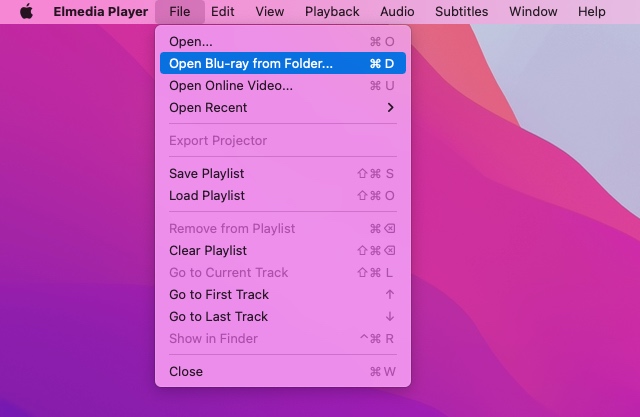
Elmedia Player är en distinkt mediaspelare som erbjuder sofistikerade funktioner och möjligheter utöver de hos konventionella mediaspelare som QuickTime och iTunes. Elmedia Player erbjuder en bekväm och användarvänlig miljö för att njuta av dina favoritmedia på din Mac, oavsett om du tittar på film, lyssnar på musik eller strömmar media från webbkällor.
4. Spela MP3 på Mac med EaseUs RecExperts
En programvara för Mac som möjliggör skärminspelning och videoredigering heter EaseUS RecExperts. Den har verktyg för att spela upp mediefiler, inklusive MP3-filer, trots att dess huvudsakliga syfte är skärminspelning.
EaseUS RecExperts förmåga att spela in högkvalitativa filmer med justerbara parametrar, inklusive upplösning, bildfrekvens och andra faktorer, är en av dess anmärkningsvärda funktioner. Det är en komplett lösning för videoinspelning och redigering eftersom den också har funktioner för redigering och export av videor.
Använd EaseUS RecExperts för att spela MP3 på Mac genom att följa dessa steg:
- Starta EaseUS RecExperts på din Mac.
- Välj "Musik” genom att klicka på ”Media” i vänster sidofält.
- När du klickar på "Importera”, kan du välj en MP3-fil från din dator. MP3-filen kan också släppas direkt i EaseUS RecExperts-fönstret genom att använda dra-och-släpp-metoden.
- Med hjälp av knapparna längst ner i fönstret kan du spela upp MP3-filen efter att den har laddats.
- Klicka på kugghjulsikonen i det övre högra hörnet av EaseUS RecExperts-fönstret för att ändra volymen eller andra inställningar.
- För att anpassa din lyssningsupplevelse kan du ändra equalizerinställningar, volym och andra alternativ i inställningsmenyn.
Sammantaget har EaseUS RecExperts funktioner för att spela upp mediefiler som MP3-filer, även om dess primära användningsområden är skärminspelning och videoredigering. Det är ett effektivt program för att hantera och spela upp dina mediefiler på din Mac tack vare dess omfattande funktionsuppsättning och anpassningsmöjligheter.
Del 3. Slutsats
Sammanfattningsvis är det en enkel process att spela MP3 på Mac, och det finns flera programvarualternativ tillgängliga för att utföra denna uppgift. iTunes, QuickTime, iMyMac Video Converter, Elmedia Player och EaseUS RecExperts är alla fantastiska alternativ som erbjuder unika funktioner och funktioner för... förbättra din MP3-uppspelningsupplevelse.
iTunes och QuickTime är förinstallerade på Mac, vilket gör dem lättillgängliga för användare. iMyMac Video Converter är en pålitlig programvara som kan konvertera MP3-filer till Mac-stödda format, vilket gör det enklare att spela upp din musik på din Mac.
Sammantaget handlar det om att välja rätt programvara för att spela MP3-filer på din Mac. Genom att använda något av de programalternativ som diskuteras i den här artikeln kan du enkelt och bekvämt njuta av dina MP3-filer på din Mac.



