


 Video Converter


Att trimma videor på Mac är nödvändigt, särskilt om du vill redigera dina videor för att göra dem mer tilltalande för tittarnas ögon. Dessutom är inte alla videor du spelar in omedelbart vackra bilder, det är därför vi även trimmar videor.
För de blivande videoskaparna visar vi er tre verktyg som kan hjälpa er att enkelt klippa eller trimma en video på Mac utan att anstränga sig så mycket. Om du vill lära dig mer om videoredigerarna och trimmers, kolla gärna in det genom att läsa resten av den här artikeln.
Innehåll: Del 1. Hur man trimmar en video på Mac?Del 2. Kan du inte trimma med QuickTime/iMovie?Del 3. Den bästa videotrimmern för Mac/Windows PCDel 4. Slutsats
Del 1. Hur man trimmar en video på Mac?
Det finns många appar idag som kan hjälpa dig att redigera dina videor. Men alla appar kan inte hjälpa dig att konvertera och redigera dina filer på en gång. Utöver det måste vissa appar köpas innan du kan använda vissa av deras funktioner.
Några exempel på dessa appar är QuickTime Player och iMovieHär visar vi dig hur du använder dessa olika appar för att klippa eller trimma en video på Mac.
Metod 1. Trimma en film eller ett klipp med QuickTime Player
- För filmfiler:
- Öppna QuickTime Player-appen på din Mac
- Markera och öppna filmen du vill trimma
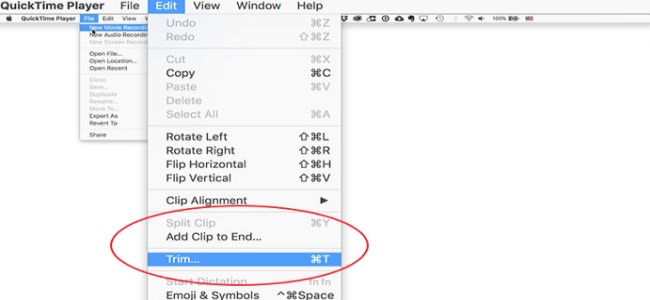
- Välja Redigera och klicka Trim
- Dra i de gula handtagen på beskärningslisterna så att du vet vilken del du ska börja och sluta
- Klicka sedan på Trim knapp för att trimma en video på Mac
- För klipp:
- Öppna QuickTime Player
- Klicka Visa och klicka sedan på Visa klipp
- Dubbelklicka på klippet du vill redigera och trimma
- Dra de gula handtagen igen för att ange var klippet ska börja och sluta
- Klicka sedan Trim
Metod 2. Hur man trimmar en video på Mac med iMovie
- Öppna din iMovie-app
- Klicka på knappen Skapa ny Och välj Film
- Tryck på Importera media och importera videon du vill trimma
- Välja OK och ladda upp den på iMovie
- Gå till Media sida och klicka Ändra
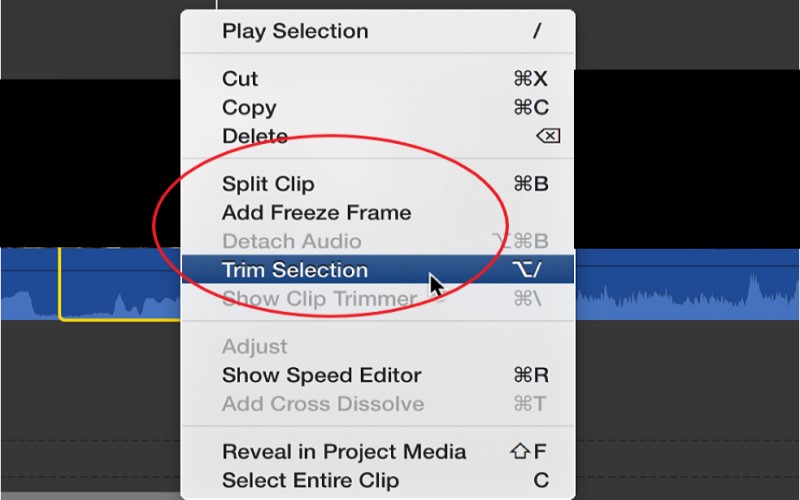
- Klicka sedan på Delat klipp or Trimval
- Ställ in början och slut för klippet
- Tryck på Dela knappen och välj Fil att trimma videon
Genom att använda någon av dessa metoder kan du enkelt trimma en video på Mac. Detta är dock bara möjligt för Mac-användare som har iMovie och QuickTime Player på sina datorer. Så om du inte har ett måste du använda ett tredjepartsverktyg. Om du vill använda ett tredjepartsverktyg som vi rekommenderar, se till att läsa följande avsnitt nedan.
Del 2. Kan du inte trimma med QuickTime/iMovie?
Innan vi presenterar det bästa verktyget att använda, låt oss först berätta varför du ibland inte kan trimma en video på Mac med QuickTime Player eller iMovie.
Kan du inte trimma dina filer med QuickTime eller iMovie? Ibland kan dessa två appar stöta på problem som hindrar dig från att använda dem. Om du stöter på dessa problem kan det vara omöjligt att trimma en video eller bara göra vad du vill med dem.
För det första, många användare upplever att appen fryser helt plötsligt vilket påverkar deras videoredigering. Utöver det upplever många också att apparna går in i vitskärmsläge vilket påverkar datorns övergripande prestanda.
Därför rekommenderar vi starkt att använda en tredjeparts videotrimmer. Du kan också använd VLC för att trimma en video på Mac- eller Windows-datorer. För att lära dig mer om det bästa verktyget för videotrimning, läs avsnittet nedan.
Del 3. Den bästa videotrimmern för Mac/Windows PC
Ocuco-landskapet iMyMac Video Converter är den bästa videotrimmern idag. Varför? För att den kan hjälpa dig att konvertera och redigera dina videor och andra mediefiler i bara en app. Om du vill trimma en video på Mac eller Windows PC är det här verktyget det bästa valet för dig.
Ocuco-landskapet iMyMac Video Converter har två huvudfunktioner som du kan använda – konverteringsfunktionen och redigeringsfunktionen. Verktyget anses vara den snabbaste konverteraren/redigeraren idag och har en högre framgångsgrad än andra konkurrenter. Det är därför många användare från hela världen älskar att använda den.
För det första kan det hjälpa dig konvertera dina ljud- eller videofiler från ett format till ett annat på snabbaste och enklaste sätt. Och det kan också låta dig lägg till bakgrundsmusik, undertexter, effekteroch andra sätt du vill att din video eller ditt media ska se mer ut som din stil. Du kan också klippa, beskära och rotera dina videor.

Om du vill lära dig hur du använder iMyMac Video Converter och trimma en video på Macfölj dessa steg nedan:
- Ladda ner och installera trimmern på din Mac-enhet
- Öppna appen och klicka Lägg till fil-knapp “+” för att börja lägga till filer som du vill trimma eller klippa ut, eller så kan du bara dra och släppa de filer du vill redigera i fönstret
- Du kan nu redigera några av appens inställningar och glöm sedan inte att klicka på Spara Knappen
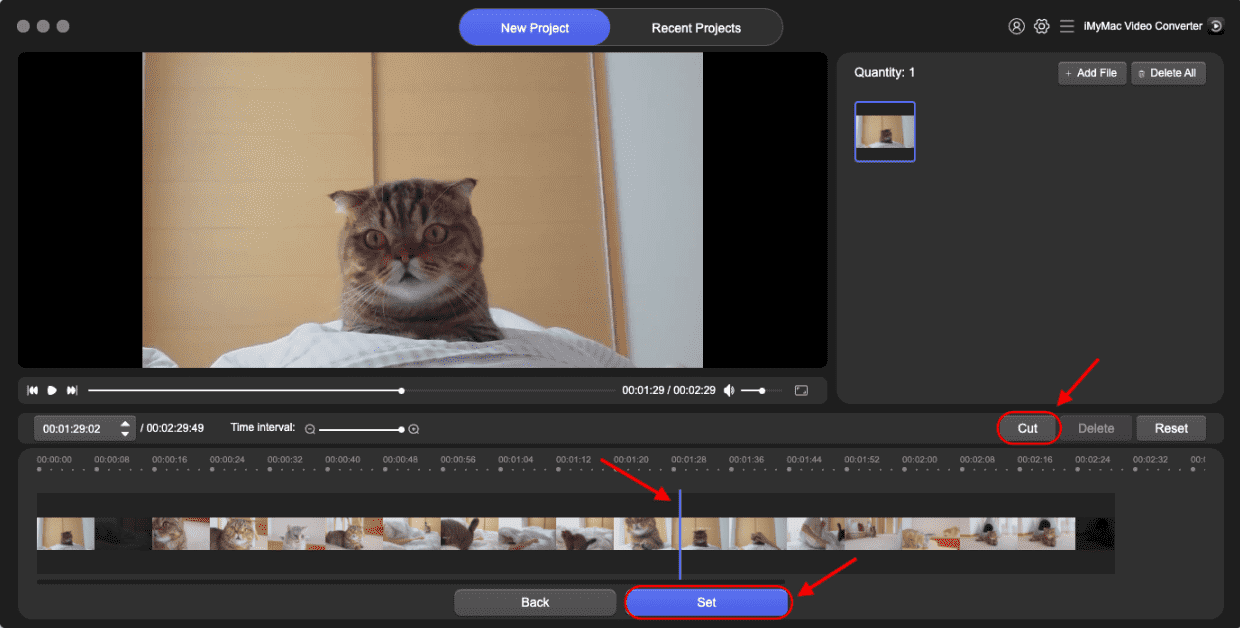
- Om du vill trimma eller klipp din video, placera din musikon längst ner till vänster i gränssnittet tills en saxikon dyker upp
- Klicka här för att starta och avsluta videon och välj sedan Klipp
- Du kan också klippa en lång video i flera klipp. När du är klar med beskärningen klickar du på uppsättning knappen, så ser du alla klippta videoklipp i huvudgränssnittet.
Del 4. Slutsats
Om du vill trimma videor på Mac finns det många enkla sätt att göra det. Antingen använder du de inbyggda apparna på Mac-enheten, som QuickTime Player eller iMovie-appen. Men om du stöter på problem med dessa appar kan du alltid använda iMyMac Video Converter istället.
Det här verktyget är fyllt med många funktioner som du säkert kommer att älska att använda när du redigerar eller konverterar dina filer. För dig som vill trimma en video på Mac Utan problem rekommenderar vi starkt att du använder den här bästa videotrimmern.


