


 Video Converter


Trots att det är en enkel mediaspelare har VLC många funktioner som kan vara ganska praktiska för videoredigerare. Du kan konvertera filer, rotera fileroch till och med trimma videor. Inte konstigt att det är en av de mest populära mediaspelarna på marknaden.
Tyvärr är det inte många som känner till den här funktionen. Kanske var du inte heller medveten om detta förrän nu, så det är bara naturligt om du inte vet hur man använder den. trimma video VLC funktion, men det är vad du får reda på i den här artikeln, utöver några alternativ. Låt oss börja med hur du kan trimma videor på Mac med VLC.
Innehåll: Del 1. Hur trimmar jag en video i VLC på Mac?Del 2. Hur man trimmar video med VLC i Windows 10?Del 3. Bästa sättet att beskära video på MacDel 4. Hur kan jag trimma en video online gratis?
Del 1. Hur trimmar jag en video i VLC på Mac?
Även om man kallar det att trimma en video, kallas det i VLC att klippa videor, och det är processen att göra en video kortare genom att ta bort vissa delar. Nedan följer stegen för hur du kan åstadkomma detta med VLC-mediaspelaren:
- Öppna VLC-programmet.
- Klicka på Arkiv i menyraden och välj Öppna fil.
- Gränssnittet kommer att ändras och det du behöver göra är att klicka på det område där du vill att videon ska börja.
- Klicka nu på Uppspelning och sedan på Inspelningsknappen som ska se ut som en röd prick i en fyrkant.
- Spela upp videon tills den når önskad slutpunkt, där du klickar på inspelningsknappen igen, vilket indikerar att det är här du vill stoppa.
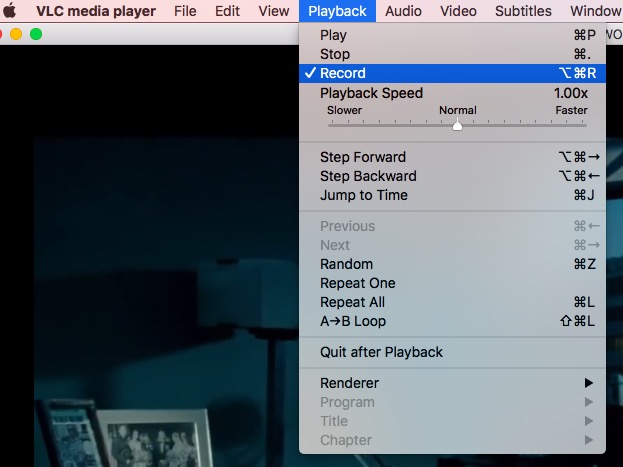
Hur man sammanfogar videor i VLC? (Mac)
Tyvärr är VLC-funktionen för att trimma video inte särskilt exakt, men det finns inget annat sätt. Så för att göra den mer exakt kan du istället slå samman videor med samma program:
- I VLC-menyraden klickar du på Media och väljer Öppna flera filer…
- Klicka nu på knappen Lägg till… på fliken Arkiv och öppna alla videor du vill lägga till.
- Klicka på pilen som pekar nedåt inuti knappen Spela upp och välj Konvertera istället.
- Klicka på Start.
Del 2. Hur man trimmar video med VLC i Windows 10?
Stegen för att använda VLC-funktionen för att trimma video är faktiskt likartade för Mac- och Windows 10-versioner. Det finns dock en metod som du kan använda på Windows men inte på Mac, och den är mycket enklare. Här är vad du behöver göra:
- Aktivera de avancerade kontrollerna under knappen Visa.
- Den här gången, istället för att klicka på inspelningsknappen, tryck helt enkelt på Ctrl + R på tangentbordet.
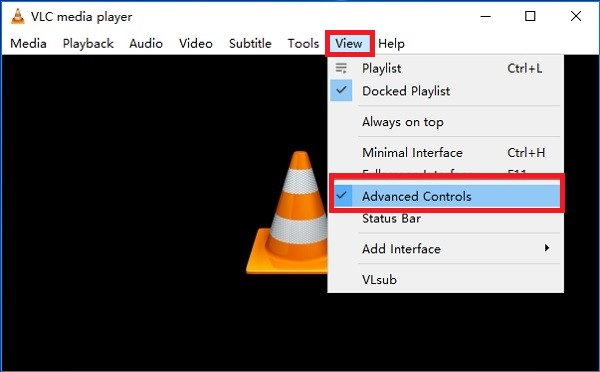
Detta fungerar bara i Windows 10 eftersom Mac inte har sådan tangentbindning. Du kan göra detta både i början och i slutpunkterna av videon.
Del 3. Bästa sättet att beskära video på Mac
Det finns flera sätt att trimma videor, så det är svårt att avgöra vilket verktyg som är bäst för att göra jobbet. Men om du vill beskära en video på din Mac-dator är det bäst att använda iMyMac Video ConverterFör att veta mer om den här programvaran, fortsätt läsa:
- Format som stöds. iMyMac Video Converter stöder över 300 format, inklusive både video- och ljudformat som MP3, MP4 och WAV, och kan till och med stödja format som inte är kompatibla med VLC.
- Accelerationsteknik. Det är också möjligt att trimma flera videor samtidigt tack vare iMyMacs hårdvaruaccelerationsteknik, vilket resulterar i en konverteringshastighet på upp till sex gånger snabbare än normalt.
- Full kontroll över upplösning. Du kan ändra upplösningen på videorna du konverterar. Mer specifikt kan du välja mellan 480P och 4K-upplösning.
- Lös problem. iMyMac Video Converter kan också åtgärda problem som finns i videon, såsom mörka fläckar, vibrationer och liknande. På så sätt kan du ha färre problem att hantera. Du kan också lägga till vattenstämpel, undertexter och ljudeffekter med hjälp av det här verktyget.
Nu när du vet hur kraftfull iMyMac Video Converter är, är det dags att diskutera stegen för hur du kan använda iMyMac som ett alternativ till VLC-funktionen för att trimma video:
Steg 1. Lägg till videofiler
Starta iMyMac Video Converter på din Mac-dator. När du öppnar programvaran finns det en knapp "Lägg till flera videor eller ljud" på vänster sida. Det är här du ska lägga till de videor du vill trimma.

Steg 2. Trimma videon
Klicka på alternativet Effekter. Bland de många alternativen bör det finnas ett alternativ för beskärning, som du sedan klickar på. När du har gjort det kan du justera hur du vill trimma videon. Detta borde vara enkelt för dig. När du har gjort alla inställningar klickar du på Spara.
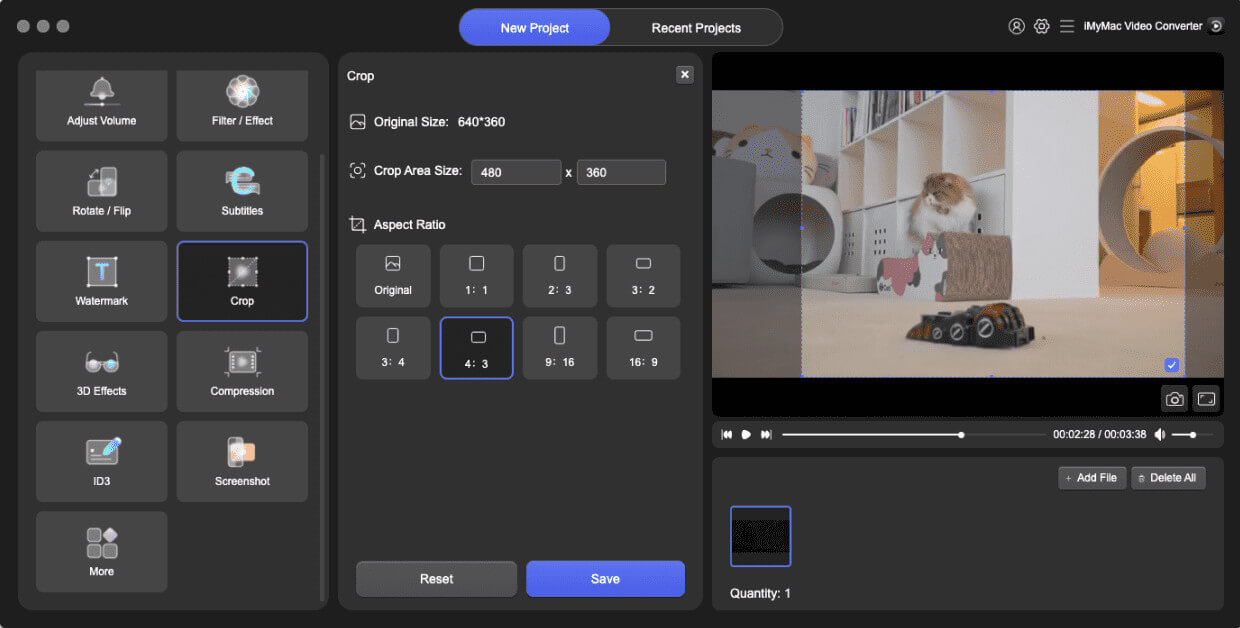
Steg 3. Konvertera/ladda ner videor
Klicka på knappen Konvertera. Detta konverterar filen, men du kan se till att originalformatet är detsamma som utdataformatet, vilket anges i sidans övre högra hörn.

Med detta slipper du använda VLC-funktionen för att trimma dina videor. Du behöver bara den här programvaran så kan du göra vad du vill. Du kan till och med lägga till effekter om du vill.
Del 4. Hur kan jag trimma en video online gratis?
Tredjepartsverktyg tenderar att ta upp lite plats på din dator. Om du inte har tillräckligt med utrymme, men ändå vill trimma videor, kan du använda onlineverktyg istället. Nedan följer fyra av de bästa verktygen vi kan tänka oss:
1. Videoklippare online
Online Video Cutter är ett av de mest populära beskärningsverktygen som finns. Det har en enkel design och alla nödvändiga knappar är lätta att se. Du kan beskära videor med det här verktyget om du följer dessa steg:
- Klicka på knappen Öppna fil mitt på sidan och leta reda på dina filer. Du kan också helt enkelt dra och släppa filerna till sidan.
- När videon har laddats upp visas ett nytt gränssnitt. Längst ner i gränssnittet kan du ställa in den tid du vill att videon ska börja och den tid då den slutar.
- Klicka på Spara-knappen.
2. Clipchamp
Clipchamp är en annan kraftfull online-konverterare. Clipchamps främsta fördel är att du kan skapa ett konto på plattformen. Med det kontot kan du hålla koll på de videor du har redigerat, vilket kan vara ganska praktiskt om du vill gå tillbaka till tidigare projekt. Så här kan du använda det:
- Ladda upp videon till Clipchamp-biblioteket. Du kan göra det genom att dra och släppa en video till sidan.
- Beskär videon precis som du skulle beskära videor med Adobe Premiere.
- Klicka på Exportera och ställ in kvaliteten för utdatafilen.
3. Ezgif.com
Ezgif är känt för sin enkelhet, och vi kan inte annat än hålla med. Den här webbplatsen består mestadels av texter, så det är ganska lätt att se vilka knappar du ska klicka på. Nedan följer stegen för att använda det här verktyget:
- Klicka på Välj fil.
- Leta reda på de videor du vill trimma.
- Klicka på Ladda upp video!
- När videon har laddats upp, ange startpunkt och slutpunkt för videon.
- Klicka på Spara.
4. Capwing
Slutligen har vi Kapwing. Precis som Online Video Cutter har den en enkel men elegant design. Du kan trimma videor med hjälp av det här verktyget genom att följa dessa steg:
- Klicka på knappen Ladda upp och öppna de videor du vill trimma.
- När du har laddat upp kan du ange start- och slutpunkter för utdata.
- Klicka på Klar.


