


 Video Converter


Tack vare tekniken kan många enheter spela in videor. Det inkluderar våra smartphones, bärbara datorer och naturligtvis själva videokameran. Men att ha en enhet betyder inte att du kan spela in perfekta videor som ser ut som om de är finansierade av en Hollywoodproducent. Ibland spelar vi in videor i svaga eller svaga ljusförhållanden. Det är därför du behöver en videoljusredigerareFörutom att göra dina videor ljusare, den här typen av redaktören kan göra andra justeringar till ljusstyrkan i din video.
Här kommer vi att diskutera en lista med ljusredigerare för video som hjälper dig att göra justeringar eller förbättringar av din mediefil. Detta leder till att du kan skapa videor som ser fantastiska ut och garanterat kommer att förvåna din publik. Redigerare kan också användas för att göra andra justeringar av din mediefil, inklusive att ändra nyans, mättnad etc.
Innehåll: Del 1. Vilken app kan ljusa upp en video på Mac?Del 2. Hur man gör en video ljusare i Windows 10?Del 3. Vilken är den bästa gratis videobelysningsredigeraren online?
Del 1. Vilken app kan ljusa upp en video på Mac?
Så, vilka appar kommer att finnas med på vår lista över videoredigerare för ljussättning? Dessa appar nedan är kända för att göra ljusjusteringar, förutom andra modifieringar. Kolla in dem nedan:
1. iMyMac videokonverterare
iMyMac Video Converter är en videoredigerare som även fungerar som en konverterare. När du konverterar dina filer kan du välja att göra ändringar i nyans, ljusstyrka och mättnad. Utöver det kan du beskära, redigera, rotera, trimma och göra andra justeringar av din mediefil. Det bästa med denna videokonverterare är att den konverterar din fil från ett format till ett annat. Så medan du... redigera dina videor, kan du till och med uppgradera dem från standardupplösning till hög upplösning. Videor i 4K-upplösning stöds till och med.

Denna programvara utnyttjar hårdvaruaccelerationsteknik för att göra redigering och konvertering snabbare. Den stöder NVIDIA CUDA, NVENC, AMDoch Intel HD-grafikkort. Dessa säkerställer att utdatafilen blir jämn och laggfri. Utöver det stöder iMyMac Video Converter många filtyper. Således behöver du inte oroa dig för att ha en videofiltyp som inte är kompatibel med den. Du kan välja den kostnadsfria provversionen eller den betalda versionen för fler funktioner.
2. Adobe Premiere Pro CC
Detta är en ljusredigerare för video för proffs. Gränssnittet ser bekvämt och enkelt ut. Inbäddade layouter finns tillgängliga för olika ändamål. Utöver det kan du anpassa din video helt. Dessutom är själva arbetsytan anpassningsbar för att hjälpa dig att få ett smidigt flöde.
Adobe Premiere Pro CC är en högkvalitativ ljusredigerare för video. Den kan även användas för att redigera videor. Programvaran är tillgänglig för både Mac och Windows. Höjdpunkterna med Premiere Pro CC är dess förinställningar och codecs som gör att du enkelt kan exportera videor. Att undersöka hela verktyget kan vara ganska skrämmande eftersom det har många funktioner för anpassning. Och prissättningen är ganska dyr. En nackdel vi kan se är att det rör på din hårddisk och tar upp mycket lagringsutrymme. Utöver det är det ganska användbart.
3. Lightworks
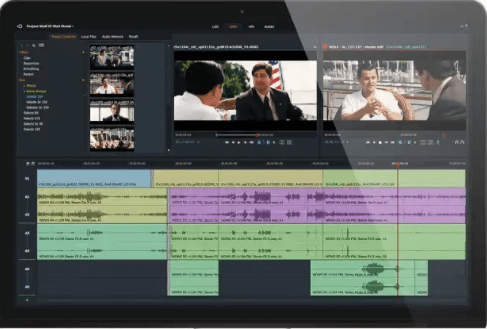
Lightworks är en fullfjädrad ljusredigerare för video som kan laddas ner gratis så länge du använder den för personligt bruk. Den har ett mycket komplicerat gränssnitt, vilket innebär att det inte är det bästa alternativet om du är nybörjare. Du kan även använda den för att redigera dina videor och ljudfiler!
När det gäller videorendering är Lightworks ett fantastiskt verktyg. Du kan lägga till ett obegränsat antal video- och ljudfiler till din tidslinje medan du redigerar. En annan nackdel vi noterade är att du måste installera olika specialdrivrutiner bara för att det ska fungera på dina ATI- eller NVIDIA-grafikkort. Åtminstone sparar det dina processer automatiskt. Sammantaget kan Lightworks hjälpa dig att justera ljussättningen i dina videor. Och det fungerar även för ljudspår. Så det är fortfarande ett bra val.
4. Blandare
Blender-programvaran är en annan videoredigerare med ljussättning som har många tillägg. Den är bäst för 3D-modellering eller animering. Ändå fungerar den för att justera ljussättningen på videofiler. Höjdpunkten med Blender är att den erbjuder många specialeffekter. Gränssnittet har integrerade verktyg och är vad de flesta skulle kalla högteknologiskt. Appen kräver inte mycket utrymme. Men nybörjare kan tycka att den är väldigt komplicerad. Denna Mac-videoredigerare har ett gränssnitt som inte är så bekvämt. Du kan behöva lära dig om du verkligen behöver det innan du faktiskt köper det.
5. Pinnacle Studio Ultimate
Denna programvara är en ljusredigerare för video med snabb prestanda. Gränssnittet är också väldigt enkelt. Det stöder dock inte 4K-videor. Dessutom har den obetalda standardversionen många begränsningar. Om du väljer en ljusredigerare kan du få gratisalternativet – det är bra så länge du redigerar små filer. Men om du vill ha en mer komplex lösning för videoredigering är detta inte ditt bästa alternativ. Pinnacle Studio Ultimate har fortfarande ett användarvänligt gränssnitt som förbättrar arbetsflödet.
6. Final Cut Pro X
Vår lista över ljusredigerare för videor är inte komplett med Final Cut Pro X. Verktyget är byggt för Mac-datorer och har övergångar, effekter och rubriker. Det har även många automatiska inställningar. Det är dock bara designat för Mac och fungerar inte på Windows-operativsystem. Nackdelen är att gränssnittet inte har rörliga fönster. Den magnetiska tidslinjen ger dig dock ett nytt sätt att redigera dina videor. Funktionerna är omfattande och gör att du enkelt kan skapa fantastiska mediefiler.

Del 2. Hur man gör en video ljusare i Windows 10?
Så, hur gör man ljusredigeringseffekter för video i Windows 10? Vi har pratat om Mac. Nu ska vi gräva djupare i det här andra operativsystemet.
1.Windows Media Player
Stegen för att använda Windows Media Player som en ljusredigerare för video är enkla. Du öppnar en videofil. Högerklicka på videon och klicka sedan på Förbättringar. Klicka sedan på Videoinställningar. Nästa sak du bör göra är att justera ljusstyrkan. Du kan också justera andra inställningar som nyans, mättnad och kontrast. Klicka sedan på knappen Stäng. Om du vill kan du spara den redigerade videon genom att klicka på knappen Spara som finns i Arkiv-menyn. Det är allt!
2. VLC Media Player
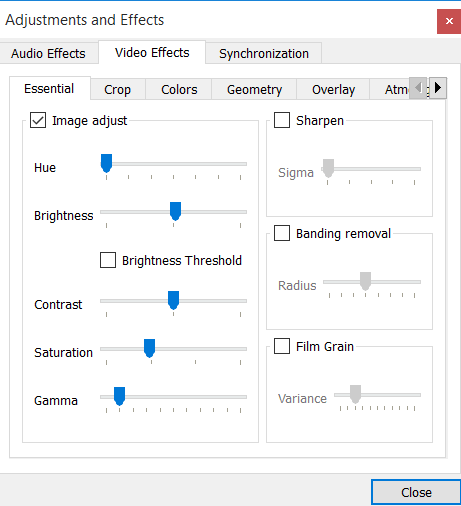
Det här verktyget kan också användas för att justera ljussättning, vilket gör det till en videoljusredigerare förutom att vara en mediaspelare. För att göra detta, klicka på Verktyg i menyraden och välj Effekter och filter. Besök avsnittet Justeringar och effekter. Gå sedan till Videoeffekter. Gå till fliken Grundläggande och markera kryssrutan Bildjustering. Därefter kan du dra ljusstyrka, kontrast och till och med andra alternativ på reglaget. Det är det enkla sättet att redigera din videoljussättning. Du kan också spara den efteråt!
Del 3. Vilken är den bästa gratis videobelysningsredigeraren online?
Online kan du hitta en videoljusredigerare som fungerar. Nedan följer några av dem:
1. DumpMedia
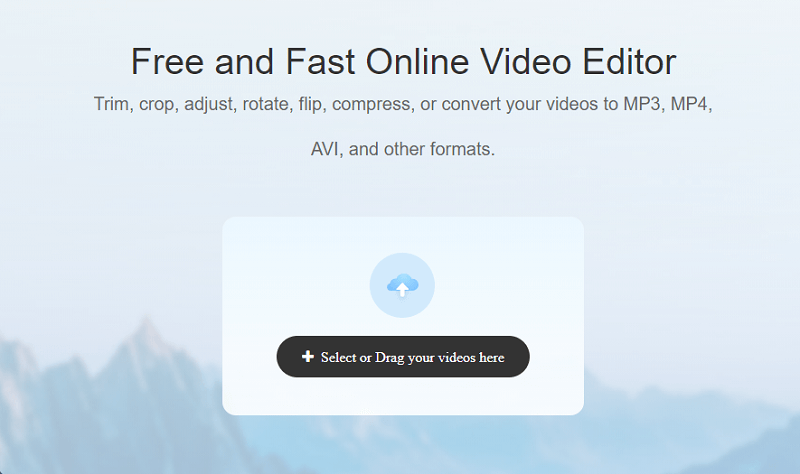
DumpMedia är ett varumärke som har många verktyg, inklusive en online-videoredigerare för ljussättning. Du kan använda videoredigeraren för att göra många saker. Du kan till exempel helt enkelt dra och släppa videon. Efter det kan du trimma, justera, beskära, rotera, komprimera och vända dina videor. Du kan till och med använda DumpMedias Online Video Editor för att konvertera videofiler från ett format till ett annat. Som ljusredigerare kan du justera kontrast, mättnad och ljusstyrka. Verktyget är mycket enkelt att använda med bara några få klick för att få jobbet gjort.
2. Clideo
Clideo är en videoredigerare med snabb ljusstyrka för videor tagna i svagt ljus. Detta kan göras på bara några sekunder. Dessutom är gränssnittet väldigt enkelt och du behöver inte ladda ner någonting. Dessutom krävs inga installationer. Verktyget kan hjälpa dig att konvertera till vilket format som helst. Dessutom sparar det dina filer i 24 timmar och raderas sedan. Detta säkerställer att dina filer inte distribueras eller används för piratkopiering. Redigeraren är kompatibel med många format, inklusive AVI, MOBV, WMV och MP4, bland andra.
3.VEED.IO
VEED.IO är en ljusredigerare för video för de som inte vill installera något på sin dator. Den fungerar på både Mac och Windows så länge du har en webbläsare. Webbplatsen ser väldigt professionell ut och låter dig redigera exponering, ljusstyrka och kontrast.
4.Lumen5
Lumen5 är ett utmärkt verktyg att använda online. Det är ett videoljusverktyg som låter dig ändra färger, kontrast, mättnad och mer. Du kan till och med lägga till olika effekter i dina videor. Detta Lumen5-onlineverktyg kan också hjälpa till att lägga till vinjetter och toningseffekter. Webbplatsen ser väldigt enkel ut. Den är också lätt att förstå och använda. Den har en uppsättning funktioner som möjliggör många justeringar av dina mediefiler. Säkerheten för dina filer hålls i åtanke. Uppladdade och redigerade videor raderas efter en viss tid.
Den här artikeln har gett dig en lista över verktyg för videobelysningsredigering. Vi har tillhandahållit många alternativ för Mac, Windows och webbläsare online. Det bästa du kan få för Mac-datorer är iMyMac Video Converter eftersom det fungerar som en videobelysningsredigerare och konverteringsverktyg i en programvara. Skaffa iMyMac Video Converter idag och få dina videor att se ovärderliga ut.


