


 Video Converter


Numera använder de flesta sociala medieplattformar för att prata med människor. Och en av de mest använda är GIF. Och många frågar hur man skapar GIF-bilder med hjälp av de videor de har. Finns det några vidé till GIF-skapares eller videokonverteringsprogram stöder du att konvertera en video till GIF?
Svaret på detta är ja. Det finns faktiskt olika sätt att konvertera dina videofiler till GIF-skapare och det är vad vi ska visa dig nedan.
Innehåll: Del 1. Lista över populära videor till GIF-skapare Del 2. Konvertera videor till animerade GIF-filer på min dators skrivbord Del 3. Varför förlorar GIF-filer kvalitet?Del 4. Slutsats
Del 1. Lista över populära videor till GIF-skapare
Det finns faktiskt GIF-skapare som du kan använda för att konvertera din videofil till GIF-skapare. Och med det sagt, nedan är de populära som du bör överväga att använda.
Verktyg 01. Movavi
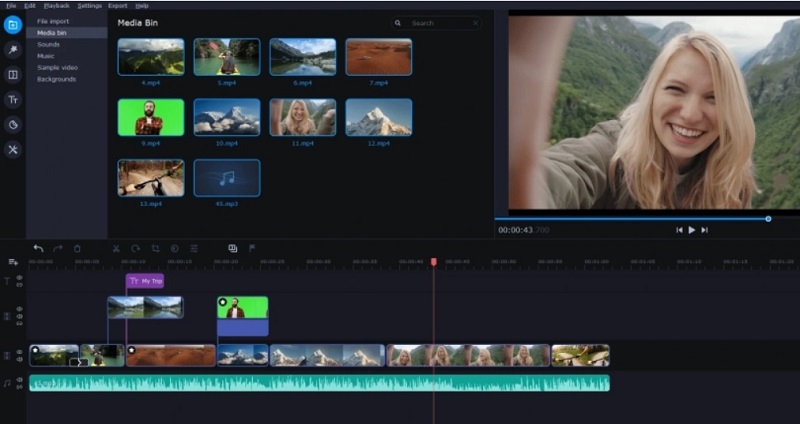
Detta är känt för att vara ett av de mest populära videoredigeringsprogrammen. Det är därför det inte förvånar mig när det gäller dess videokonverteringsfunktion som kan fungera på både Mac- och Windows-datorer.
En av huvudfunktionerna i denna Movavi är att det kan exportera dina filer i batch och enkelt skapa GIF-filer. Men när det gäller priset är det faktiskt dyrt. Om du vill ha en premiumprenumeration på det här verktyget för din Mac- eller Windows-dator måste du betala $39.95.
Men å andra sidan kan du också prova att ladda ner det här verktyget gratis och använda dess kostnadsfria testperiod så att du vet hur verktyget fungerar innan du köper det.
Verktyg 02. EzGIF
Det här verktyget är känt för att vara något du enkelt kan använda för att göra om din video till en GIF-fil. Du kan enkelt ladda upp din videofil och exportera den till en GIF. Och om du vill anpassa din GIF-fil kan du också använda det för att redigera, lägga till effekter och beskära din video om det behövs.
Verktyg 03. Zamzar
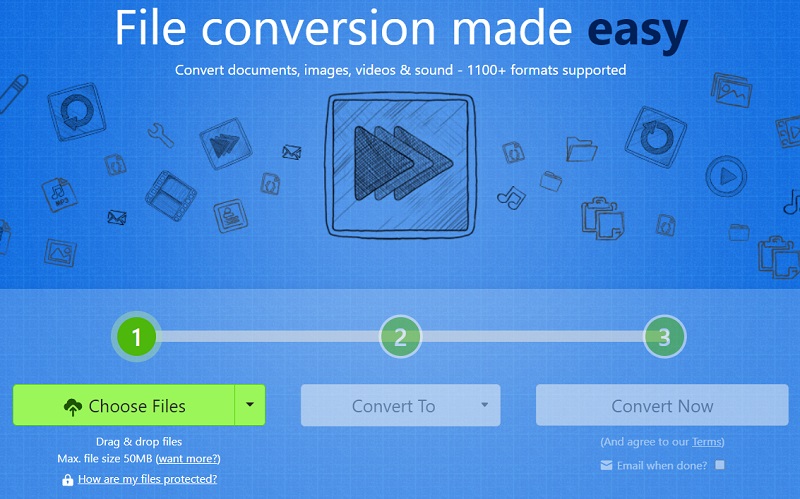
Zamzar är ett annat verktyg som du kan använda för att skapa GIF-filer från din video, och det har flera filkonverteringsmöjligheter. Förutom att du kan använda det som en GIF-skapare för videor kan du också använda det här verktyget för att konvertera filer som PNG, JPG, PDF och mer.
Även om det här verktyget inte har så många funktioner som du kan använda, till exempel några klistermärken som kan läggas till i din GIF-fil, kan du fortfarande betrakta detta som ett bra steg för att förbättra konversationer.
Verktyg 04. ImgFlip
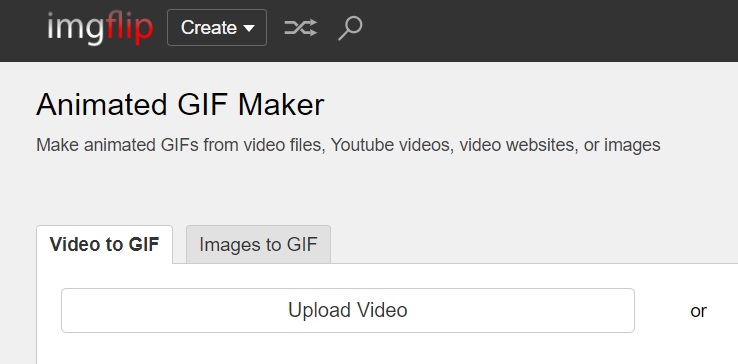
ImgFlip är känt för att vara ett av de grundläggande verktygen du kan använda för att skapa videor till GIF-filer. Samtidigt kan det också användas för att konvertera andra filer som du har på din dator till andra filer. Allt du behöver göra är att kopiera och klistra in länken till din video och du kan även redigera den om det behövs.
Och när du har konverterat din video till en GIF kan du ladda ner den till din dator, kopiera länken eller bildens HTML, eller så kan du dela den direkt på alla sociala medieplattformar som Twitter, Tumblr, Facebook, Pinterest med flera.
Verktyg 05. Adobe Express
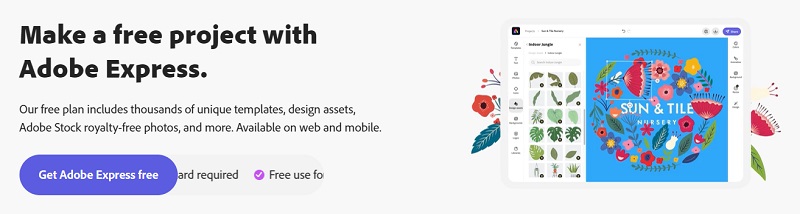
Den här video-till-GIF-skaparen låter dig skapa och redigera dina GIF-filer. Den här applikationen låter dig skapa din egen GIF med hjälp av dina foton, kamera, skärminspelning och animerade GIF-filer.
Genom adobe express, kan du också dela din GIF på Twitter, Facebook, Instagram med mera. Den stöder även både din Mac- och Windows-dator och levereras med en livstids gratis grundplan.
Verktyg 06. Snagit
Det här är en annan applikation som låter dig skapa en GIF från alla videor du har. Den låter dig skapa och välja en del av ditt videoklipp och förvandla det till en GIF.
Och du kan också använda den här appen för att anpassa dina GIF-filer till vad du vill. Den erbjuder även kundsupport och kan användas på dina Windows- och Mac-datorer.
Del 2. Konvertera videor till animerade GIF-filer på min dators skrivbord
Nu när vi har visat dig några av de mest populära verktygen som låter dig konvertera video till GIF-skapare, ska vi visa dig den bästa video-till-GIF-skaparkonverteraren som du bör använda. Och det är iMyMac Video Converter.
Det är inte bara en enkel video-till-GIF-skapare utan också en kraftfull ljud- och videokonverterare. Du kan enkelt konvertera dina videofiler till MP3 på Android om du vill. Den stöder konvertering av ett filformat till ett annat eftersom den har massor av filformat. Det betyder att du kan använda den här för att konvertera din video till en GIF-fil.
Det här verktyget har också ett gränssnitt som är lätt att förstå och använda även för förstagångsanvändare. Det är också snabbt och mycket pålitligt när det gäller konverteringsprocessen. Och för att visa dig hur du använder den här video-till-GIF-skaparen finns det en guide nedan som du kan följa.
Steg 1. Lägg till din video
Starta iMyMac Video Converter på din dator. När du väl har kommit till verktygets huvudgränssnitt kommer du att kunna se dess enkla men eleganta gränssnitt. Lägg till videofiler som du vill konvertera till GIF-format.
Steg 2. Välj Konvertera format
Och sedan, på vänster sida av gränssnittet, fortsätt och klicka på Konvertera format knappen. Detta visar sedan flikar. Från dessa flikar klickar du på Video. Sedan visas en rullgardinslista med alla format som stöds för konvertering. Leta helt enkelt efter formatet för din GIF, vilket är .gif-formatet.
Steg 3. Konvertera video till GIF
Och slutligen, klicka bara på Export knappen för att starta konverteringsprocessen. Och när det är klart kan du förhandsgranska den konverterade filen från “Senaste projekt”-mappen i gränssnittet.

Del 3. Varför förlorar GIF-filer kvalitet?
Efter att ha introducerat de bästa videorna för GIF-skapare kommer vi att prata om varför GIF-filer förlorar kvalitet. GIF-formatet, även känt som Graphic Interchange Format, är ett av de vanligaste formaten.
Det här är små klipp av dina videor som kan delas på alla sociala medieplattformar du har. Dessa GIF-filer är dock inte alltid gjorda i hög kvalitet. De kan ibland vara suddigare än andra format. Och oftast frågar användarna varför de är av låg kvalitet.
Svaret på detta är att GIF har en viss färgkapacitet. Och när den kapaciteten redan har uppnåtts kommer detta att resultera i ett klipp av låg kvalitet.
En annan sak som påverkar kvaliteten är om en viss fil du har är för stor. Men oroa dig inte, det finns faktiskt sätt att åtgärda detta. Andra saker som påverkar kvaliteten på din GIF-fil, förutom filstorlek och färg, är om den är skadad eller korrupt, och dess bildruteskillnad.
Del 4. Slutsats
Ha en video till GIF-skapare är numera ett hjälpsamt och användbart sätt att förvandla vilken konversation som helst till mer färgstark, levande och spännande. Så om du letar efter ett sätt att skapa video-till-GIF-bilder rekommenderar vi starkt att du överväger verktygen som vi visade dig ovan.
Men om du vill vara säker på att du får ut det bästa av allt, rekommenderar vi starkt att du använder iMyMac Video Converter. Detta anses vara det mest effektiva, pålitliga och snabbaste sättet att förvandla dina videor till en GIF-fil. Prova det här verktyget nu!



