


 Video Converter


Att rotera videor är normalt sett videoredigerares jobb, men överraskande nog finns det många program som du normalt använder som har den här funktionen, varav en är VLC.
VLC är en populär mediaspelare, men som tidigare nämnts är det inte VLC:s enda funktion. Den klarar också av komplexa operationer, och tack vare VLC:s videorotationsfunktion kan du rotera videor som du vill. Men innan dess kanske du har en fråga angående dess konkurrent.
Innehåll: Del 1. Kan man rotera video i Windows Media Player?Del 2. Hur roterar jag en video 90 grader i VLC?Del 3. Hur roterar jag en video utan att beskära i VLC?Del 4. Alternativ när VLC Rotate Video inte fungerar
Del 1. Kan man rotera video i Windows Media Player?
Många anser att Windows Media Player är en rival till VLC. Båda fungerar i Windows och har konverteringsfunktioner. Frågan är, kan man rotera videor med Windows Media Player precis som med VLC? Tyvärr kan man inte det. Det finns ingen rotationsfunktion i Windows Media Player, så det bästa alternativet är att välja ett verktyg istället.
Observera dock att du kan spela upp videor i Windows Media Player som roterats med andra videoredigeringsverktyg, så det är fortfarande en bra mediaspelare. Det är bara det att den inte har lika många funktioner som VLC. På tal om det, hur kan man använda VLC:s videorotationsfunktion?

Del 2. Hur roterar jag en video 90 grader i VLC?
Det är enkelt att rotera videor i VLC, oavsett om det är 180 eller 90 grader. Eftersom det finns en Mac-version och en Windows 10-version av VLC, kommer vi att diskutera stegen separat, med början med Mac-användare.
Rotera video med VLC i Windows 10
VLC är ursprungligen ett program för Windows-användare, så du kommer inte att stöta på några problem med att använda VLC:s videoroteringsfunktion i Windows 10. Utan vidare, här är stegen för att rotera en video 90 grader med VLC:
- Öppna VLC-programmet på din dator.
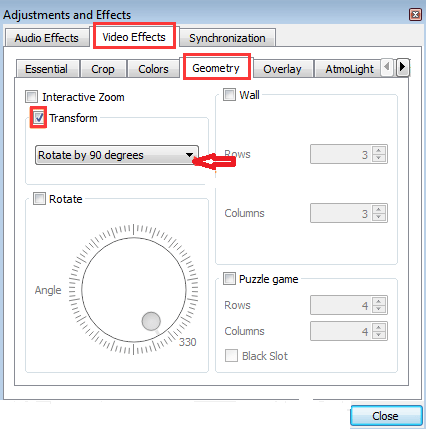
- Klicka på Verktyg i menyraden och välj Effekter och filter.
- Gå till Videoeffekter och till Geometri.
- Markera nu rutan för Rotera och ange vinkeln med hjälp av cirkeln i fönstret.
- Klicka på Stäng och Spara.
Rotera video i VLC på Mac
Även om VLC kan fungera på Mac, till skillnad från i Windows 10, kommer du säkert att stöta på flera problem i programmet. För att undvika dessa problem måste du följa stegen ovan samt dessa extra steg för att göra filen kompatibel med Mac:
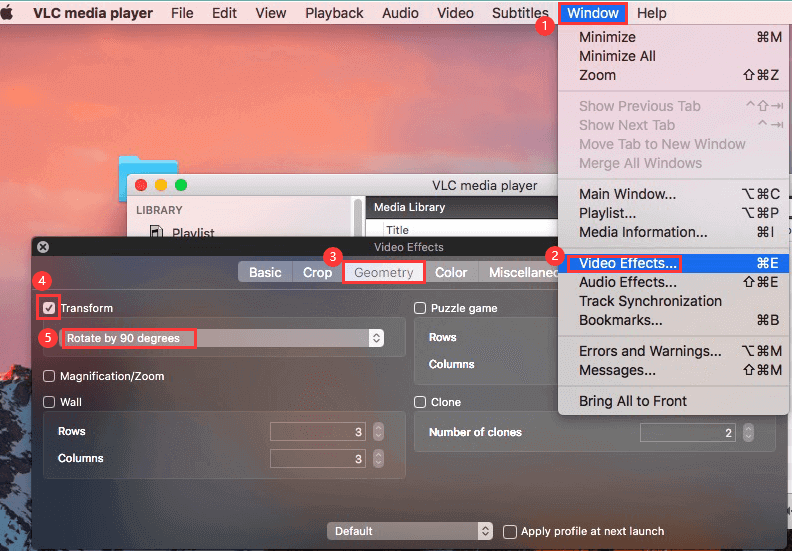
- Klicka på Fönster i menyraden och välj Videoeffekter.
- Klicka på Geometri i de nya popup-fönstren.
- Markera sedan Transformera och klicka på Rotera 90 grader.
Del 3. Hur roterar jag en video utan att beskära i VLC?
Kom ihåg att rotationsfiltret i VLC automatiskt beskär bilden. Om du inte vill att det ska hända behöver du uppdatera videons dimensioner samtidigt, och detta kan göras med dessa steg:
- Precis som tidigare, gå till Verktyg > Effekter och filter.
- Gå till fliken Videoeffekter och under denna går du till Geometri.
- Den här gången, istället för att markera alternativet Rotera, markera alternativet Transformera istället.
- När du har markerat rutan Transformera låses rullgardinsmenyn nedan upp.
- När du har låst upp menyn klickar du på den så får du upp flera alternativ. Välj helt enkelt hur många grader rotation du vill använda.
- Klicka på Stäng och Spara.
Så här kan du använda VLC för att rotera video utan beskärningsfiltret. Men om du har problem med att använda VLC bör du leta efter ett verktyg som har en rotationsfunktion.
Del 4. Alternativ när VLC Rotate Video inte fungerar
Eftersom VLC bara är en mediaspelare är det bara naturligt om VLC:s videoroteringsfunktion inte fungerade första gången du använde den. I så fall kan det vara bättre att leta efter ett annat verktyg som kan rotera videor, och det är där... iMyMac Video Converter kommer in. Nedan följer några av funktionerna i den här programvaran och varför du bör använda den:
- Stöder otaliga format. Som vanligt med alla konverterare stöder iMyMac Video Converter flera format, men till skillnad från andra stöder den både ljud- och videoformat. Därför är det möjligt att växla från ljud till video och vice versa.
- Accelerationsteknik. De flesta konverterare tar för lång tid på sig att göra ändringar i en video eftersom de tekniskt sett bara är avsedda för konvertering, men så är inte fallet med iMyMac Video Converter. Dess hårdvaruaccelerationsteknik resulterar i en konverteringshastighet som är sex gånger snabbare än vanliga konverterare.
- Ändra upplösning. En av de bästa funktionerna hos iMyMac Video Converter är dess förmåga att ändra upplösningen på videor från 480P till 4K.
- Videoförbättring. Förutom att kunna rotera videor 90 grader, kan du också åtgärda mindre problem i videon, som att ta bort mörka fläckar, ljusa upp videon eller till och med minska vibrationerna i klippet, om det finns några.
Nu när du har en uppfattning om hur kraftfull iMyMac Video Converter kan vara, låt oss gå vidare till hur du kan använda den som ett alternativ till VLC:s videorotationsfunktion:
Steg 1. Lägga till filer
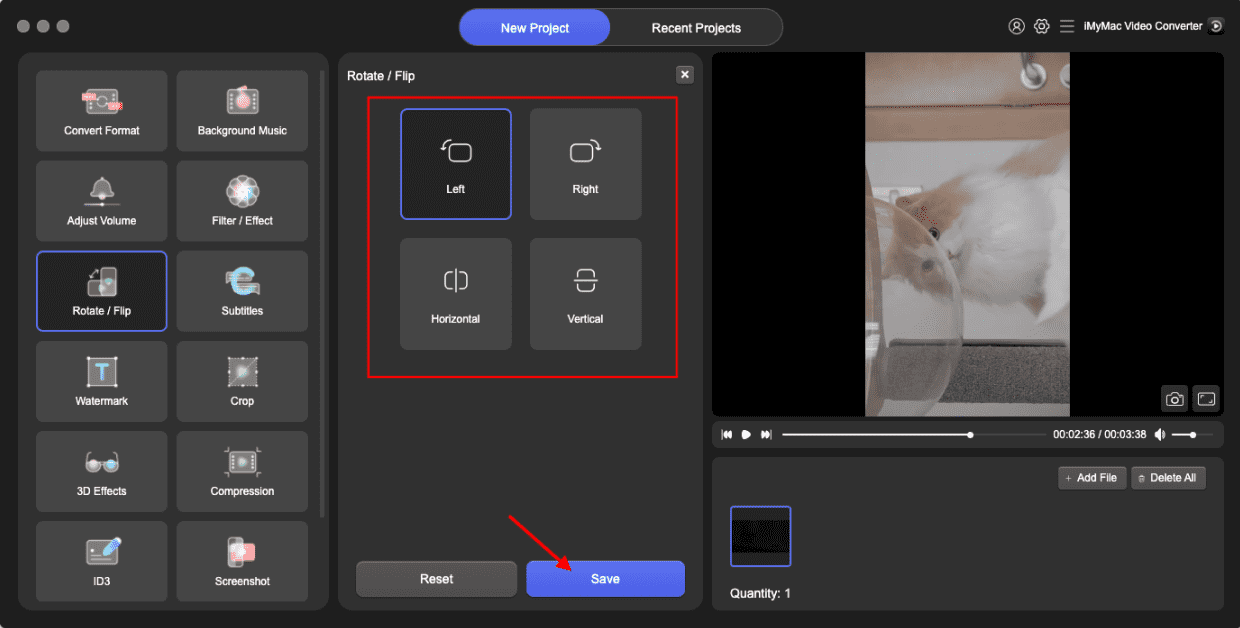
Öppna iMyMac-programmet på din dator. När du är på startsidan drar och släpper du alla videor som du vill rotera till vänster sida av fönstret.

Steg 2. Rotera videor
När du har lagt till filerna ser du några redigeringsalternativ som Vattenstämpel, Beskär, Rotera/Vänd.... Välj Rotera/Vänd. Du kan rotera videon åt vänster eller höger. Spara dina inställningar.
Steg 3. Konvertera/ladda ner videon
När du har roterat videon bör du ladda ner den genom att klicka på knappen Konvertera. Du kan också ändra andra egenskaper om du vill innan konverteringen, men det är i stort sett allt du behöver göra för att konvertera videor, vilket är betydligt enklare än VLC:s videorotationsfunktion.

Så som du kan se är det enkelt att rotera en video och det finns flera sätt att göra det. Du kan rotera en video i VLC eller med iMyMac Video Converter, båda är bra sätt.


