


 Video Converter


En av de mest populära mediaspelarna som finns är VLC. Det är en programvara med öppen källkod som är helt gratis. Dessutom fungerar den på olika plattformar. Du kan använda den för att enkelt välja undertexter eller ljudspår baserat på dina preferenser. Men frågan om... Fördröjning av VLC-undertexter händer ibland. Eller ibland är undertexterna före videon du tittar på. I det här fallet måste du se till att undertexterna är synkroniserade med videon, TV-serien eller filmen så att du inte får några problem med det.
Undertexter är en mycket viktig del av det du tittar på. Ibland, när du köper en film, ingår inte undertexter i den. Det är därför du letar efter undertexter online. Men de synkroniseras inte alltid med det du har. I det här fallet måste du åtgärda problemet med VLC-undertextfördröjningen för att få det att fungera.
Här kommer vi att diskutera hur du åtgärdar problemet med fördröjningen i VLC-textningen för att se till att du får den bästa tittarupplevelsen med din film eller TV-serie. Detta hjälper dig att se till att undertexterna är synkroniserade med videorna.
Innehåll: Del 1. Vad betyder VLC-undertextfördröjning?Del 2. Hur fixar jag fördröjda undertexter i VLC?Del 3. Hur synkroniserar man VLC-undertexter permanent?Del 4. Slutsats
Del 1. Vad betyder VLC-undertextfördröjning?
VLC Media Player är ett mycket populärt verktyg med öppen källkod för att spela upp ljud- och videofiler. Denna spelare är mycket populär eftersom den är helt gratis och kompatibel med många format. Därför behövs oftast inte ytterligare codecs för att spela upp ditt unika filformat när du använder VLC Media Player. Verktyget låter dig optimera uppspelningen av ljud- och videofiler för din föredragna enhet. Det stöder även streaming. Dessutom kan det utökas med många plugins som du kan ladda ner från internet. Denna funktion gör det möjligt att lägga till nya funktioner i spelaren. Dessutom hjälper den till att integrera med andra streamingtjänster och program.
VLC är ett fantastiskt verktyg som stöder DivX- och MPEG-strömning. Dessutom kan det användas för att spela upp dina videor medan de faktiskt laddas ner. Således kan du kontrollera om det är värt att skaffa (i sin helhet) eller inte. Om du vill spela upp ZIP-filer utan att packa upp dem kan du också göra det.
Men vad menar du med VLC-fördröjning av undertexter? Det betyder att undertexterna är fördröjda jämfört med själva filmen du tittar på. Det betyder att filmen är snabbare än undertexterna som laggar jämfört med den. Ibland händer det motsatta. Det finns situationer där undertexterna är snabbare än videon du tittar på. Detta är ganska likt VLC-fördröjning av undertexter. I sådana fall måste du se till att undertexterna är synkroniserade med videon.
Del 2. Hur fixar jag fördröjda undertexter i VLC?
Det finns sätt att åtgärda problemet med fördröjningen av undertexter i VLC i denna mycket populära mediaspelare. Den här metoden innebär att justera manuella inställningar i VLC Media Player. Detta kan vara mycket mödosamt eftersom du måste se till att du får rätt tid för att åtgärda problemet. Den andra metoden för att göra det innebär att använda snabbtangenter för att åtgärda problemet. Vi kommer att prata om detta i den andra lösningen i den här artikeln.
Lösning 01. Justera undertexternas position i VLC
För att åtgärda fördröjningen i VLC-undertexter kan du göra manuella justeringar av inställningarna på din VLC Media Player. Detta kan göras i Verktyg-menyn i det populära mediaspelarverktyget. Kolla in stegen nedan för hur du gör det:
- Starta VLC Media Player. Öppna VLC Media Player på din Mac-dator. Se sedan till att du lägger till videofilen du vill titta på i den. Se dessutom till att undertexterna är laddade i VLC Media Player-verktyget.
- Gå till Verktygsmenyn. Nästa steg är att gå till Verktyg i menyn. Välj sedan alternativet Spårsynkronisering. Se till att du väljer rätt alternativ här.
- Klicka på rätt sektioner. Se sedan till att du ser popup-fönstret som heter "Justering och effekter". Kolla sedan in flikarna och se till att du öppnar fliken "Synkronisering".
- Gå till avsnittet Undertexter. Nästa steg är att hitta avsnittet som heter "Undertexter/Video". Det är här du kan åtgärda problemet med VLC-undertextfördröjningen. Detta görs genom att fördröja eller snabba upp undertexten med sekunder. Detta beräknas baserat på VLC-undertextfördröjningen eller om undertexten är snabbare än filmen.
- Lägg till värdet. Du bör gå till avsnittet "Synkronisering av undertextspår". Om VLC-undertextfördröjningen är cirka fem sekunder bör du lägga till ett negativt tal med värdet "-5 000 s" i den delen av fönstret. Men om undertexterna är snabbare än videon i cirka fem sekunder bör du lägga till det positiva talet med värdet "5 000 s" i avsnittet Synkronisering av undertextspår.
- Spara ändringar. Du måste spara ändringarna genom att klicka på ikonen för Uppdatera. Nu har du åtgärdat problemet med VLC-undertextfördröjning i din VLC Media Player.
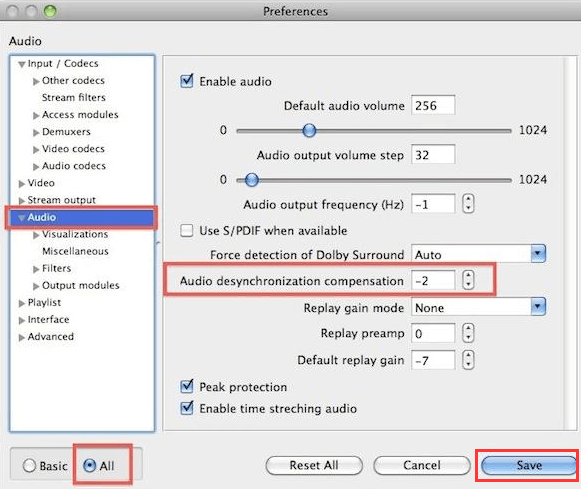
Det är viktigt att notera att om du stänger VLC Media Player kommer problemet med undertexterna att uppstå igen. I den här situationen måste du synkronisera om undertexterna för att säkerställa att de fungerar perfekt med din film. Det är därför vi inte rekommenderar det här alternativet så ofta. Att synkronisera om undertexterna kan vara en mycket besvärlig uppgift, så du skulle behöva använda iMyMac Video Converter istället.
Lösning 02. Använda snabbtangenter
Den andra lösningen som kan användas för att åtgärda VLC-undertextfördröjningen är att använda snabbtangenterna. När du spelar upp videon måste du trycka på G- eller H-tangenten på tangentbordet för att åtgärda problemet. Så när din VLC-undertext är fördröjd måste du trycka på H-tangenten på tangentbordet. Å andra sidan, när du vill öka hastigheten på din undertext måste du trycka på G-tangenten. Du kan använda dessa tangenter, G och H, för att åtgärda problemet på din Mac-dator och VLC Media Player.
Del 3. Hur synkroniserar man VLC-undertexter permanent?
Här kommer vi att diskutera det bästa sättet att åtgärda VLC-undertextfördröjningen. Men vi måste berätta vilken programvara du ska använda för att åstadkomma detta. Programvaran vi pratar om hjälper dig att se till att undertexterna är synkroniserade med dina videor. Så, vilken programvara är det? Det är iMyMac Video ConverterDen har ett verktyg som låter dig lägga till undertexter i dina videor för att se till att det inte finns någon VLC-undertextfördröjning. Det gör att du kan lägga till dessa undertexter därefter för att undvika problem.
iMyMac Video Converter är i huvudsak en konverterare som låter dig konvertera ljud och videofiler till vilket format du än önskar. Den stöder många filtyper, inklusive de som sällan används. Det betyder att du kan använda den som en fullfjädrad konverteringsprogramvara. Den fungerar också som en videoredigerare för att förbättra dina videor och få dem att se bättre ut. Några av de saker den kan göra inkluderar följande:
- Du kan använda den för att dela upp dina videor i mindre filer så att storleken minskas.
- Du kan använda den för att sammanfoga videofiler till en enda kombinerad fil.
- Du kan använda den för att ta bort delar av videon som du inte vill ha. Eller så kan du ta bort tomma kanter för att se till att de passar perfekt.
- Du kan använda den för att rotera videorna för en annan vinkel eller tittarupplevelse.
- För att skydda din video kan du lägga till valfri typ av vattenstämpel. På så sätt kan du få erkännande för ditt arbete.
- Du kan lägga till valfri undertext på olika språk. Detta kan placeras i filmen eller TV-serien du vill ha. Du kan använda detta för att åtgärda fördröjningen i VLC-undertexterna.
- iMyMac Video Converter stöder både flera ljudspår och externa ljudspår. Du kan lägga till spår på olika språk om du vill.
- Du kan anpassa nyans, volym, mättnad, ljusstyrka och volymnivåer om du vill.
- Redigerade videor kan förhandsgranskas i realtid för att säkerställa att de är perfekta efter konverteringsprocessen.
Utöver dessa kan iMyMac Video Converter hjälpa dig att skala upp dina videor från en lägre upplösning till en högre. På så sätt kan de se bättre ut. Stödda upplösningar inkluderar 480p, 720p, 1080p och 4K.
Här är stegen för att fixa VLC-undertextfördröjning med iMyMac Video Converter:
Steg 01. Ladda ner, installera och starta verktyget
Ladda ner iMyMac Video Converter från dess officiella webbplats. Följ anvisningarna på skärmen för att slutföra installationsprocessen. Sedan kan du fortsätta med att öppna programvaran på din Mac-dator.
Steg 02. Lägga till filer
Detta görs genom att klicka på knappen "Lägg till flera videor eller ljud" längst upp till vänster i verktygets gränssnitt. Du kan också dra och släppa filerna hit för att lägga till dem i gränssnittet.

Steg 03. Justera textningsinställningar
Välj utdataformatet för filen du vill åtgärda VLC-undertextfördröjningen för. Du kan till exempel välja MP4 som utdatafilformat från "Konvertera format". Välj sedan destinationsmappen där de konverterade filerna ska sparas. Därefter kan du klicka på "Undertext" för att välja rätt undertext för din videofil.

Steg 04. Förhandsgranska
Förhandsgranska dina videor genom att klicka på uppspelningsknappen till vänster i gränssnittet. Se till att undertexterna du har lagt till är synkroniserade för att åtgärda problemet med VLC-undertextfördröjningen. Klicka sedan på Spara-knappen.
Steg 05. Konvertera
Detta bör endast göras om du är okej med den utmatade videon och om VLC-undertextfördröjningen har markerats som åtgärdad. Klicka sedan på knappen "Konvertera" längst ner till höger i gränssnittet. Därefter kan du se de konverterade videorna från "Senaste projekt".

Del 4. Slutsats
Här har vi diskuterat hur man åtgärdar VLC-undertextfördröjningen. Vi började med en introduktion till VLC. Sedan gav vi en djupgående diskussion om VLC Media Player och problemet med VLC-undertextfördröjning. Vi nämnde också att det motsatta kan hända där undertexterna är snabbare än videon.
Nu har vi gått vidare till att ge dig det bästa möjliga verktyget för att hjälpa dig åtgärda problemet med fördröjningen av undertexterna i VLC Media Player. Vi rekommenderar att du skaffar iMyMac Video Converter för att åtgärda problemet och se till att videorna är synkroniserade med undertexterna. Du kan alltid förhandsgranska videon före konvertering för att spara tid och ansträngning.
Sedan diskuterade vi hur man åtgärdar fördröjningen av undertexterna i VLC med manuella lösningar. Den första handlar om att använda menyn i VLC Media Player och beräkna det värde du måste lägga till eller ta bort från synkroniseringen av undertexterna. Nästa handlar om att använda snabbtangenter för att se till att undertexterna är synkroniserade med videon. Dessa är G- och H-tangenterna på ditt tangentbord.
Vi rekommenderar att du använder iMyMac Video Converter för att åtgärda problemet med fördröjningen av undertexterna i VLC. Detta är det bästa sättet. När du stänger VLC Media Player måste du synkronisera om undertexterna på videon igen för de manuella metoderna. Skaffa iMyMac Video Converter nu!


