


 Video Converter


Oavsett om det är från VOB till MP4Det finns många videoformat tillgängliga och vissa format kanske inte är kompatibla med din Mac på grund av codecs. Du måste då konvertera det till ett annat format som är kompatibelt med din Mac för att det ska fungera.
Du skulle inte behöva en expert på videoredigering för att åtgärda den här typen av problem. Till exempel spelas inte VOB-filen upp på din Mac och vanligtvis är MP4-filen kompatibel med din Mac. Det är därför du kan behöva lite hjälp med konverteringsverktyg.
ArtikelguideDel 1: Vad är en VOB-fil?Del 2: Hur man konverterar VOB till MP4Del 3: Slutsats
Del 1: Vad är en VOB-fil?
Video Object (VOB) är ett lokalt DVD-lagringsformat. Detta lagringsformat innehåller ibland kodade filer som DVD-menyer, video, ljud, filinnehåll och även textning.
Ocuco-landskapet VOB Record är centrum för alla DVD-videor och du hittar den i VIDEO_TS-mappar med filändelsen .vob. Den är som ett hem för riktig videoinformation, inklusive ljud, till exempel AC3, MP2 och DTS, och MPEG-2-strömvideo.
VOB-filer stöds tyvärr inte särskilt mycket av de tillgängliga mediaspelarna på Mac (Apple QuickTime Player). Eftersom lokala spelare inte hanterar dessa filer på ett bra sätt är det viktigt att du använder externa spelare som kan omvandla filen till en sammanhängande grupp och spela upp den enkelt.
Del 2: Hur man konverterar VOB till MP4
I den här artikeln har vi listat tre sätt att konvertera VOB till MP4-filer på din Mac. Alla alternativ som beskrivs nedan är enkla och lätta.
Enklaste sättet att konvertera VOB till MP4 med iMyMac Video Converter
iMyMac Video Converter Den ser ut som en allt-i-ett-system som du kan använda för att överföra filer, och den kan överföra video- och ljudfiler i olika tillgängliga filer och format.
Dessutom har den ett stort antal inkluderade funktioner som du kan använda för att omforma dina videoinspelningar och ljuddokument.
- Det fungerar riktigt snabbt och kan ändra alla typer av arrangemang på bara några minuter.
- Den innehåller funktioner om du vill göra några videoändringar som videodesign.
- Du kan ändra ljussättningen, beskära, sammanfoga två krönikor, justera nyansen och separera och till och med dela videon.
- Du kan lägga till vattenstämplar, undertexter, ljudeffekter och så vidare.
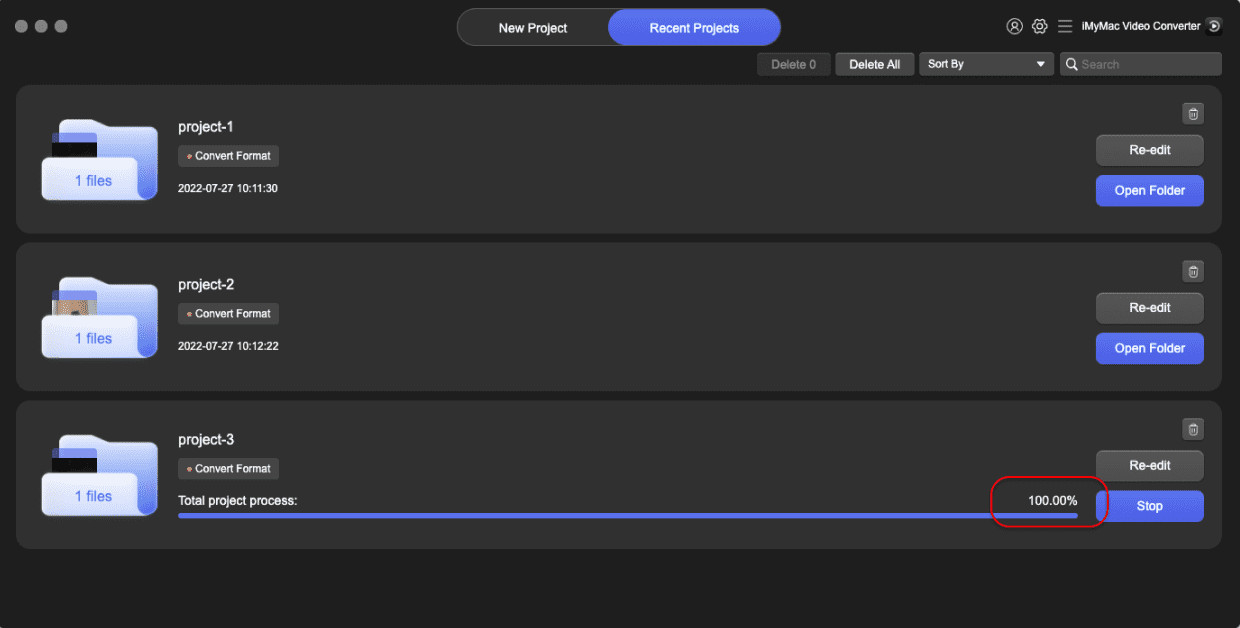
Steg till Använd iMyMac Video Converter för att konvertera VOB till MP4
Att konvertera arkiv med iMyMac Video Converter är väldigt enkelt, följ bara stegen nedan:
- Gå till webbplatsen imymac.com i menyraden > Välj Videokonverterare
- Du kan välja mellan Gratis nedladdning eller så kan du välja att köpa nu för att utnyttja dess möjligheter
- Öppna iMyMac Video Converter > Klicka på Lägg till Flera videor eller ljud ikonen längst upp till vänster på skärmen
- Granska ditt bibliotek sedan > Välj VOB Fil att du borde byta > Välj MP4 i "Konvertera format" > Klicka på Spara
- Klicka på Konvertera Knappen
Konvertera VOB till MP4 gratis online med Convertfiles.com
Det är ganska enkelt att konvertera filer via webben, och du kan använda det gratis. Men var försiktig eftersom det är gratis kan det finnas många annonser som hindrar dig. Klicka inte på dessa annonser eftersom de kan omdirigera dig till en webbplats som kan orsaka skadlig kod på din Mac.
Du måste också se till att din nätverksanslutning är stabil, snabb och pålitlig eftersom nätverksavbrott kan skada utdatafilen när du konverterar online.
Du kan använda Convertfiles.com, dess gränssnitt är mycket lätt att förstå. Följ stegen nedan.
- Gå till webbplatsen eller skriv in i adressfältet i din webbläsare
- I fältet Välj lokal fil > Klicka på bläddringsikonen > Lägg till önskad VOB-fil som ska konverteras
- Inmatningsformatfältet kommer att vara förifyllt med videoobjekt, annars > Välj videoobjekt i listan
- Utdataformat arkiverat > Välj MP4
- Det ger dig också ett alternativ att skicka utdata till din e-post > Kryssa i rutan om du vill
- Tryck på knappen Konvertera > Vänta ett par sekunder för att konvertera > Din utdata är redo för nedladdning
Konvertera VOB till iTunes på Mac
Ett av alternativen är att du kan konvertera VOB-filen till iTunes eftersom iTunes mestadels stöder MP4-filer, detta är också ett sätt att konvertera från VOB till MP4-filer.
Du kan till exempel använda UniConverter-appen och här är guiden för hur du kan göra det.
- Besök UniConverters webbplats > Välj Gratis nedladdning
- Öppna appen och importera sedan filen till plattformen genom att välja Lägg till fil eller så kan du välja Ladda DVD
- På höger sida av fönstret på Konvertera uppgift till Välj din enhet > En lista visas, välj sedan Apple > En annan lista dyker upp Välj din enhet
- Klicka på konvertera-ikonen och vänta tills det är klart
- Markera rutan som anger att du ska lägga till i iTunes automatiskt vid konvertering.
Även om detta kan vara ett bra alternativ, är nackdelen att vi bara tycker att användargränssnittet inte är så lätt att använda, du måste välja många alternativ innan du kan slutföra processen.
Del 3: Slutsats
Nu kan du konvertera VOB till MP4 enkelt. Ibland är det bra att känna till de olika filtyperna så att du bättre kan förstå varför de inte fungerar eller spelas upp på din Mac eller varför vi behöver konvertera dem.
Det kommer alltid att finnas många alternativ för hur du kan göra det, det är bara upp till dig att välja om du vill göra det online eller ha en konverteringsapp installerad på din Mac, som till exempel iMyMac Video Converter.
Genom att ha en app redo på din Mac kan du minska risken för att få skadlig kod på webben eftersom du inte behöver besöka olika webbplatser bara för att konvertera en fil. Du kan också använda dess extrafunktioner där du kan försköna och uppgradera dina filer.



