


 Video Converter


Du kan konvertera WMV-filer (Windows Media Video) till olika video- och ljudformat, inklusive AVI, MOV, MP4, DVD, FLV, MPEG, MP3, FLAC, MKV med flera, med hjälp av en WMV-omvandlare. Några av dessa tillgängliga filkonverterare hjälper även till med konvertering av andra filformat till WMV-format.
Microsofts WMV-videoformat säkerställer smidig uppspelning i Windows operativsystem men är inkompatibelt med andra prylar som iPad, Apples iPhone, iMovie och andra produkter. Dessutom kan en WMV-fil ha DRM-skyddsbegränsningar som bara kan elimineras genom omkoda WMV-videon till ett annat format som MOV, MP4 osv.
Du kan också anpassa WMV-filer för sådana Windows-operativsystem med hjälp av en hyfsad WMV-filmkonverterare. Ett dedikerat WMV-filkonverteringsprogram krävs i båda fallen, och den här artikeln introducerar dig till de bästa konverteringsverktygen.
Innehåll: Del 1. Vanligt förekommande WMV-konverterare som du bör känna tillDel 2. Gratis WMV-konverterare online på Windows och MacDel 3. Slutsats
Del 1. Vanligt förekommande WMV-konverterare som du bör känna till
iMyMac Video Converter
Den bästa WMV-filkonverteraren på Windows/Mac är iMyMac Video Converter, vilket låter dig konvertera WMV-filer till vilket format som helst utan kostnad. Flera WMV-filer kan konverteras i bulk samtidigt som hög kvalitet och hastighet bibehålls. Med hjälp av iMyMac WMV-konverteraren kan du enkelt redigera WMV-filer, inklusive att klippa, beskära och rotera filmer, samt lägga till vattenstämplar, använda effekter och ändra undertexter.
- Start Windows-versionen av iMyMac Video Converter. Logga in för att komma åt ditt konto när det är klart.
- Alla varianter av WMV-filerna kan släppas eller dras till systemets skärm.
- En rullgardinsmeny där du kan välja vilken typ av fil du vill att originalet ska konverteras till visas när du klickar på "Konvertera format".
- Att hitta ändringar i filer är nu mycket enklare tack vare användargränssnittet. Filen kan ändras efter behov för att passa dina önskemål.
- Om du väljer Spara, alla ändringar du gör i inställningarna sparas.
- Konverteringsproceduren startas genom att välja ett konverteringsalternativ i verktygsfältet.

Handbroms
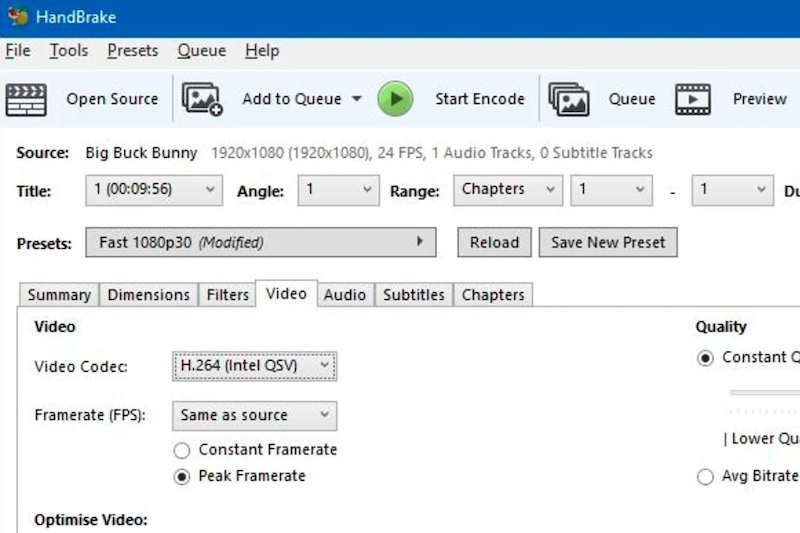
En kraftfull WMV-konverterare som heter HandBrake. Flera filmer kan kombineras med hjälp av det kostnadsfria källkodsprogrammet HandBrake, som också kan transkoda filer i bulk eller separat. En mängd olika videofiltyper stöds.
- På din dator, starta Handbroms.
- Dra en WMV-fil eller en mapp med alla WMV-filer i Handbrake.
- Gå till Sammanfattning fliken.
- Under Format, välja ett annat format.
- Ange ett filnamn under Spara som.
- Att välja en plats att lagra den kodade filen, välj Bläddra.
- Överst, välj Börja kodaDu kan hitta de konverterade filmerna i den angivna katalogen efter att konverteringsproceduren är klar.
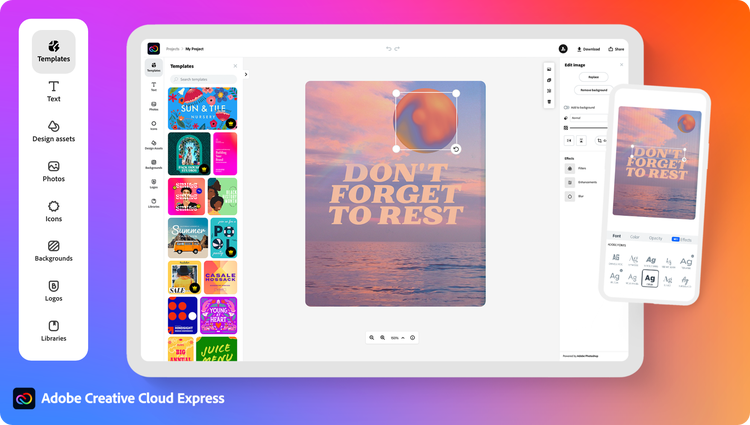
adobe express
En WMV-konverterare online från Adobe Premiere hjälper till att konvertera WMV och andra filformat som är svåra att arbeta med i professionella redigeringsprogram. Du kan snabbt ladda upp filer och konvertera filmer med hjälp av den här konverteraren.
- Din WMV-video ska vara uppladdad.
- Din video konverteras av sig själv. Om det behövs kan du trimma, dämpa och förhandsgranska ditt filmmaterial.
- Download WMV-filen direkt som en ny video.
Del 2. Gratis WMV-konverterare online på Windows och Mac
Verktyg 01. CloudConvert.com
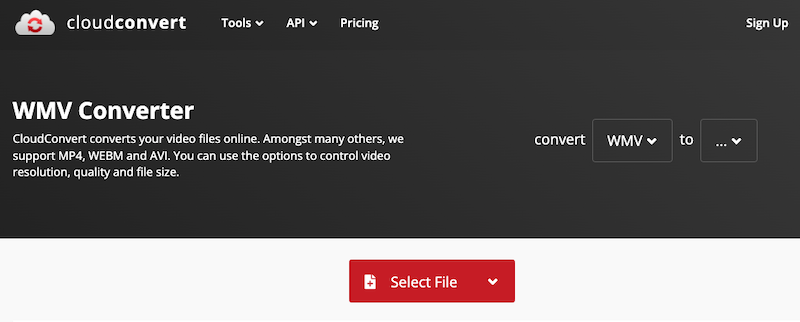
Det är en lättanvänd internetprogramvara som är gratis att använda och hanterar alla dina konverteringsbehov. Programvaran låter dig dra och släppa eller ange en URL för att ladda upp WMV-filer från din dator, Google Drive, Dropbox eller andra platser. Att ladda upp data till denna konverterare skulle dock ta betydligt längre tid.
- Öppet CloudConvert-webbläsaren på din Mac eller PC.
- För att lägga till WMV-videon som ska konverteras, klicka på Välj filer och sedan bläddra.
- Filen börjar omedelbart laddas upp och konverteras så snart den har laddats upp.
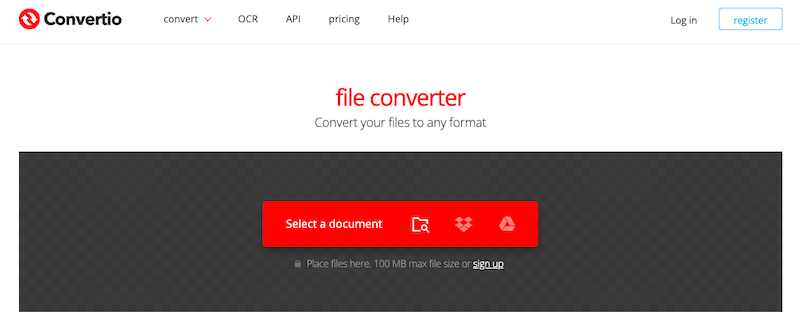
Verktyg 02. Convertio.co
Convertio är en gratis WMV-konverterare som ger dig möjlighet att konvertera WMV till vissa andra vanliga filformat samt andra filtyper till WMV. Den kostnadsfria konverteraren är kompatibel med alla operativsystem och låter dig konvertera upp till två WMV-filer parallellt samtidigt som du sparar den konverterade mediafilen antingen på det lokala systemet, Dropbox eller Google Drive.
Utöver det erbjuder den ytterligare banbrytande funktioner som MP3-klippare, bildspelsverktyg, videovändare, videoklippare, möjligheten att beskära video och ändra storlek på video, och så vidare.
- Du får ladda upp filerna från antingen den lokala hårddisken eller från en molnlagringstjänst som Google Drive eller Dropbox.
- Se till att ditt utdataformat är inställt på WMV och bestäm sedan om du vill spara dina filer till Google Drive eller Dropbox.
- För att starta processen, klicka på Konvertera
Verktyg 03. Zamzar.com
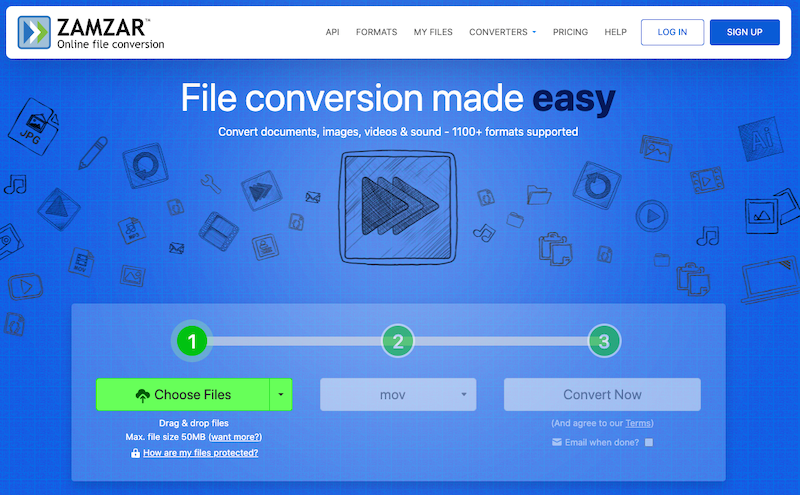
Zamzar är ännu ett onlineprogram som kan konvertera format som JPG till Word, PDF till PPT, etc., förutom mediefiler. Med bara några få musklick och ett tydligt gränssnitt kan Zamzar vara en användbar WMV-konverterare. Det finns dock en begränsning på 150 MB ledig filstorlek, och det tar ofta lång tid att bearbeta ett videoklipp.
- KlickaLägg till filer för att ladda upp önskad WMV-fil till Zamzar.
- Ett annat format bör tillämpas.
- Download den konverterade filen.
Del 3. Slutsats
I slutändan bör operativsystemet vara din främsta faktor när du väljer mellan de två formaten att använda. Det är okej att lämna dina filer okonverterade om du bara vill visa dina WMV-filmer på en Windows-dator. Men att använda det bästa WMV-omvandlare Att konvertera WMV till ett modernare format är det bästa alternativet om du vill spela upp dem på andra system eller mobila enheter.



