


 PowerMyMac


سواء كنت تدير خادمًا بعيدًا أو تقوم بالوصول إلى فطيرة التوت، أو الاتصال بنظام Linux، مع العلم كيفية استخدام SSH على جهاز Mac تُعد مهارة SSH أساسية للمطورين ومسؤولي النظام والمستخدمين المحترفين. يتضمن نظام macOS دعم SSH المدمج عبر تطبيق Terminal، مما يجعل من السهل البدء دون تثبيت برامج إضافية.
في هذا الدليل الشامل، سنشرح آلية عمل SSH، وكيفية إنشاء الاتصالات، وإنشاء مفاتيح SSH، واستكشاف الأخطاء وإصلاحها، وضمان بقاء نظامك مُحسّنًا للعمليات عن بُعد بسلاسة. بالإضافة إلى ذلك، سنوضح لك كيفية الحفاظ على جهاز Mac نظيفًا وسريعًا أثناء استخدام SSH.
المحتويات: الجزء 1: ما هو SSH ولماذا نستخدمه على Mac؟الجزء 2: كيفية الوصول إلى جهاز Mac الخاص بك عبر SSH عبر Terminal؟الجزء 3: إعداد مصادقة مفتاح SSH على جهاز Macالجزء 4: خيارات SSH المتقدمة على نظام Macالجزء 5: استخدام ملف تكوين SSH لأوامر أبسطالجزء 6: استكشاف أخطاء SSH وإصلاحها على جهاز Macالجزء 7: حافظ على جهاز Mac الخاص بك مُحسَّنًا باستخدام iMyMac PowerMyMacالجزء 8: الخاتمة
الجزء 1: ما هو SSH ولماذا نستخدمه على Mac؟
SSH (الغلاف الآمن) هو بروتوكول شبكة تشفيري يُستخدم لتسجيل الدخول إلى الأنظمة البعيدة وتنفيذ الأوامر بأمان. ويُستخدم على نطاق واسع لإدارة الخوادم، ونشر الأكواد البرمجية، ونقل الملفات بشكل آمن.
إليك السبب وراء أهمية معرفة كيفية استخدام SSH على نظام التشغيل Mac:
- الوصول بشكل آمن إلى أنظمة Linux أو Unix
- نقل الملفات بأمان باستخدام SCP أو SFTP
- تشغيل الأوامر عن بعد بدون واجهة المستخدم الرسومية
- أتمتة سير عمل التطوير
يستخدم SSH نموذج العميل-الخادم، ويأتي macOS مع عميل SSH مثبتًا مسبقًا، مما يجعل جهاز Mac الخاص بك أداة ممتازة لإدارة الخادم عن بعد.
الجزء 2: كيفية الوصول إلى جهاز Mac الخاص بك عبر SSH عبر Terminal؟
اتبع الخطوات التالية للوصول إلى جهاز بعيد عبر SSH:
- ابحث عن Terminal عبر Spotlight (Cmd + Space، ثم اكتب "Terminal").
- استخدم أمر SSH. الصيغة الأساسية هي: ssh username@remote_host
- عند الاتصال الأول، سيُطلب منك قبول مفتاح المضيف (اكتب نعم).
- اكتب كلمة المرور للمستخدم البعيد (ملاحظة: لن تظهر أثناء الكتابة).
وهذه هي أبسط طريقة لاستخدام SSH على ماك. بمجرد الاتصال، ستتفاعل مباشرةً مع النظام البعيد عبر سطر الأوامر.
الجزء 3: إعداد مصادقة مفتاح SSH على جهاز Mac
هل سئمت من إدخال كلمة مرورك في كل مرة؟ استخدم مصادقة مفتاح SSH:
- إنشاء زوج مفاتيح: ssh-keygen -t rsa -b 4096 -C "your_email@example.com"
- عند مطالبتك بذلك، اضغط على Enter لحفظ الملف في ~/.ssh/id_rsa.
- أضف المفتاح إلى وكيل SSH: eval "$(ssh-agent -s)"
- إضافة ssh ~/.ssh/id_rsa
- انسخ المفتاح العام إلى الخادم البعيد: ssh-copy-id user@remote_host
الآن يمكنك استخدام SSH دون الحاجة إلى إدخال كلمة مرورك في كل مرة. تعلّم كيفية استخدام SSH على جهاز ماك باستخدام المفاتيح أمرٌ بالغ الأهمية للأتمتة والأمان.
الجزء 4: خيارات SSH المتقدمة على نظام Mac
يدعم macOS العديد من إمكانيات SSH المتقدمة:
- إعادة توجيه المنفذ: ssh -L 8080:localhost:80 user@host
- المنفذ المخصص (غير الافتراضي 22): ssh -p 2222 user@host
- استخدام ملف هوية محدد: ssh -i ~/.ssh/my_custom_key user@host
إن فهم هذه الأساليب المتقدمة سوف يرفع مستوى معرفتك بكيفية استخدام SSH على جهاز Mac إلى ما هو أبعد من الأساسيات.
الجزء 5: استخدام ملف تكوين SSH لأوامر أبسط
وفر الوقت عن طريق تكوين اختصارات SSH باستخدام الملف ~/.ssh/config.
مثال التكوين:
استضافة خادمي
اسم المضيف 192.168.1.100
المستخدم جون
ملف الهوية ~/.ssh/id_rsa
ميناء 22
الآن يمكنك ببساطة تشغيل: ssh myserver
إنها إحدى أقوى الأدوات لتبسيط كيفية استخدام SSH على نظام Mac للمستخدمين المتكررين.
الجزء 6: استكشاف أخطاء SSH وإصلاحها على جهاز Mac
إن الفهم الجيد لكيفية استخدام SSH على ماك يعني أيضًا معرفة كيفية حل المشاكل الشائعة بسرعة. حتى المستخدمون ذوو الخبرة يواجهون مشاكل SSH. من بين المشاكل الشائعة:
- تم رفض الإذن: تأكد من استخدام المفتاح الصحيح وتأكد من حصولك على الأذونات المناسبة.
- رفض اتصال: تأكد من تشغيل خدمة SSH على الخادم.
- أخطاء مهلة الانتظار: التحقق من عنوان IP المضيف والمنفذ.
- تحذير بشأن تغيير مفتاح المضيف: يشير إلى خطر أمني محتمل أو إعادة تعيين عنوان IP.
لإعادة تعيين المضيفين المعروفين: ssh-keygen -R hostname_or_ip
الجزء 7: حافظ على جهاز Mac الخاص بك مُحسَّنًا باستخدام iMyMac PowerMyMac
إذا كنت تعمل بانتظام مع أنظمة الطرفية والأنظمة البعيدة، فأنت تعلم أهمية الأداء. وهنا يأتي دور اي ماي ماك باور ماي ماك أصبح ضروريًا. إنها أداة فعّالة لتحسين أداء نظام ماك، تُبقي نظامك نظيفًا وسريعًا وخاليًا من الفوضى.
الميزات الرئيسية
- ذاكرة منظف:يقوم بتحرير ذاكرة الوصول العشوائي (RAM) في الوقت الفعلي، مما يضمن أن يكون جهاز Mac الخاص بك سريع الاستجابة.
- إلغاء تثبيت التطبيق:يزيل تمامًا التطبيقات غير المستخدمة أو المكررة التي تسبب الفوضى وتبطئ جهاز Mac الخاص بك.
- مكتشف مكرر:يقوم بإزالة الملفات المكررة تحرير مساحة التخزين، مما يوفر مساحة لتحديثات التطبيقات وعمليات المزامنة الأكثر سلاسة.
- مدير بدء التشغيل:يقوم بتعطيل عناصر تسجيل الدخول غير الضرورية، حتى يتم تشغيل جهاز Mac الخاص بك بشكل أسرع.
- منظف ذكي: حذف السجلات، والملفات المؤقتة، والملفات التي تستهلك المساحة وتؤثر على الأداء العام للنظام.
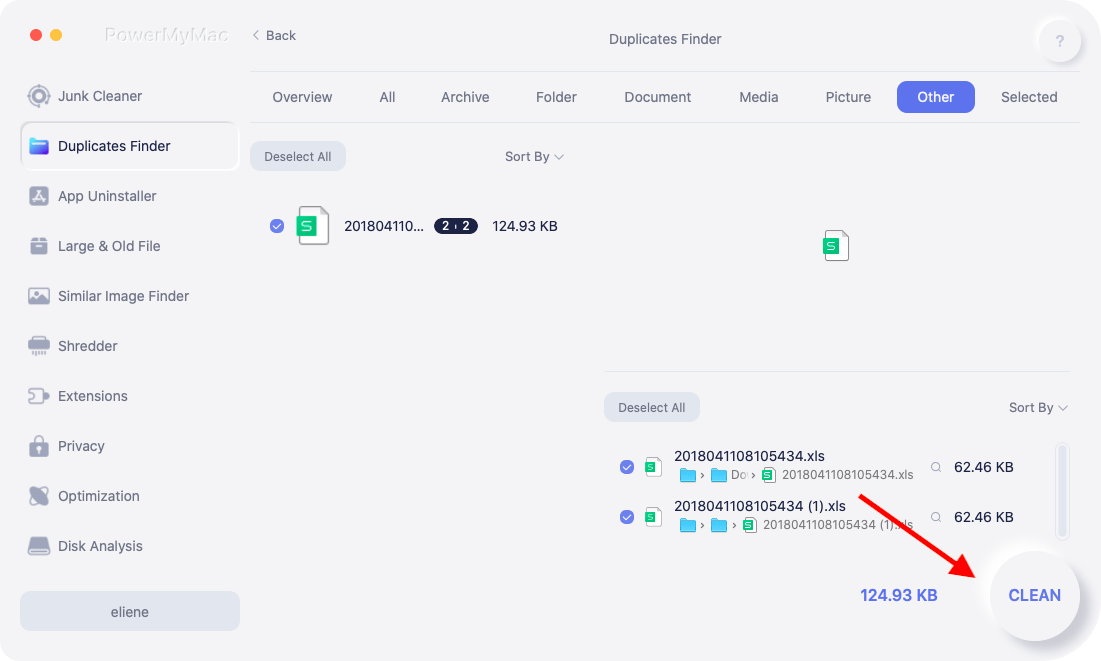
قبل جلسات SSH الطويلة أو البرامج النصية البعيدة المعقدة، فإن تشغيل فحص النظام باستخدام PowerMyMac يضمن الأداء السلس وعدم وجود أي تأخير، وهو أمر مفيد بشكل خاص إذا كنت تدير محطات متعددة.
الجزء 8: الخاتمة
إن تعلم كيفية استخدام SSH على ماك يفتح آفاقًا جديدة من الإمكانيات: إدارة الخوادم، ونشر التطبيقات، وتشغيل الأجهزة بدون واجهة مستخدم، والمزيد. سواءً كنت تتصل عبر كلمة مرور أو مفاتيح SSH، فإن فهم أوامر الطرفية وتقنيات استكشاف الأخطاء وإصلاحها أساسي لضمان سير عمل سلس.
ولا تنسَ أن سلامة النظام تؤثر على سرعة SSH وموثوقيته. حافظ على جهاز Mac مُحسّنًا باستخدام iMyMac PowerMyMac لضمان سلاسة وأمان اتصالاتك عن بُعد دائمًا.


