


 PowerMyMac


سواء كنت طالبًا أو كاتبًا أو مجرد شخص يعمل بشكل متكرر بالكلمات، فإن الميزات المضمنة القاموس على ماك يُعدّ أحد أكثر أدوات الإنتاجية المتاحة استخفافًا. من البحث السريع عن الكلمات إلى الترجمة والوصول دون اتصال بالإنترنت، يُوفّر هذا التطبيق الأصلي الوقت ويُحسّن سير عملك. في هذا الدليل، ستتعلم كيفية الوصول إلى القاموس واستخدامه على جهاز ماك، واكتشاف خيارات التخصيص المفيدة، وكيفية تنظيف نظامك وتحسينه لتحسين تجربتك العامة مع ماك أدوات مساعدة مثل القاموس.
المحتويات: الجزء 1: ما هو القاموس على جهاز Mac؟الجزء 2: كيفية الوصول إلى القاموس على جهاز Mac الخاص بك؟الجزء 3: تخصيص تطبيق القاموس لتحسين الإنتاجيةالجزء 4: المشكلات الشائعة المتعلقة بالقاموس على جهاز Mac وكيفية إصلاحهاالجزء 5: كيفية استخدام القاموس على جهاز Mac الخاص بك بشكل أكثر فعالية؟الجزء الخامس: الأفكار النهائية
الجزء 1: ما هو القاموس على جهاز Mac؟
القاموس على ماك هو تطبيق مدمج يتيح للمستخدمين البحث بسرعة عن التعريفات والمرادفات والنطق والترجمات دون الحاجة إلى اتصال بالإنترنت. يدعم القاموس لغات متعددة ويتضمن مصادر مرجعية متنوعة مثل قاموس أكسفورد الأمريكي الجديد. قاموس آبل، ويكيبيديا، وحتى قاموس المرادفات.
يمكن الوصول إلى القاموس على جهاز Mac الخاص بك من خلال التطبيق نفسه أو بلمسة بسيطة بثلاثة أصابع أو اختصار Control + Command + D، وهو دائمًا على بعد نقرة واحدة منك - مثالي للقراءة والكتابة والتعلم.
الجزء 2: كيفية الوصول إلى القاموس على جهاز Mac الخاص بك؟
هناك طرق متعددة لفتح القاموس واستخدامه على جهاز Mac:
- عبر Spotlight: صحافة
Command + Spaceاكتب "القاموس"، ثم اضغط على Enter. - من مجلد Dock أو التطبيقات:قم بتشغيل تطبيق القاموس مباشرة.
- استخدام البحث السريع: مرر الماوس فوق الكلمة، ثم استخدم
Control + Command + Dأو النقر بثلاثة أصابع على لوحة التتبع.
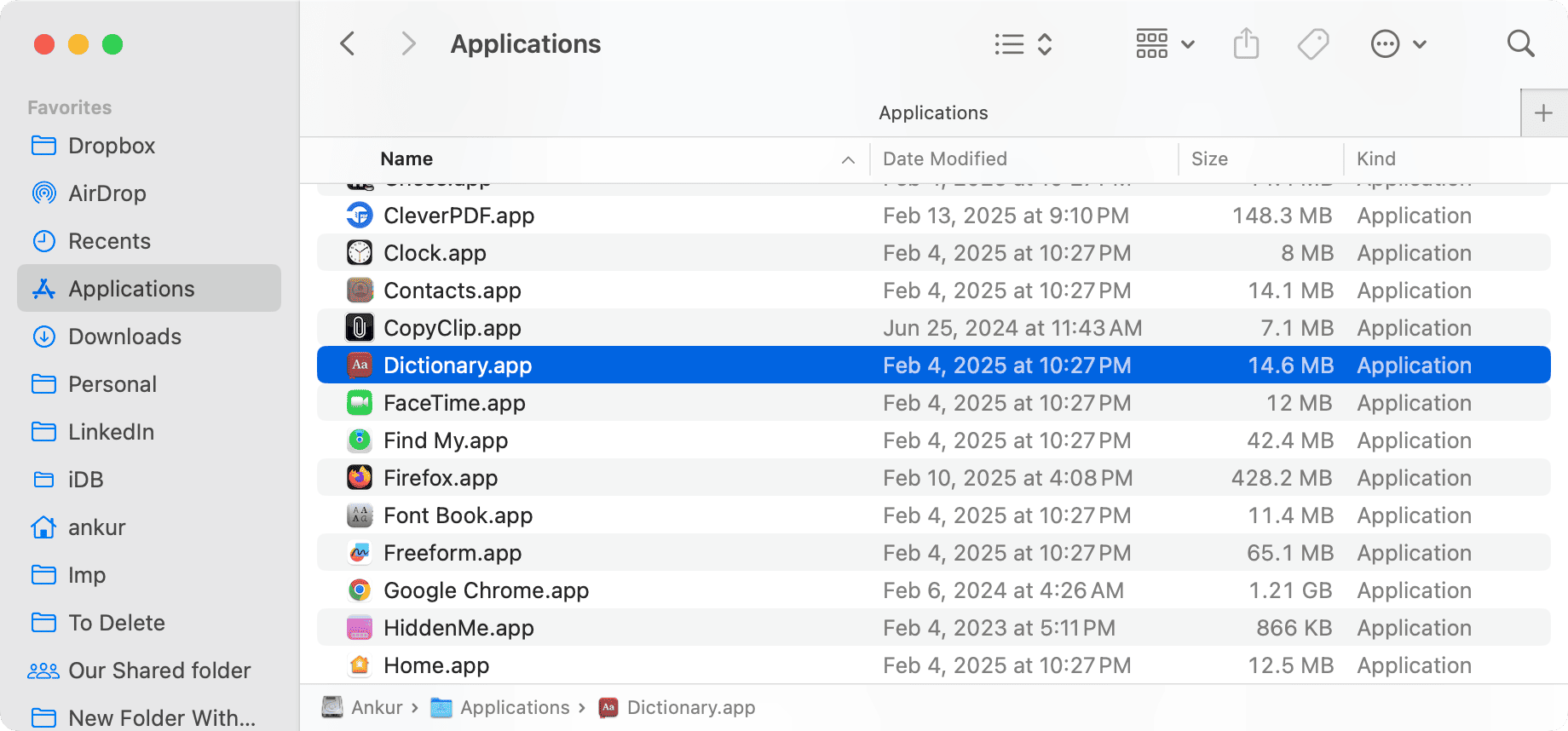
تجعل هذه الطرق القاموس الموجود على جهاز Mac الخاص بك في متناول يدك بشكل لا يصدق أثناء العمل على المستندات أو التصفح عبر الإنترنت أو الدراسة.
الجزء 3: تخصيص تطبيق القاموس لتحسين الإنتاجية
هل تعلم أنه بإمكانك تخصيص القاموس على جهاز Mac ليناسب احتياجاتك المحددة؟
انتقل إلى البرنامج المساعد في التأليف Dictionary > Settings or Preferences داخل التطبيق، وستتمكن من:
- تمكين أو تعطيل مصادر المحتوى (مثل قاموس Apple أو القاموس المرادف أو ويكيبيديا).
- تغيير دعم اللغة وإضافة قواميس ثنائية اللغة (على سبيل المثال، الإنجليزية-الصينية، الإنجليزية-الإسبانية).
- إعادة ترتيب المصادر بناءً على التفضيل.
يؤدي هذا التخصيص إلى تحويل القاموس على نظام التشغيل Mac إلى مرجع قوي مخصص للطلاب والباحثين والمحترفين على حد سواء.
الجزء 4: المشكلات الشائعة المتعلقة بالقاموس على جهاز Mac وكيفية إصلاحها
أحيانًا، قد لا يعمل القاموس على نظام ماك كما هو متوقع. إليك بعض المشكلات الشائعة والحلول السريعة:
- القاموس لا يبدأ:أعد تشغيل جهاز Mac الخاص بك أو أعد تثبيت تطبيق القاموس من تفضيلات النظام > اللغة والمنطقة.
- مصادر المحتوى المفقودة:انتقل إلى التفضيلات وأعد تمكين القواميس التي تحتاجها.
- الاختصار لا يعمل:تحقق من إعدادات لوحة التتبع أو تفضيلات اختصارات لوحة المفاتيح ضمن إعدادات النظام.
يساعد الحفاظ على جهاز Mac نظيفًا ومُحسَّنًا أيضًا على منع مثل هذه المشكلات، خاصةً عندما تؤدي تطبيقات الخلفية المتعددة أو البيانات المخزنة مؤقتًا إلى إبطاء ميزات النظام مثل القاموس.
الجزء 5: كيفية استخدام القاموس على جهاز Mac الخاص بك بشكل أكثر فعالية؟
إذا كنت ترغب في ضمان أداء سلس أثناء استخدام أدوات مثل القاموس على نظام ماك، فإن الصيانة الدورية للنظام ضرورية. هنا يأتي دور اي ماي ماك باور ماي ماك يصبح حليفًا قيمًا.
iMyMac PowerMyMac هي أداة تحسين Mac شاملة تساعد على:
- تنظيف النظام غير الهام وملفات التخزين المؤقت التي قد تتداخل مع استجابة تطبيق القاموس.
- قم بتحرير الذاكرة، خاصةً عند استخدام تطبيقات إنتاجية متعددة إلى جانب القاموس.
- قم بإدارة برامج بدء التشغيل حتى يتمكن جهاز Mac الخاص بك من التشغيل بشكل أسرع ويعمل بسلاسة.
- إلغاء تثبيت التطبيقات غير المستخدمة التي تشغل مساحة وتؤدي إلى إبطاء النظام.

من خلال تحسين جهاز Mac الخاص بك باستخدام iMyMac PowerMyMac، يمكنك التأكد من أن الأدوات الأصلية مثل القاموس على جهاز Mac تعمل بأفضل أداء لها، مما يوفر وصولاً فورياً ودون تأخير—حتى أثناء تعدد المهام الكثيف.
الجزء الخامس: الأفكار النهائية
القاموس على ماك ليس مجرد أداة مرجعية، بل هو مُعزِّز إنتاجية مُدمج يُساعدك على العمل بذكاء أكبر، والكتابة بشكل أفضل، والتعلم بشكل أسرع. بإتقان ميزاته واختصاراته، ودمجه مع أدوات تحسين النظام مثل iMyMac PowerMyMac، ستستمتع بتجربة ماك أسرع وأنظف وأكثر تركيزًا.


