


 PowerMyMac


Seja você um administrador de servidor remoto ou esteja acessando um Raspberry Piou conectar-se a um sistema Linux, sabendo Como usar SSH no Mac É uma habilidade essencial para desenvolvedores, administradores de sistemas e usuários avançados. O macOS inclui suporte SSH integrado por meio do aplicativo Terminal, facilitando o início do uso sem a necessidade de instalar software adicional.
Neste guia completo, explicaremos como o SSH funciona, como estabelecer conexões, gerar chaves SSH, solucionar problemas comuns e garantir que seu sistema permaneça otimizado para operações remotas sem problemas. Além disso, mostraremos como manter seu Mac limpo e rápido durante todo o trabalho com SSH.
Conteúdo: Parte 1: O que é SSH e por que usá-lo no Mac?Parte 2: Como acessar seu Mac via SSH pelo Terminal?Parte 3: Configurando a autenticação por chave SSH no MacParte 4: Opções avançadas de SSH no MacParte 5: Usando o arquivo de configuração SSH para comandos mais simplesParte 6: Solução de problemas de SSH no MacParte 7: Mantenha seu Mac otimizado com o iMyMac PowerMyMacParte 8: Conclusão
Parte 1: O que é SSH e por que usá-lo no Mac?
SSH (Secure Shell) é um protocolo de rede criptográfico usado para acessar sistemas remotos com segurança e executar comandos. É amplamente utilizado para gerenciamento de servidores, implantação de código e transferência segura de arquivos.
Eis por que saber como usar SSH no Mac é valioso:
- Acesse sistemas Linux ou baseados em Unix com segurança.
- Transfira arquivos com segurança usando SCP ou SFTP.
- Execute comandos remotos sem interface gráfica.
- Automatize os fluxos de trabalho de desenvolvimento
O SSH utiliza um modelo cliente-servidor, e o macOS já vem com o cliente SSH pré-instalado, tornando seu Mac uma excelente ferramenta para gerenciamento remoto de servidores.
Parte 2: Como acessar seu Mac via SSH pelo Terminal?
Siga estes passos para acessar uma máquina remota via SSH:
- Encontre o Terminal através do Spotlight (Cmd + Espaço e digite “Terminal”).
- Utilize o comando SSH. A sintaxe básica é: ssh nome_de_usuário@host_remoto
- Na primeira conexão, você será solicitado a aceitar a chave do host (digite "sim").
- Digite a senha do usuário remoto (observação: ela não será exibida enquanto você estiver digitando).
E essa é a forma mais simples de usar SSH no Mac. Uma vez conectado, você interage diretamente com o sistema remoto por meio da linha de comando.
Parte 3: Configurando a autenticação por chave SSH no Mac
Cansado de digitar sua senha toda vez? Use a autenticação por chave SSH:
- Gere um par de chaves: ssh-keygen -t rsa -b 4096 -C "seu_email@exemplo.com"
- Quando solicitado, pressione Enter para salvar em ~/.ssh/id_rsa.
- Adicione a chave ao agente SSH: eval "$(ssh-agent -s)"
- ssh-add ~ / .ssh / id_rsa
- Copie a chave pública para o servidor remoto: ssh-copy-id user@remote_host
Agora você pode usar SSH sem precisar digitar sua senha todas as vezes. Aprender a usar SSH no Mac com chaves é fundamental para automação e segurança.
Parte 4: Opções avançadas de SSH no Mac
O macOS suporta diversas funcionalidades avançadas de SSH:
- Encaminhamento de porta: ssh -L 8080:localhost:80 usuário@host
- Porta personalizada (não a padrão 22): ssh -p 2222 usuário@host
- Utilizando um arquivo de identidade específico: ssh -i ~/.ssh/my_custom_key user@host
Compreender esses métodos avançados elevará seu conhecimento sobre como usar SSH no Mac além do básico.
Parte 5: Usando o arquivo de configuração SSH para comandos mais simples
Economize tempo configurando atalhos SSH usando o arquivo ~/.ssh/config.
Exemplo de configuração:
Hospedar meu servidor
Nome do host: 192.168.1.100
Usuário joão
Arquivo de identidade ~/.ssh/id_rsa
port 22
Agora você pode simplesmente executar: ssh myserver
É uma das ferramentas mais poderosas para simplificar o uso de SSH no Mac para usuários frequentes.
Parte 6: Solução de problemas de SSH no Mac
Ter um bom conhecimento de como usar SSH no Mac também significa saber como resolver problemas comuns rapidamente. Mesmo usuários experientes encontram problemas com SSH. Problemas comuns incluem:
- Permissão negada: Verifique se a chave correta está sendo usada e se ela possui as permissões adequadas.
- Ligação recusada: Certifique-se de que o serviço SSH esteja em execução no servidor.
- Erros de tempo limite: Verifique o endereço IP e a porta do host.
- Aviso de alteração da chave do host: Indica um possível risco de segurança ou reatribuição de IP.
Para redefinir os hosts conhecidos: ssh-keygen -R hostname_or_ip
Parte 7: Mantenha seu Mac otimizado com o iMyMac PowerMyMac
Se você trabalha regularmente com terminais e sistemas remotos, sabe o quanto o desempenho é importante. É aí que entra o problema. iMyMac PowerMyMac Torna-se essencial. É uma poderosa ferramenta de otimização para Mac que mantém seu sistema limpo, rápido e organizado.
Principais funcionalidades
- Limpador de memória: Libera RAM em tempo real, garantindo que seu Mac seja rápido e responsivo.
- Desinstalador de aplicativos: Remove completamente aplicativos não utilizados ou duplicados que bagunçam e deixam seu Mac lento.
- Localizador Duplicado: Elimina arquivos redundantes para liberar armazenamento, abrindo espaço para atualizações de aplicativos e processos de sincronização mais suaves.
- Gerenciador de inicialização: Desativa itens de login desnecessários, para que seu Mac inicialize mais rápido.
- Smart Cleaner: Exclui logs, caches e arquivos temporários que consomem espaço e afetam o desempenho geral do sistema.
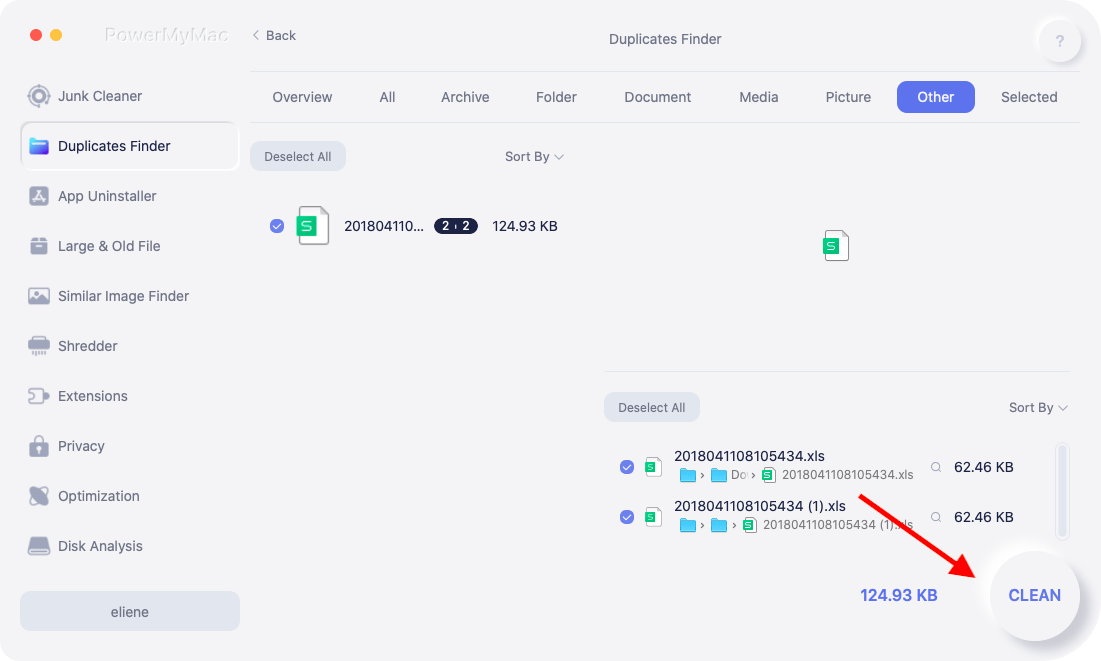
Antes de longas sessões SSH ou scripts remotos complexos, executar uma verificação do sistema com o PowerMyMac garante um desempenho fluido e sem atrasos, o que é especialmente útil se você estiver gerenciando vários terminais.
Parte 8: Conclusão
Aprender a usar SSH no Mac abre um novo mundo de possibilidades: gerenciar servidores, implantar aplicativos, executar dispositivos sem monitor e muito mais. Seja conectando-se por senha ou chave SSH, entender os comandos do Terminal e as técnicas de solução de problemas é fundamental para um fluxo de trabalho eficiente.
E não se esqueça: a saúde do sistema afeta a velocidade e a confiabilidade do SSH. Mantenha seu Mac otimizado com o iMyMac PowerMyMac para que suas conexões remotas sejam sempre estáveis e seguras.


