


 Browser Cleanup


Dina webbläsare lagrar dina lösenord, särskilt när du ger ditt samtycke. Detta kan vara mycket praktiskt om du alltid har bråttom. Det kan dock läcka din integritet när du väljer att spara dem i webbläsare. Därför handlar det här inlägget om hur man tar bort lösenord på Mac för att skydda din informationssäkerhet. Och du kan också välja att Rensa din sökhistorik för att bättre skydda din integritet.
Innehåll: Del 1. Hur hittar man sparade lösenord i Safari?Del 2. Hur man tar bort lösenord på Mac manuellt från webbläsareDel 3. Snabbt sätt att rensa sparade lösenordDel 4. Slutsats
Människor Läs också:Hur återställer man ett Mac-lösenord?
Del 1. Hur hittar man sparade lösenord i Safari?
Innan vi presenterar hur man tar bort lösenord på Mac, kommer vi först att berätta hur du kan se lösenorden du sparat tidigare med följande steg:
- Starta Safari på din Mac.
- Välj dessa alternativ i menyn: Företräde> lösenord> Autofyll.
- Sedan, slå Redigera bredvid användarnamn och lösenord.
- Ange ditt administratörslösenord för att bearbeta.
- Senare visas ett popup-fönster med webbplatser och dina sparade lösenord.
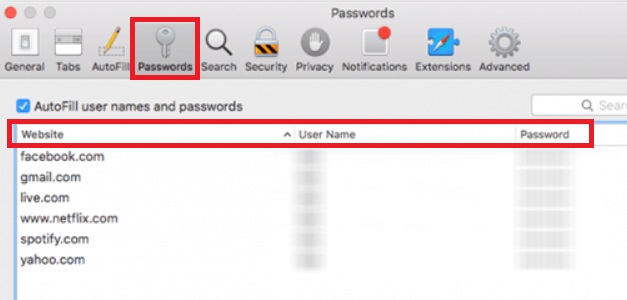
Obs: Om det finns en gul vinkel med ett "!" inuti betyder det att du använder samma lösenord på andra webbplatser. Det är bättre att ange olika lösenord för dina konton.
Så hur tar man bort lösenord på en Mac? Att ta bort dina lösenord är enkelt och du kan göra det på två sätt. Ett sätt är att göra det manuellt genom att gå igenom varje webbläsare du har på din Mac. Ett annat sätt är med ett verktyg – ett snabbare sätt att ta bort dina lösenord från din webbläsare.
Del 2. Hur man tar bort lösenord på Mac manuellt från webbläsare
Vi ska gå in på att ta bort lösenord från mest populära webbläsare. Låt oss börja med den första.
Rensa sparade lösenord i Google Chrome
Så här tar du bort lösenord från Mac krom:
- Öppna Chrome-webbläsaren och gå till menyraden.
- Klicka Historik > Visa fullständig historik > Rensa webbläsardata > Avancerat
- Välj tidsintervallet och klicka sedan på All tid.
- Markera rutan märkt Lösenord och annan inloggningsdata.
- Klicka Rensa datum.
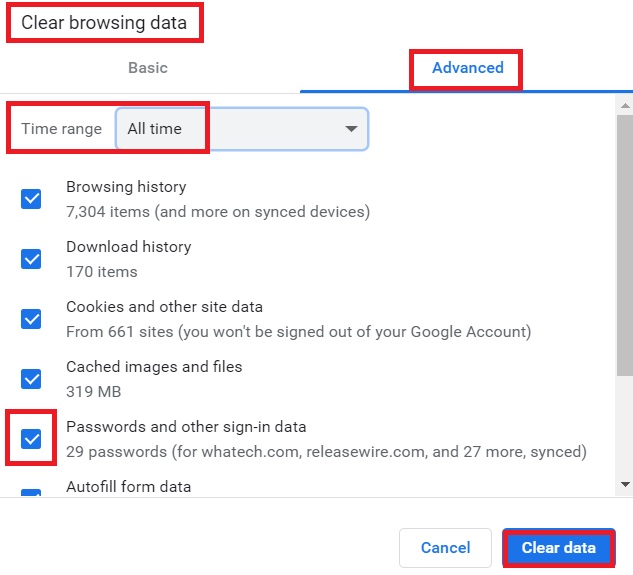
Om dina lösenord är sparade i Google Chrome kan du lösa problemet med att ta bort lösenord på Mac genom att följa dessa steg:
- Starta Google Chrome på din Mac.
- Välja Inställningar genom att klicka på menylistan som visas med tre vertikala punkter i det övre högra hörnet.
- Klicka autofyll och klicka sedan på Password Manager.
- Nu kan du se alla lösenord som du har sparat tidigare.
- Tryck på ikonen med tre punkter bredvid lösenordet för att öppna rullgardinsmenyn och välj ta bort för att radera dina sparade lösenord.
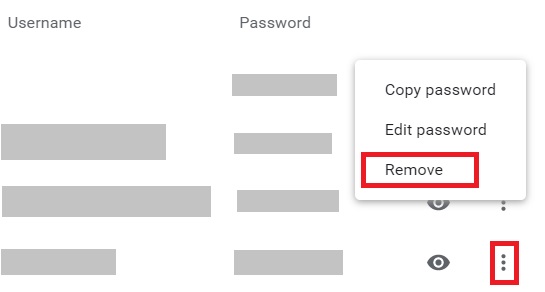
Ta bort lösenord i Firefox-webbläsaren
Om du använder Firefox, så här tar du bort lösenord på Mac genom att följa stegen nedan:
- Öppna Firefox-webbläsare.
- Gå till menyraden som finns högst upp på skärmen.
- Klicka Historik > Rensa ut tidigare historik.
- Välj ett specifikt tidsintervall (t.ex. Allt).
- Klicka på pilen märkt Detaljer.
- Markera rutan som är märkt Aktiva inloggningar.
- Klicka Rensa nu.
Eller så kan du ta bort lösenord i Firefox på följande sätt:
- Till att börja med, starta Firefox på din Mac.
- Välja Inställningar genom att klicka på menylistan som visas med tre vertikala punkter i det övre högra hörnet.
- Fortsätt sedan att Säkerhet och integritet.
- Klicka Sparade lösenord.
- Ett popup-fönster skulle dyka upp. Nu kan du ta bort och radera de sparade lösenorden på din Mac i Firefox.
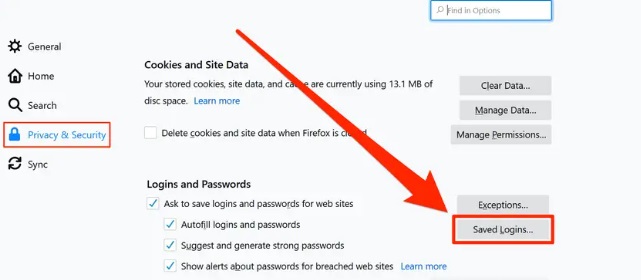
Ta bort lösenord från din Safari-webbläsare
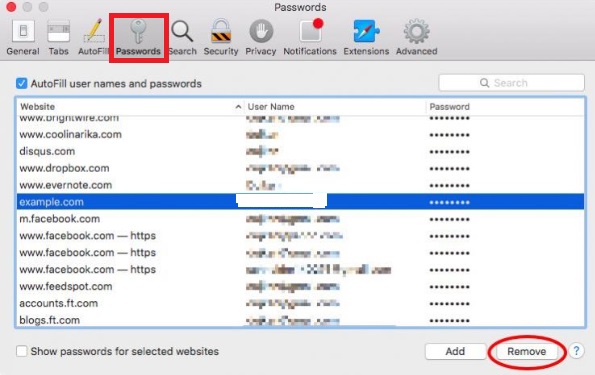
Följ stegen nedan för att ta bort lösenord på Mac från Safari:
- Starta Safari på din Mac.
- Välj dessa alternativ i menyn: Företräde> lösenord och ange sedan ditt administratörslösenord om det behövs.
- Välj sedan de sparade lösenorden som du vill radera.
- Slutligen, bekräfta på ta bort knappen längst ner till höger i fönstret.
Det var allt. Så här tar du bort sparade lösenord manuellt i en mängd olika webbläsare på din Mac-enhet. Nu går vi vidare till den enkla delen.
Del 3. Snabbt sätt att rensa sparade lösenord
Verktyget vi rekommenderar är iMyMac PowerMyMacDetta hjälper dig att rensa alla sparade lösenord med några få klick. Det kan hjälpa dig att säkra din personliga information genom att rensa webbläsardata, som att ta bort webbläsarhistoriken och rensa cookies från din dator.
Den är enkel att använda och du kan även utföra uppgifter med bara några få klick. Den kan även skanna flera webbläsare. Du kan välja vilka data som ska raderas och vilka som ska behållas.
 Få en gratis provperiod nu!
Så, hur man tar bort lösenord på Mac med PowerMyMacs Integritetspolicy modulen? Följ stegen nedan:
- Ladda ner PowerMyMac, installera och starta det.
- På vänster sida av skärmen väljer du ett alternativ som heter Integritetspolicy.
- Klicka på SCAN knappen för att skanna all webbläsardata på din dator.
- Efter skanningen, välj den webbläsare du vill radera data från.
- Välj vilken typ av data du vill rensa i den här webbläsaren. I det här fallet väljer vi Inloggningshistorik. Om du vill radera mer data kan du dock välja fler alternativ.
- Klicka REN knappen för att data ska rensas.

Del 4. Slutsats
Nu slipper du oroa dig för hur man tar bort lösenord på Mac efter att ha läst det här inlägget. Du kan faktiskt radera sparade lösenord med hjälp av PowerMyMac i din webbläsare. Du kan också välja det manuella sättet att göra det, men det kan kosta dig tid. Oroa dig inte, PowerMyMac är utformad för att spara tid och frigöra dina händer. Prova detta fantastiska verktyg idag!



