


 Browser Cleanup


Nyligen märkte jag att webbläsaren laddar sidor för långsamt och kraschar hela tiden. Hur man fixar Safari som inte fungerar på Mac? 
Din surfupplevelse beror inte bara på din Mac-enhet och ditt nätverk, den beror också på vilken webbläsare du använder. Om du har märkt att Safari är för långsamt och alltid kraschar, eller inte svarar och inte kan öppna det, kommer den här artikeln att ge dig en guide om hur du åtgärdar dessa problem, inklusive. hur man rensar bort cookies på sin Mac, och hjälpa dig att komma tillbaka på rätt spår.
Innehåll: Del 1. Hur man fixar Safari som inte fungerar på Mac (grunderna)Del 2. Hur man reparerar Safari som inte laddar webbsidor?Del 3. Andra lösningar för att Safari inte kan öppnas på MacDel 4. Hur skyddar du din integritet i Safari?Del 5. Slutsats
Del 1. Hur man fixar Safari som inte fungerar på Mac (grunderna)
Om du har upplevt många problem med Safari webbläsare, det kan vara frustrerande. Här är några sätt att reparera Safari fungerar inte på Mac efter uppdatering för att förbättra din webbupplevelse:
- Rensa webbläsarens cache för att förbättra Safari-webbläsarens hastighet.
- Förbättra surfhastigheten genom att inaktivera sökförslag i Safari.
- Safari svarar inte: tvinga avstängning och starta sedan om.
Metod 1 - Rensa webbläsarens cache för att förbättra Safari-webbläsarens hastighet
Webbläsarcache är tillfällig data som är formulerad för att göra webbläsarupplevelsen snabbare. Men ibland, under vissa situationer, kan den hämma webbläsarens hastighet. Den kan faktiskt bli skadad, vilket gör att Safari kraschar eller blir långsammare. Det orsakar till och med integritetsproblem för användaren.
Om din Safari kraschar måste du komma ihåg när den kraschar och hur. Kraschar den under uppstarten eller kraschar den när du öppnar en specifik webbsida eller webbplats? Om den kraschar på grund av en specifik sida eller webbplats måste du helt enkelt radera sökhistoriken av den specifika webbplatsen i Safari. Så här gör du:
- Gå till Safari preferenser.
- Besök avsnittet Sekretess.
- Checka ut Ta bort alla webbsidor -knappen och tryck på knappen Detaljer under den.
- Hitta den specifika webbplatsen.
- Ta bort den från listan.
Men om du upplever många problem med flera webbplatser, då rensa hela webbläsarens cache är vägen att gå. Så här rensar du Safari-webbläsarens cachefiler manuellt:
- Gå till Safari-inställningar.
- Klicka på fliken Avancerat.
- Aktivera Visa utveckla-menyn.
- Leta reda på menyraden och klicka på Utveckla.
- Välj Töm cacheminne.
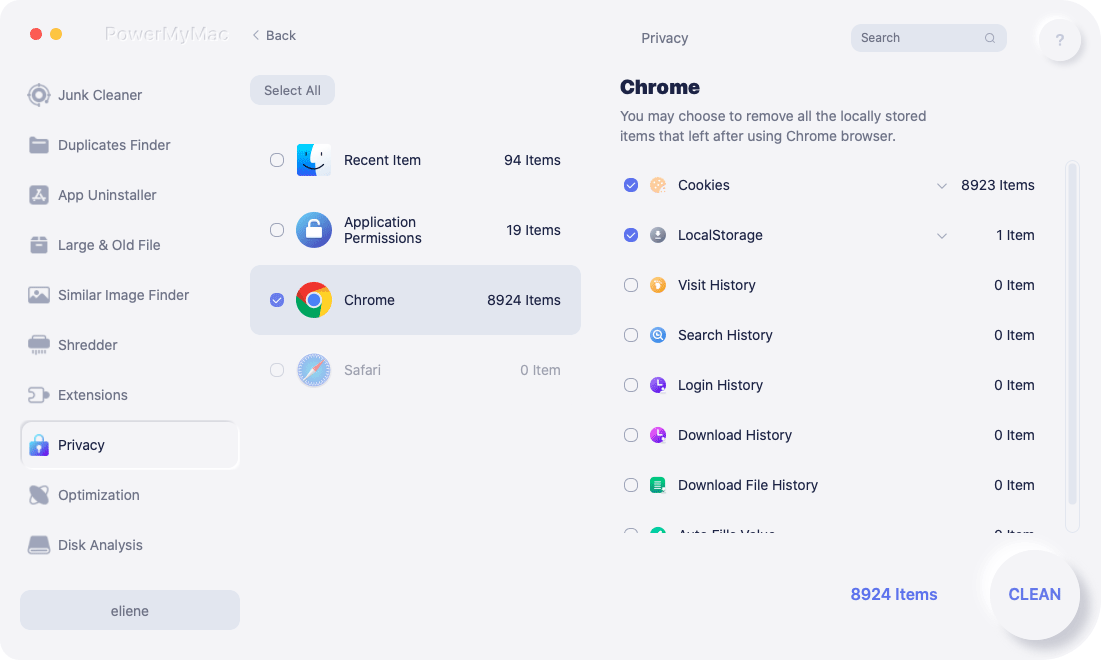
Att göra detta manuellt kan vara jobbigt om du inte vet allt om det här. Vi rekommenderar att du använder ett verktyg som heter iMyMac PowerMyMacs integritetsverktyg för att rensa din webbläsare och förbättra dess prestanda för att implementera hur man åtgärdar Safari som inte fungerar på Mac. Så här använder du det steg för steg:
 Få en gratis provperiod nu!
- Ladda ner PowerMyMac och starta programmet på din Mac-enhet. Klicka på Integritetspolicy på vänster sida.
- Klicka på SCAN knappen för att skanna webbläsardata heltäckande. När skanningsprocessen är klar visas olika webbläsare.
- Välj önskad webbläsare (i det här fallet Safari). Och välj de olika kategorierna som cookies, cacheminne och historik på höger sida av skärmen.
- Klicka REN och vänta tills rensningsprocessen är klar.
Metod 2 – Förbättra surfhastigheten genom att inaktivera Safaris sökförslag
För att snabba upp sökprocessen är sökförslag en funktion vi kan aktivera. Men ibland är den här funktionen relaterad till att Safari upphör och i slutändan kraschar. Detta kallas för Safaris sökfältskrasch. Problemet har åtgärdats i några uppdateringar.
Varför öppnas inte Safari på min Mac? Om du fortfarande är drabbad av problemet bör du bara inaktivera Sökförslag i Safari. Så här gör du:
- Gå till Safari-inställningar.
- Klicka på fliken Sök.
- Avmarkera rutan Inkludera Sökmotorn FörslagDetta finns under Val av sökmotor.
- Stäng Inställningarna.
Metod 3 - Safari svarar inte: Tvinga avstängning och starta sedan om
När din Safari-webbläsare fungerar som mest ser du aldrig det oändliga snurrande hjulet. Då undrar du hur jag får Safari tillbaka till det normala på min Mac? Men när Safari inte svarar, ge det en stund. Kanske innehåller sidan du laddar ett tungt skript. Eller så äts dina Mac-enheters resurser upp av en annan uppgift som den fokuserar på.
Hur fixar du Safari som inte fungerar på Mac? Motstå helt enkelt din impuls att Tvinga avsluta webbläsaren. Räkna sedan från ett till tjugo. Men om det inte kommer något svar, vänta och se om du fortfarande kan ha tålamod ett tag till.
Om din Safari fortfarande inte svarar trots att du har avslutat med tvångsavslutning kan du prova andra lösningar nedan.
Del 2. Hur man reparerar Safari som inte laddar webbsidor?
Har du väntat så länge och Safari svarar fortfarande inte? Webbupplevelsen blir oftast dålig på grund av bristande regelbundet underhåll. Dåliga vanor kan till och med försämra en enhets hastighet eller göra den långsammare.
Du kan försöka ladda sidan om den fortfarande inte laddas efter att den har laddats. Välj helt enkelt Visa och klicka på Ladda sidan igen (eller tryck direkt på Command-R). Om det inte fungerar kan du avsluta Safari och starta om det igen.
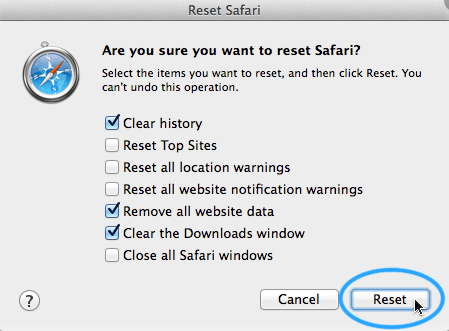
När din Safari inte fungerar men Chrome gör det, finns det en enkel lösning för att åtgärda problemet med att Safari inte svarar, men bara om du inte bryr dig om informationen i Safari. Ja, det är för att återställ Safari på din MacDu kan göra en ren återställning av all data, inklusive historik, populära webbplatser, tillägg och annat. Följ bara stegen nedan:
- Öppna din Safari-webbläsare först.
- Gå till Safari-menyn på den översta skärmen.
- Scrolla ner i menyn och välj Återställ Safari.
- Ett nytt fönster visas, välj de objekt du vill återställa och klicka sedan på Återställ.
Om du vill ha bästa resultat bör du kryssa i alla rutor.
1. Riktigt långsam surfupplevelse - Undvik flera flikar
Den enkla lösningen på hur man åtgärdar Safari som inte fungerar på Mac är att stänga flikar som du inte kommer att använda. Sunt förnuft. Flera flikar konkurrerar om resurser i din Mac-system. Detsamma gäller för att ha flera fönster öppna. Men om du vill kontrollera eller läsa en sida senare och inte vill lägga till den i ditt bokmärke kan du helt enkelt lägga till den i din webbläsares läslista.
Detta möjliggör lagring av innehåll som du kan läsa senare (offline). Så här gör du:
- Tryck på Dela-menyn och välj sedan helt enkelt Lägg till i läslistanEtt annat alternativ är att högerklicka på en specifik länk och välja Lägg till i läslistan. Du kan också hålla muspekaren över adressfältet och trycka på plusikonen.
- För att se din läslista senare måste du gå till Safaris sidofält och trycka på läsglasögonikonen.
2. Inaktivera DNS-förhämtning
Safaris prestanda försämras av att ha flera flikar öppna. Men om du bara har en flik kvar och Safari fortfarande laggar, kraschar eller fryser, är det dags att inaktivera DNS-förhämtning.
DNS-förhämtning är en specifik funktion som är utformad för att göra webbupplevelsen snabbare. Den skannar de inbäddade webbsideslänkarna på en specifik sida och frågar din DNS-server att faktiskt lösa varje länk mot dess faktiska IP-adress. Den här funktionen, utformad för att förbättra prestandan, kan faktiskt störa din webbläsare.
Om Safari öppnar en sida som innehåller tusentals (eller till och med miljontals) länkar kan DNS-förhämtningsprocessen få Safari att frysa. Om du tror att det är problemet kan du inaktivera DNS-förhämtning med följande metod:
- Starta Terminal.
- Ange följande kommando:
defaults write com.apple.safariWebKitDNSPrefetching Enabled -boolean false. - Träffa
Enter.
Om du har gjort detta och sidan du försöker besöka inte längre kraschar, så fungerade det. Men om den fortfarande kraschar måste du aktivera DNS-förhämtning. Så här gör du:
- Starta Terminal.
- Skriv följande:
defaults write com.apple.safariWebKitDNSPrefetchingEnabled. - Träffa
Enter. - Stäng terminalen.
- Starta om din Safari-webbläsare.
Del 3. Andra lösningar för att Safari inte kan öppnas på Mac
Tillägg till din webbläsare leder inte alltid till bättre prestanda. Hur åtgärdar man att Safari inte fungerar på Mac via inställningarna för tillägg? Så här rensar du upp dem för att eliminera vanliga Safari-problem.
1. Borttagning av Safari-tillägg (extensions) och plugins
Tillägg (även kallade extensions) och plugins kan faktiskt orsaka att Safari kraschar, laggar eller blir långsammare. De är vanligtvis utformade för att förbättra webbläsarupplevelsen. Men hur ironiskt det än kan verka tenderar de att ge upphov till motsatt effekt. Ibland innehåller de till och med skadlig kod.
För att gräva djupare i problemet kan du prova att öppna Safari i felsäkert läge. Du gör detta genom att starta programmet medan du trycker på Shift. Detta startar Safari i ett läge där det inte finns några plugin-program eller tillägg. Om din upplevelse förbättras kan tillägg och plugin-program vara problemet.
Så här tar du bort dessa tillägg:
- Gå till Safari-inställningar.
- Öppna fliken med etiketten Tillägg.
- Ta bort oönskade tillägg som finns i listan.
Det bästa du kan göra här är att ta bort alla tillägg samtidigt. Öppna dem sedan ett i taget för att kontrollera vilket som är den verkliga boven i dramat.
2. Inaktivera eller avinstallera Flash och plugins
Flash är egentligen ett plugin i din webbläsare. Det förbrukar faktiskt mycket av dina systemresurser och även webbläsarresurser. Så här tar du bort Flash:
- Gå till Adobes webbplats och ladda ner avinstallationsprogrammet för Flash.
- Välj ditt operativsystem.
- Öppna avinstallationsprogrammet i mappen där du placerade den.
- När avinstallationsprogrammet startas klickar du på Avinstallera.
- Ange ditt administratörslösenord.
Del 4. Hur skyddar du din integritet i Safari?
Datainsamling är en del av World Wide Web. Det sker på internet och är faktiskt ganska skrämmande. När du har lärt dig hur man fixar Safari som inte fungerar på Mac kan du faktiskt använda Safari säkert och privat och vi ska visa dig hur du gör det.
1- Rensa cookies och autofyllda formulär
Kakor är inte intrång i någons integritet. De används däremot för att lagra data som kan användas för profilering av användare och spårning av webbplatser. Kakor kan också användas för att förbättra webbläsarupplevelsen. Det kan dock fortfarande leda till integritetsproblem.
Dessutom är autofyllda formulär faktiskt oroande för andra internetanvändare. När du bara skriver in information i Safari och det visas information som du inte vill att den ska känna till, är det bäst att ta bort autofyllningsdata.
Så här tar du bort cookies manuellt i Safari:
- Gå till Safari-inställningar.
- Besök Sekretess.
- Gå till Hantera webbplatsinformation.
- Ta bort eller rensa cookies på specifika webbplatser eller ta bort alla cookies som finns.
Så här rensar du autofyllningsdata i Safari:
- Gå till Safari-inställningar.
- Gå till autofyll.
- Avmarkera alla alternativ du hittar.
- Starta om Safari.
Du kan också rensa dessa data i din webbläsare med hjälp av PowerMyMacs integritetspolicyFölj bara stegen som anges ovan och klicka på rätt kategorier du vill ta bort.
2. Safari privat surfning
För att hålla dig borta från allt bör du använda privat surfning. När du använder den här funktionen:
- Varje flik i ett specifikt fönster är isolerad från de andra. Det betyder att webbplatser som du öppnar i en flik inte kan spåra de åtgärder du utför på den andra.
- Safari kommer inte att notera vilka sidor du besöker. Den kommer inte heller ihåg information om autofyllning.
- Nyligen gjorda sökningar kommer att uteslutas från resultatlistan när du använder fältet Smart Search.
- Safari kommer inte att notera ändringar som görs i dina cookies och annan webbplatsdata.
- Plugins som stöder den här funktionen (privat surfning) lagrar inte cookies och spårar inte annan information.
För att använda privat surfning behöver du bara välja Fil, Klicka sedan Nytt privat fönster.
Du kan också låta Safari starta privat surfning som standard. För att göra detta måste du:
- Gå till Safari-inställningar.
- Tryck på Allmänt.
- Klicka sedan på popup-menyn som anger Safari öppnas med.
- Välj sedan Ett nytt privat fönster.
Del 5. Slutsats
Safari är tänkt att vara optimerad för en förbättrad surfupplevelse. många faktorer kan orsaka att den kraschar, saktar ner eller laggar. Då kan du prova lösningarna som nämns ovan i det här inlägget.
Plugins kan orsaka problem, sökförslag kan göra att det laggar och flera öppna flikar kan också få det att krascha. Det bästa sättet att åtgärda problemet med att Safari inte fungerar på Mac är att göra en fullständig rensning av din Safari-webbläsare. Du kan göra detta enkelt med PowerMyMacs integritetsverktyg.



Mike2021-11-11 22:02:52
Kanske borde de bara få Safari att fungera korrekt
Anibal2020-07-15 01:51:07
Tengo un problema con Safari de mi MacBook Air, lo que pasa es que se congelo de lo cual no carga ni me permite seleccionar la pantalla, con suerte puedo presionar la barra del safari, pero para mi sorpresa no puedo borrar el historia porque esta bloqueado, ni si de, quiera mayorcerelo completamente bloqueadas, estoy usando otra pc para buscar solución, que no he encontrado sobre mi problema, si llega a ser posible estaria muy agradecido.
Prins Willem2019-05-29 01:15:12
Min MacBook säger att Safari inte kan öppnas när den uppdateras och har sagt det i 5 dagar, ska testa dina lösningar, tack.
Gangheku2018-12-26 14:05:15
Tack för tipset, att ta bort webbläsarens cacheminne fungerade.