


 Browser Cleanup


Oavsett om du är en ivrig Apple-användare eller inte, är det ett känt faktum att den inbyggda webbläsaren används i Safari. Det kommer att finnas tillfällen då du kan stöta på problem med krascher när sidorna laddas långsamt (detta händer även om det bara är en flik öppen). Om det händer regelbundet även med en stabil internetanslutning kanske du vill återställ Safari på Mac.
Hur återställer man Safari på en Mac? Du befinner dig redan i en lite frustrerande situation, men det finns enkla sätt att göra det. återställ Safari på Mac Så du kan fortsätta använda den precis som tidigare, du behöver inte oroa dig för att inte kunna få tillbaka den konfiguration du redan hade.
Innehåll: Del 1. Hur återställer jag Safari på min Mac?Del 2. Hur återställer jag Safari på Mac utan att öppna den?Del 3. Slutsats
Folk läser också:Hur man snabbar upp laddningen när Safari laddas långsamt?Hur fixar man "Safari fungerar inte på Mac"?
Del 1. Hur återställer jag Safari på min Mac?
Återställningsalternativet med ett klick för Safari har tagits bort av skäl som att det raderar dina sparade inloggningsuppgifter och din webbhistorik, vilket för vissa användare är lite krångligt eftersom det skulle uppmana dem att återvända till tidigare webbplatser som har bokmärkts och logga in igen på webbplatser som de har sparat sina lösenord för.
Även om du använde iCloud nyckelring Du kan enkelt hämta dina inloggningsuppgifter. Om du sedan har lagrat automatiskt ifyllda data kan du även återställa dem med hjälp av iCloud-kontakter. Hur får jag min Safari tillbaka till det normala?
Hur återställer man Safari på en Mac när knappen Återställ Safari har försvunnit? Det finns flera steg nedan för att du ska få samma resultat.
- Rensa Safari-historik och webbdata.
- Rensa Safari-cachen.
- Rensa biblioteksmappen.
- Inaktivera tillägg och plugin-program.
- Avinstallera och installera om Safari på din Mac
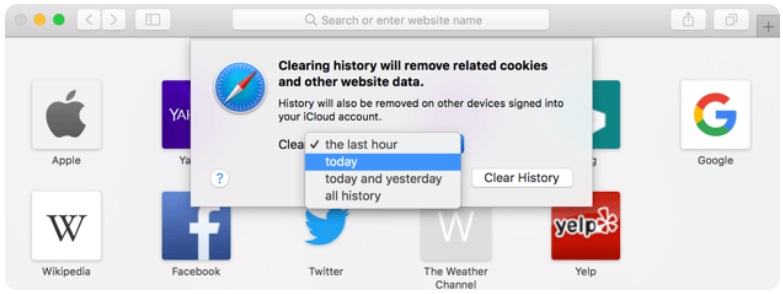
1. Rensa Safari-historik och webbdata
När du surfar i Safari lagras tillfälliga data, vilket beror på att det har inbyggda verktyg som gör just det. Detta förbrukar virtuellt minne och kan göra att din webbläsare blir långsammare.
Du kan välja att helt ta bort all din webbhistorik eller välj att radera under en viss tidsram. Om problemet bara uppstår på vissa webbplatser du besöker kan du också välja att radera data per webbplats.
Så här gör du återställ Safari på Mac genom att rensa Safari-historiken:
- Under inställningar ser du Integritetspolicy avsnittet och klicka sedan på detta för att komma till nästa sida.
- Nu skulle du se "Ta bort alla webbsidor" alternativet. Klicka på Detaljer knapp.
- Detta visar nu en lista över webbplatser som du har besökt. Leta efter den som orsakar problemet och välj sedan att ta bort den.
2. Rensa Safari-cachen
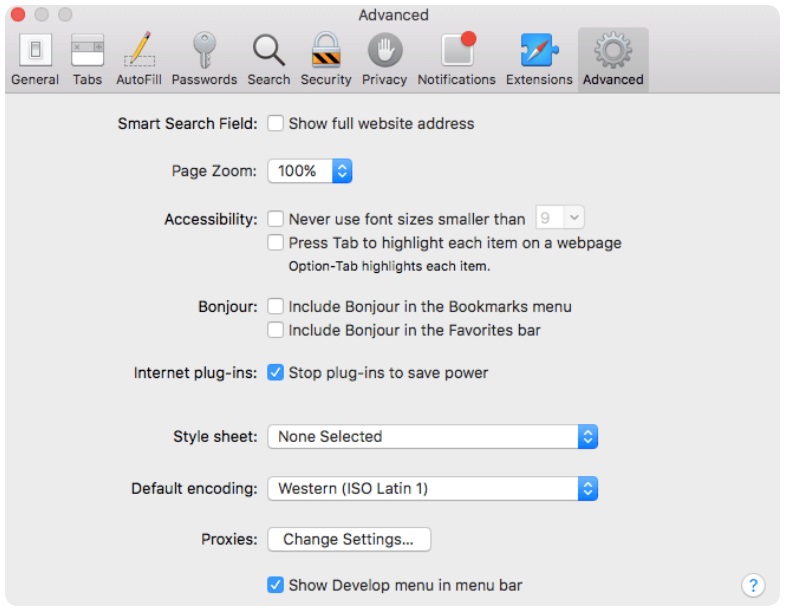
Precis som med alla andra webbläsare, om du upplever latens, är en av de första sakerna att göra att rensa cachen. Hur får jag tillbaka min Safari till det normala? Med Safari kan du göra samma sak genom följande steg för att återställa Safari på Mac:
- Leta återigen efter under Inställningar Advanced Open water sektion.
- På nästa sida markerar du rutan som säger "Visa Utveckla-menyn i menyraden".
- Detta gör att du nu kan se att "Utveckla"menyn har lagts till och du behöver nu bara välja"Tomma kakor". (Tips:
Alt+Command+Evore det enklaste sättet att göra det på)
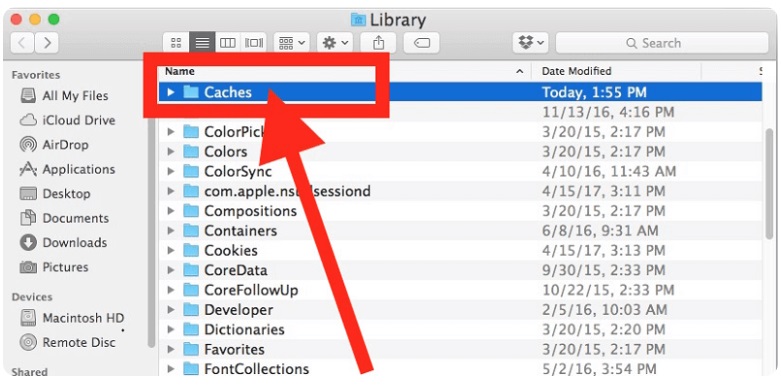
3. Rensa biblioteksmappen
Med de uppdateringar som har gjorts i Mac OS har den nu också möjlighet att lagra data tillfälligt i biblioteksmappen. Du behöver bara gå till "Library"mapp sedan"CachesHär kan du radera filer som inte längre är användbara och ta bort oönskade cacheminnen för att återställa Safari på Mac.
Så om du inte vet exakt vad det är du letar efter och inte är säker på om du skulle kunna avgöra vilka filer som behöver raderas, då måste du tänka dig för två gånger innan du går den här vägen.
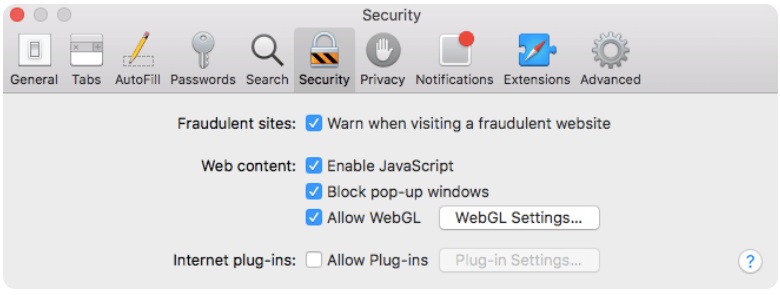
4. Inaktivera tillägg och plugin-program
Dessa kan lägga till vissa funktioner i dina surfmöjligheter med Safari, men det kan också orsaka problem, så att ta bort dessa kan hjälpa till att lindra problemet och låta din webbläsare fungera som den brukade.
Följ bara dessa steg för att inaktivera tillägg och plugin-program för att återställa Safari på Mac:
- När du väl är i Safari, gå till preferenser leta sedan efter förlängningar alternativ.
- Kryssa varje ruta bredvid varje tillägg som visas på sidan för att inaktivera dem.
- Stäng Safari och kör det sedan igen. Om det fortfarande inte fungerar kan du lika gärna ta bort alla tillägg som lagts till i din webbläsare helt. För att göra det markerar du bara rutorna en efter en och klickar sedan på Avinstallera. nystart webbläsaren och se om det finns någon förbättring.
5. Avinstallera och installera om Safari på din Mac
Det här kan vara ett drastiskt drag för vissa, men det skadar inte att försöka om du återställer Safari på din Mac och det inte fungerar. Precis som vissa appar där ute som har vissa buggar som åtgärdas genom att ta bort och installera om appen kan du också göra detta med Safari på din Mac.
Det finns dock ett "men" med detta. Avinstallation fungerar bara för tidigare OS-versioner men om du kör en nyare version, t.ex. OS X El Capitan (10.11) eller macOS Sierra, är det enda som kan göras att återställa till standardinställningarna.
När du har en äldre version och vill avinstallera den, kom ihåg att det inte är så enkelt som att dra den till papperskorgen. Tillsammans med den kommer andra filer som du också måste ta bort helt. Även om det kan vara lite komplicerat eftersom du måste vara extra försiktig med vilka filer du tar bort.
Så hur avinstallerar och installerar jag om Safari på Mac? Vi rekommenderar dig avinstallera Safari på din Mac med PowerMyMacs appavinstallationsfunktion med några få klick.
Del 2. Hur återställer jag Safari på Mac utan att öppna den?
Inget av det grundläggande som nämnts ovan fungerade för dig? Innan du drar slutsatsen att det är något annat än att din webbläsare inte fungerar, kan du lika gärna ge iMyMac PowerMyMacs webbläsarrensningsverktygIntegritetspolicy"En chans. Det här kommer att vara värt din tid eftersom det har tagits som ett av de bästa när det gäller att lösa problem med Safari bland annat."
Det gör det bara inte städa allt på en gång som kakor och webbhistorik, gör det att du kan behålla några av dem genom att ge dig friheten att välja, särskilt om du har webbplatser som du besöker ofta.
Det är bekvämt med PowerMyMacs snabba skanning och lättanvända funktioner att även en nybörjare på tekniska saker kan manövrera genom programvaran utan att oroa sig för att göra något fel i processen.
Läs vidare för att veta mer om stegen för hur du återställer Safari på Mac, det vill säga rensa Safari med hjälp av Safari-rensaren (PowerMyMac):
- Ladda ned och installera PowerMyMac.
- Gå till Integritetspolicy alternativ.
- granska och Välja skannade Safari-data.
- ta bort Safari-data.
Steg 1. Ladda ner och installera PowerMyMac
För att återställa Safari på Mac kan du först ladda ner PowerMyMac. Nedladdningen är enkel (du kan använda testversionen, gratis nedladdning). När du har slutfört installationsprocessen startar du programmet.
 Få en gratis provperiod nu!
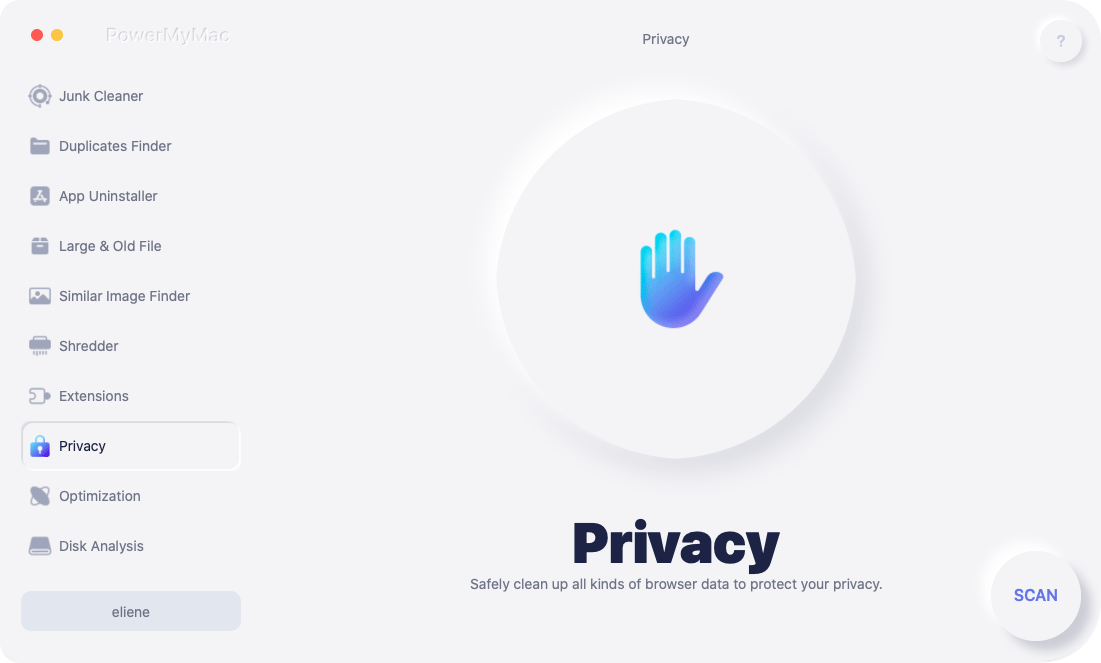
Steg 2. Gå till sekretessalternativet
PowerMyMac har olika funktioner, men för att fokusera på problemet med din Safari, gå till "Integritetspolicy"alternativet på huvudinstrumentpanelen och klicka sedan på "SCAN" för att börja kontrollera webbläsardata.
Steg 3. Granska och välj Safari-data
När skanningen är klar visas en detaljerad lista över all skannad data från Safari (om du använder andra webbläsare på din Mac kommer även dessa att skannas och information visas). Markera de data du vill radera för att återställa Safari på Mac.

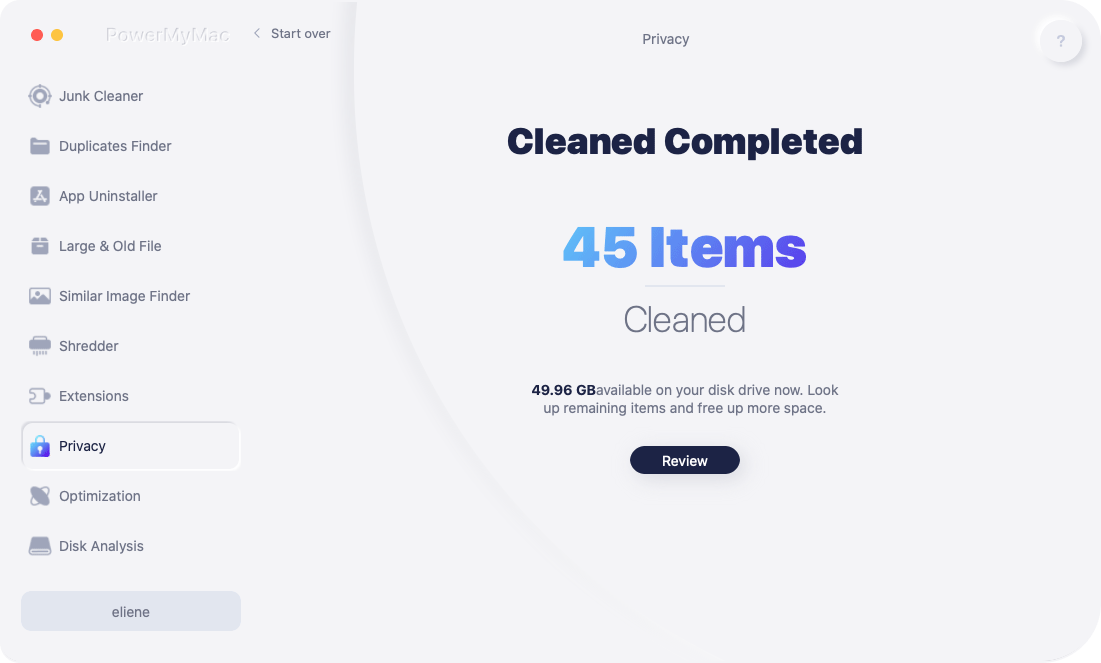
Steg 4. Ta bort Safari-data
Se till att du har valt vilken information som ska raderas i din webbläsare och klicka på "REN"-knappen längst ner på sidan. Vänta tills rensningsprogrammet har raderat informationen och sedan kan du försöka starta om Safari för att se om du har slutfört processen för att återställa Safari på Mac eller inte.
Del 3. Slutsats
Webbläsare gör det lättare för oss att hitta information. Men ingen webbläsare är säker från problem. Men det finns ingen anledning att få panik eller oroa sig för mycket. Ovan nämnda grundläggande steg att vidta för att försöka åtgärda eller återställ Safari på Mac visat sig vara användbart för användare som har gått igenom samma prövning.
Om ingen av dem någonsin fungerade för dig, kan du vara lugn med det iMyMac PowerMyMac kommer att kunna rädda dagen för dig. Det är ett topprankat tredjepartsverktyg som dussintals har testat och gett resultat. Ladda ner det gratis nu och bli en av de många nöjda användarna där ute.




BaurisSuzette2020-03-11 15:01:40
Excusez-moi de vous donner un exemple vous me dites que SAFARI. Ne pas accéder dans mon IPAD marche au ralenti Dites moi ce que doit faire je ne supporte plus d'éteindre constamment pourmettre mon code Ilya quelque chose qui me bloque merci