


 Video Converter


Om du någonsin har tittat på en YouTube-video och lagt märke till svarta fält, utdragna bilder eller att den passar obekvämt på skärmen, är du inte ensam. hur man justerar storleken på en YouTube-video är viktigt. Att justera videostorleken förbättrar inte bara visningskomforten utan säkerställer också ett professionellt utseende på olika enheter och plattformar. I den här omfattande guiden utforskar vi enkla metoder för att ändra uppspelningsstorlek, optimera för inbäddning och till och med ändra storlek på videor innan uppladdning.
Innehåll: Del 1: Varför det är viktigt att justera YouTube-videostorlekenDel 2: Hur man justerar storleken på YouTube-videor i spelarenDel 3: Hur man justerar storleken på en YouTube-video för inbäddningDel 4: Hur man justerar storleken på en YouTube-video för delning på sociala medierDel 5: iMyMac Video Converter – Din allt-i-ett-lösningDel 6: Slutsats
Del 1: Varför det är viktigt att justera YouTube-videostorleken
Att förstå varför justering av videostorlek är viktigt hjälper dig att välja rätt metod. Här är varför det är viktigt:
- Bättre tittarupplevelse – Helskärmsläge, bioläge eller anpassade storlekar kan göra stor skillnad för komfort.
- Responsiv designkompatibilitet – Om du bäddar in videor på din webbplats, säkerställer rätt storlek att de är kompatibla med mobiler och datorer.
- Optimering av sociala medier – Plattformar som Instagram eller TikTok kräver specifika bildförhållanden.
- Professionellt utseende – Undviker svarta fält, beskurna kanter eller pixelerade bilder.
Oavsett om du är en vanlig tittare eller en innehållsskapare, ger det dig kontroll över den slutliga presentationen att veta hur du justerar storleken på YouTube-videor.
Del 2: Hur man justerar storleken på YouTube-videor i spelaren
Hur justerar man storleken på en YouTube-video? När man tittar direkt på YouTube:
1. Ändra upplösningen
- Klicka på kugghjulsikonen längst ner till höger.
- Välj en upplösning som passar din internethastighet och skärm – t.ex. 1080p för skarp HD, 480p för långsammare anslutningar.
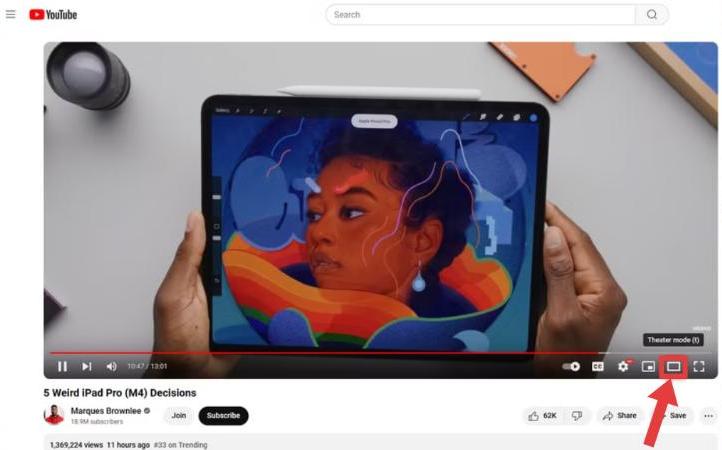
2. Använd visningslägen
- Biografläget breddar spelaren utan att gå över till helskärm.
- Helskärm eliminerar distraktioner.
3. Justera zoomen i webbläsaren
- Använda
Ctrl +orCmd +för att zooma in i webbläsare på datorer.
Dessa snabba justeringar är det enklaste sättet att lära sig hur man justerar YouTube-videostorleken utan att ladda ner extra verktyg.
Del 3: Hur man justerar storleken på en YouTube-video för inbäddning
Om du lägger till en YouTube-video i en blogg, presentation eller webbsida styr du storleken via inbäddningskoden.
- Klicka på ”Dela” under videon och sedan på ”Bädda in”.
- kopiera
<iframe>koda. - modifiera
widthochheightvärden. Exempel:
För mobilvänlig design, använd responsiv inbäddning med CSS: iframe {
bredd: 100%;
höjd: auto;
}
Responsiva inbäddningar säkerställer att ditt innehåll skalas automatiskt, en viktig del av hur man justerar YouTube-videostorleken för en modern publik.
Del 4: Hur man justerar storleken på en YouTube-video för delning på sociala medier
YouTube-videor behöver ofta storleksändras för Instagram, Facebook, TikTok och andra plattformar.
- Instagram1:1 kvadratiskt format.
- Instagram Reels / TikTokVertikal 9:16.
- Facebook-flödeLiggande 16:9 eller kvadratisk.
Använd verktyg som Canva, Kapwing eller EZGIF för att beskära och ändra storlek utan att förlora kvalitet. Behåll alltid rätt bildförhållande för att undvika utdragning.
Del 5: iMyMac Video Converter – Din allt-i-ett-lösning
Om du behöver ett snabbt och högkvalitativt sätt att ändra storlek på, beskära eller formatera om YouTube-videor, iMyMac Video Converter är ett kraftfullt alternativ.
Nyckelfunktioner:
- Anpassad storleksändring – Justera exakt bredd, höjd eller bildförhållande.
- Satsvis bearbetning – Ändra storlek på flera videor samtidigt.
- Formatkonvertering – Gör YouTube-videor kompatibla med alla enheter eller plattformar.
- Inbyggda redigeringsverktyg – Beskär, trimma och komprimera utan att förlora kvalitet.

Del 6: Slutsats
Att lära sig justera storleken på YouTube-videor handlar om mer än bara estetik – det handlar om kontroll, kompatibilitet och användarupplevelse. Oavsett om du tittar på, bäddar in eller skapar videor, får rätt justeringar ditt innehåll att glänsa. Och med verktyg som iMyMac Video Converter kan du se till att varje video passar perfekt på vilken skärm som helst, varje gång.




