


 Video Converter


MOV-filer, utvecklade av Apple, spelas ofta inte upp smidigt – eller alls – i Windows på grund av inkompatibla kodekar eller brist på inbyggt stöd. Om du försöker spela MOV på Windows och får felmeddelanden, är du inte ensam. Många Windows-användare stöter på lagg, inget ljud eller meddelanden om att filen inte stöds.
Den här guiden visar dig de bästa sätten att öppna och visa MOV-filer med hjälp av mediaspelare från tredje part eller genom att konvertera filen till ett mer Windows-vänligt format. Dessutom kan du med verktyg som iMyMac Video Converter enkelt konvertera MOV till MP4 eller AVI för garanterad kompatibilitet.
Innehåll: Del 1: Varför kan jag inte spela MOV-filer på Windows?Del 2: Bästa mediaspelarna för att spela MOV-filer på WindowsDel 3: Konvertera MOV för Windows-uppspelningDel 4: Slutsats
Del 1: Varför kan jag inte spela MOV-filer på Windows?
Innan vi går vidare till lösningar är det viktigt att förstå varför du kanske inte kan spela upp MOV i Windows:
- Saknade codecsWindows Media Player har inte alltid rätt codec för att avkoda MOV-filer.
- QuickTime-beroendeMOV designades för QuickTime, vilket inte längre stöds i Windows.
- Stora eller högupplösta filerVissa MOV-filer använder modern kodning (som HEVC), vilket äldre Windows-installationer har svårt att spela upp.
För att lösa dessa problem kan du antingen installera en kompatibel mediaspelare eller konvertera din MOV-fil till ett mer Windows-vänligt format som MP4.
Del 2: Bästa mediaspelarna för att spela MOV-filer på Windows
Istället för att använda standardversionen av Windows Media Player kan du prova följande tredjepartsspelare för att pålitligt spela upp MOV i Windows:
VLC Media Player
VLC Media Player är en av de mest pålitliga lösningarna för att spela MOV på Windows utan att installera extra codecs. Denna spelare med öppen källkod stöder nästan alla videoformat, inklusive MOV, MP4, AVI och MKV. VLC är lätt, gratis och kompatibel med alla versioner av Windows. Den kan hantera både vanliga och högupplösta MOV-filer med smidig uppspelning.
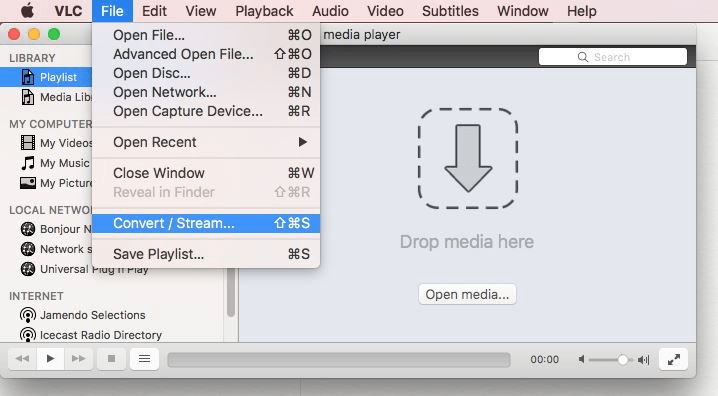
Dessutom erbjuder VLC avancerade funktioner som synkronisering av undertexter, anpassningsbara skal och streamingfunktioner. Om du har svårt att öppna en MOV-fil med Windows Media Player är VLC det självklara alternativet som garanterar kompatibilitet, prestanda och enkelhet – allt i ett kraftfullt paket.
PotPlayer
PotPlayer är en kraftfull Windows-exklusiv mediaspelare som enkelt låter dig spela MOV på Windows utan codec-fel. PotPlayer, som utvecklats av det sydkoreanska företaget Kakao, stöder en mängd olika format, inklusive MOV, MP4 och HEVC. PotPlayer, som är känd för sin höga prestanda, använder hårdvaruacceleration för smidig uppspelning av hög kvalitet.
Den inkluderar inbyggda codecs, stöd för undertexter, skärmdumpar och 3D-visningsalternativ. Användare kan också dra nytta av omfattande anpassningsmöjligheter för uppspelning och snabbtangenter. PotPlayer är idealisk för användare som vill ha mer kontroll över videokvalitet och prestanda samtidigt som de säkerställer att deras MOV-filer spelas upp på ett tillförlitligt sätt på Windows-datorer.
kmplayer
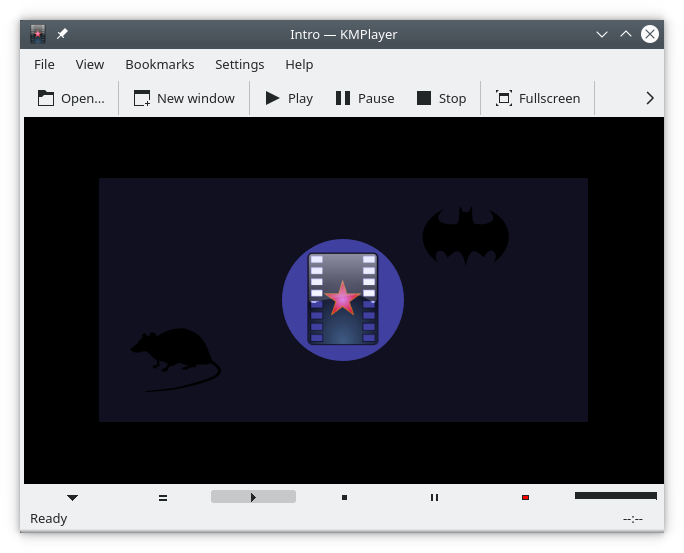
KMPlayer är en funktionsrik mediaspelare utformad för att enkelt spela upp MOV i Windows och andra populära videoformat. Den erbjuder internt codec-stöd, vilket innebär att du kan spela upp MOV-filer utan att ladda ner extra codec-paket. KMPlayer hanterar HD-filer (inklusive 4K och 8K) och stöder undertexter, spellistehantering och ljudsynkronisering. Dess användarvänliga gränssnitt och mångsidiga uppspelningsalternativ gör den lämplig för både nybörjare och avancerade användare. Med regelbundna uppdateringar och en lätt installation garanterar KMPlayer smidig och felfri MOV-uppspelning i Windows. Om du behöver en pålitlig allt-i-ett-spelare är KMPlayer ett bra alternativ.
Del 3: Konvertera MOV för Windows-uppspelning
Ett av de mest effektiva sätten att säkerställa kompatibilitet är att konvertera MOV-filer till universellt stödda format. Det är här iMyMac Video Converter blir otroligt användbar.
Varför använda iMyMac videokonverterare?
iMyMac Video Converter hjälper dig att konvertera MOV-filer till format som MP4, AVI eller WMV som fungerar perfekt på alla Windows-datorer. Här är vad som gör den så bra:
- Wide Format Support: Konvertera MOV till MP4, AVI, FLV, WMV och mer.
- BatchkonverteringKonvertera flera MOV-filer samtidigt utan kvalitetsförlust.
- Höghastighetsbearbetning: Accelererad konvertering för stora videofiler.
- Enkelt gränssnittInga tekniska kunskaper krävs.
- Redigeringsverktyg: Trim, beskära, rotera eller lägg till effekter före konvertering.
Hur man konverterar och spelar upp MOV-filer i Windows:
- Ladda ner och installera iMyMac Video Converter på din Mac eller Windows.
- Öppna programmet och klicka på knappen "Lägg till filer" för att importera dina MOV-filer.
- Välj det utdataformat du vill konvertera dina MOV-filer till. iMyMac Video Converter stöder ett brett utbud av utdataformat, inklusive MP4, AVI och mer.
- Om du vill anpassa utdatainställningarna klickar du på knappen "Inställningar" för att justera videoupplösning, bithastighet, bildhastighet och andra parametrar.
- Klicka på knappen "Konvertera" för att starta MOV-filkonverteringsprocessen.
- När processen är klar klickar du på knappen "Öppna mapp" för att hitta de konverterade filerna och njuta av dem.

Med iMyMac kommer du aldrig mer att ha problem med att spela upp MOV på Windows.
Del 4: Slutsats
MOV-filer må vara inbyggda i macOS, men med rätt verktyg och tekniker kan du enkelt spela upp MOV på Windows. Oavsett om du väljer att använda en robust mediaspelare som VLC eller konverterar din video med iMyMac Video Converter får du smidig och pålitlig uppspelning. För användare som ofta hanterar MOV-filer är iMyMac den enklaste och mest effektiva lösningen. Sluta oroa dig för format som inte stöds – bara konvertera, spela upp och njut av dina videor utan begränsningar.



