


 Video Converter


Vill lek MPEG på Windows 10 men har fortfarande problem med uppspelning? Du är inte ensam. Windows 10 har inte inbyggt stöd för alla MPEG-videokodekar, särskilt inte MPEG-2, utan ytterligare verktyg. Detta kan leda till frustrerande fel som "format som inte stöds" eller ingen ljud-/videoutgång. Som tur är finns det enkla sätt att åtgärda detta. Den här guiden guidar dig genom allt du behöver. Vi visar dig också hur du kan göra MPEG-uppspelning i Windows 10 smidig och problemfri.
Innehåll: Del 1: Varför du inte kan spela MPEG-filer i Windows 10Del 2: Bästa mediaspelare för att spela MPEG-filer på Windows 10Del 3: Konvertera MPEG för garanterad uppspelningDel 4: Slutsats
Del 1: Varför du inte kan spela MPEG-filer i Windows 10
Även om MPEG-filer (Moving Picture Experts Group) är vanliga, stöder Windows 10 inte alltid alla MPEG-kodeker, särskilt inte äldre eller DVD-baserade som MPEG-2. Här är anledningen till att du kan ha problem:
- Saknade codecs – Windows Media Player levereras inte längre med alla MPEG-codecs.
- Korrupta MPEG-filer – Äldre eller ofullständiga nedladdningar kan orsaka uppspelningsproblem.
- Undertyper som inte stöds – Vissa .mpg- eller .mpeg-filer använder annan kodning som inte stöds direkt.
För att på ett tillförlitligt sätt kunna spela upp MPEG i Windows 10 måste du antingen installera tredjepartsspelare eller konvertera filen till ett mer Windows-vänligt format.
Del 2: Bästa mediaspelare för att spela MPEG-filer på Windows 10
Om du vill undvika konverteringar och bara spela upp filen kan du prova dessa gratis, pålitliga videospelare:
VLC Media Player
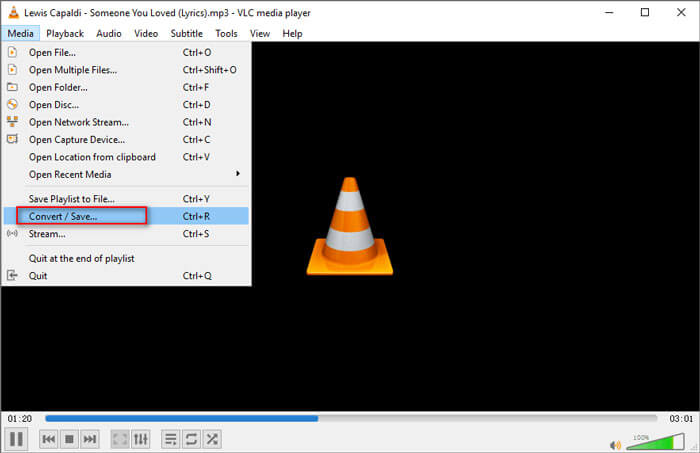
VLC Media Player är ett av de mest populära och pålitliga verktygen för att spela MPEG i Windows 10. Det stöder en mängd olika videoformat, inklusive MPEG-1 och MPEG-2, utan att ytterligare kodekar behövs. VLC är öppen källkod, helt gratis och uppdateras regelbundet av VideoLAN-organisationen. Med sin lätta design och anpassningsbara gränssnitt levererar VLC smidig uppspelning även på datorer med låga specifikationer. Om du har problem med att spela MPEG-filer med Windows Media Player är VLC ett utmärkt alternativ som fungerar direkt och garanterar en sömlös tittarupplevelse.
PotPlayer
PotPlayer är en kraftfull multimediaspelare för Windows som ger utmärkt prestanda och brett codec-stöd – inklusive möjligheten att spela MPEG på Windows 10 utan problem. PotPlayer, som utvecklats av det sydkoreanska företaget Kakao, är känt för sitt rena användargränssnitt, snabba laddning och avancerade funktioner som 3D-uppspelning, hårdvaruacceleration och skärmdumpsverktyg. Den upptäcker och installerar automatiskt saknade codecs, så att du kan spela upp praktiskt taget alla filformat utan problem. PotPlayer stöder också undertexter, bokmärken och anpassade skal, vilket gör den till en favorit bland avancerade användare. Det är ett utmärkt val om du behöver smidig MPEG-uppspelning med mer kontroll och flexibilitet.
kmplayer
KMPlayer är ett annat bra alternativ för användare som vill spela MPEG i Windows 10 utan codec-problem. Det stöder en mängd olika videoformat, inklusive MPEG, AVI, MKV, MP4 och mer. KMPlayer är utformad med HD-uppspelning i åtanke och erbjuder funktioner som stöd för undertexter, kontroll av uppspelningshastighet och interna codec-paket. Dess moderna gränssnitt är användarvänligt och det stöder även 4K- och UHD-videoformat. För MPEG-filer som inte öppnas i Windows Media Player erbjuder KMPlayer ett pålitligt och anpassningsbart alternativ. Med stöd för spellistor, VR-uppspelning och streaming är det perfekt för allsidiga multimediabehov.
Dessa spelare är utmärkta om du vill ha ett snabbt sätt att spela MPEG-filer på Windows 10 utan att behöva oroa dig för filkompatibilitet.
Del 3: Konvertera MPEG för garanterad uppspelning
Även om tredjepartsspelare fungerar bra, säkerställer konvertering av filen till ett format som MP4 en jämnare uppspelning på alla enheter. Det är här iMyMac Video Converter lyser.
Varför använda iMyMac videokonverterare?
- Konvertera MPEG till MP4, AVI, MOV, WMV eller andra format som stöds fullt ut av Windows 10.
- Konvertera dem alla på en gång med batchkonvertering.
- Optimera uppspelningen utan att förlora visuell skärpa.
- Utformad för nybörjare, ingen teknisk expertis krävs.
- Trim, beskära, lägga till effekter eller undertexter före konvertering – direkt i appen.
Steg för att konvertera MPEG
- Börja med att ladda ner och installera iMyMac Video Converter-programvaran från den officiella webbplatsen. När den är installerad, starta programmet på din dator.
- Klicka på knappen "Lägg till filer" i iMyMac Video Converter-gränssnittet. Välj de MPEG-filer du vill konvertera från din lokala lagring.
- För att konvertera MPEG till MP4, klicka på rullgardinsmenyn för format, som finns längst ner i gränssnittet. Från listan över tillgängliga format, välj "MP4" som utdataformat för konverteringen.
- Välj destinationsmappen där du vill att de konverterade MPEG-filerna ska sparas. Du kan göra detta genom att klicka på knappen "Bläddra" längst ner i gränssnittet.
- När du har valt utdataformat och mapp klickar du på knappen "Konvertera" för att starta konverteringsprocessen. iMyMac Video Converter konverterar nu dina MP4-filer till MP4-format samtidigt som den ursprungliga videokvaliteten bibehålls.
- När konverteringen är klar hittar du de konverterade MPEG-filerna i den angivna utdatamappen. Du kan nu spela upp, redigera eller dela dina videor utan kompatibilitetsproblem.

Del 4: Slutsats
Om du har haft problem med att spela upp MPEG i Windows 10 har du nu flera pålitliga lösningar. Du kan antingen använda mediaspelare från tredje part som VLC eller konvertera dina MPEG-filer till ett helt kompatibelt format med iMyMac Video Converter. Med sina kraftfulla funktioner och användarvänliga gränssnitt gör iMyMac uppspelningen enkel. Oavsett om du fixar en fil som inte stöds eller optimerar videoprestanda, hjälper iMyMac dig att njuta av dina videor utan avbrott. Ladda ner det idag och börja titta stressfritt!



