


 Video Converter


Fysiska filmenheter som CD- och DVD-skivor blir föråldrade. Folk övergår till digitala mediefiler, det är därför de vill veta mer. hur man kopierar DVD till datornÄven Apple har gått ifrån fysiska dataskivor genom att ta bort sina optiska enheter från sina datorer.
Men CD-skivor, DVD-skivor och Blu-ray Skivorna tvättas inte bort helt. Och ibland har folk som du några av dem utspridda runt huset. Du kanske vill konvertera dessa skivor till digitala filer för att se till att du har en säkerhetskopia.
Eller så kanske du vill redigera dina hemmagjorda videor på datorn med hjälp av programvaran. I det här fallet måste du kopiera dina DVD-skivor till datorn och se till att de är i format som kan manipuleras av videoredigeringsprogram.
I den här guiden lär vi dig hur du överför filer från dina DVD-skivor till din Mac-dator. Börja kopiera dina data genom att läsa vår djupgående artikel nedan.
ArtikelguideDel 1. Är det lagligt att kopiera eller rippa DVD-skivor?Del 2. Hur man kopierar DVD till dator på MacDel 3. Hur man konverterar videofilerDel 4. Slutsats
Del 1. Är det lagligt att kopiera eller rippa DVD-skivor?
Innan vi går in på hur man kopierar DVD till en dator på Mac-enheter ska vi prata om frågan: "Är det lagligt att kopiera eller rippa skivor?"
Det beror faktiskt på var du befinner dig eller var du bor. Naturligtvis är det olagligt att rippa dina DVD-skivor och Blu-ray-skivor i USA och Storbritannien. Detta gäller även om du faktiskt köpte och betalade för dem. Det kan vara möjligt att du blir åtalad, men det finns en liten risk att det händer. Det är dock fortfarande en risk du kanske är villig att ta, eller inte är villig att ta.
Till exempel tillät den brittiska regeringen 2014 konsumenter att kopiera sina digitala mediefiler endast för personligt bruk. Detta överträffades dock av ytterligare ett domstolsbeslut från 2015. Detta beslut slår fast att kopiering av digitala filer, även för personliga ändamål, inte bör vara tillåtet. Detta beror på att de vars upphovsrätt faktiskt kränkts inte får någon ersättning för sådan praxis.
Det är lite oklart vad gäller amerikansk lagstiftning. Många jurister säger att nyckeln här är om man kringgår ett upphovsrättsskydd och/eller ett DRM-skydd (Digital Rights Management) eller inte.
Viktigt: Vi tolererar inte kopiering av skivor med upphovsrättsskydd eller DRM-skydd. Vi vill inte att våra användare ska utföra olagliga handlingar. Vår artikel här är avsedd för hemmagjorda videor. Om vi publicerar information om hur man överför DVD-skivor till datorn, är detta endast i informationssyfte och bör INTE publiceras om du inte äger rättigheterna till själva mediet.
Del 2. Hur man kopierar DVD till dator på Mac
Nu kanske du har några hemmagjorda videor placerade på DVD-skivor och vill skapa digitala format av dem. På så sätt kan du komma åt och överföra dem till din iPad, iPhone, Apple TV eller macOS-dator.
Om du inte använder dessa kopior för kommersiella ändamål och om du inte tänker dela dem med andra, kommer du inte att bli straffad för att rippa dina DVD-skivor. Och eftersom DVD-skivor har sin egen hållbarhetstid kanske du vill veta hur man kopierar DVD till datorn.
Det finns saker du behöver innan du börjar rippa din DVD-skiva till din Mac-dator. Nedan följer några av dem:
- Mycket ledigt utrymme på din Mac-dator. Självklart behöver du lagringsutrymme eftersom DVD-skivor och även Blu-ray-skivor innehåller mycket data.
- En annan sak du kan behöva är den optiska enheten som låter dig skriva om data. Vanligtvis har datorer numera inga egna optiska enheter. Du kan också köpa externa optiska enheter från Apple – de säljer SuperDrive till konsumenter.
- Slutligen behöver du DVD-skivan som du ska rippa till din dator.
Hur man kopierar DVD till datorn på Mac med hjälp av Skivverktyg
Den här metoden kan användas på oskyddade DVD-skivor, till exempel dina hemmagjorda DVD-skivor. Låt oss anta att du uppfyller alla tre kraven vi listat ovan. Nedan följer stegen du bör följa för att veta hur man kopierar DVD till datorn:
- Starta Skivverktyg på din Mac-dator
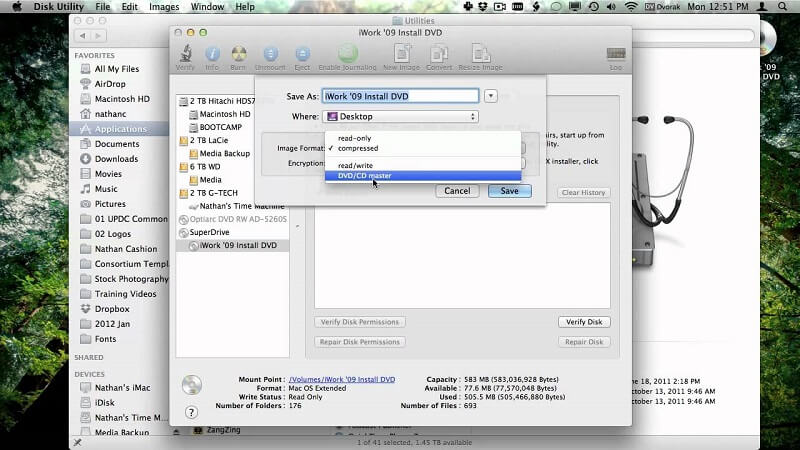
Detta hittar du i Program och sedan Verktygsprogram. Sök nu efter din DVD och klicka på den. Flera alternativ kommer att visas. Välj det som heter "Ny avbildning". Detta finns i den centrala delen av gränssnittet.
- Leta efter och ställ in bildformatet
Nu bör du kolla in ett annat alternativ som kallas "Bildformat". Du måste ställa in det här alternativet till "DVD/CD-master". Redigera sedan krypteringsinställningarna och placera dem som "Ingen".
- Börja rippa
Klicka nu på "Spara". Din DVD-skiva börjar kopieras till din valda målmapp. När processen är klar kan du mata ut din DVD-skiva säkert från den optiska enheten.
Nu kan du helt enkelt njuta av din film på din Mac-dator. Eller så kan du redigera dina videor för att se till att de ser fantastiska ut (mer om detta senare). Om du har problem med att titta på videon bör du kolla in macOS-versionen av VLC Media Player. Den här mediaspelaren stöder många videoformat, inklusive de från rippade DVD-skivor.
Rippa dina DVD-skivor till en Mac-dator med HandBrake
Som vi tidigare nämnt är det olagligt att rippa DVD-skivor med upphovsrättsskydd. Även om du använder det endast för personliga ändamål kan du bli straffad. Upphovsrättsskyddet för dessa skivor finns där av en anledning. De vill inte att du ska kopiera dessa skivor och distribuera dem för kommersiella ändamål.
Det finns ett tredjepartsverktyg för Mac-datorer som du kan använda för att rippa DVD-skivor till datorer. Detta tredjepartsverktyg heter HandBrake. Vi kommer också att använda "libdvdcss" för att göra det enklare. Här är stegen för hur du kopierar DVD till datorn med HandBrake:
- Ladda ner och installera nödvändig programvara
Ladda ner HandBrake från deras officiella webbplats och installera det på din Mac-dator. Ladda nu även ner libdvdcss från deras webbplats. Du bör även installera det på din macOS-dator. Om du har problem med att installera libdvdcss bör du söka på Google efter tips om hur du installerar appar skapade av okända utvecklare på din Mac.
- Sätt i DVD och använd HandBrake
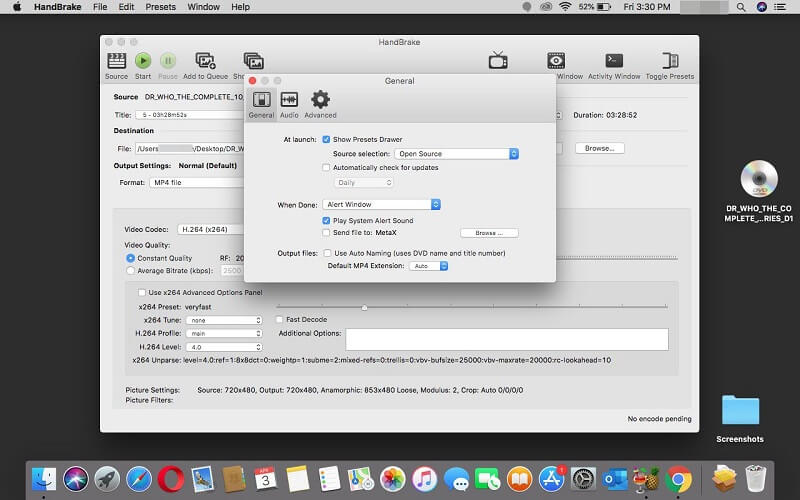
Sätt nu in din DVD-skiva i den optiska enheten. Se till att HandBrake också fungerar i bakgrunden. Nämnda programvara bör automatiskt identifiera din DVD-skiva. Om HandBrake inte hittar din DVD-skiva, välj "Källa" och leta sedan reda på din skiva i fönstret som dyker upp.
- Gör justeringar
Ändra dina utdatainställningar. Det är bäst att använda utdatafilformatet MP4. Detta beror på att det är ett populärt format som kan användas på både macOS- och iOS-enheter. Du bör också ange en önskad målstorlek.
- tryck start
Tryck nu på “Start” och vänta tills processen för att kopiera DVD-skivan till datorn är klar. När den är klar kan du ha digitala kopior av dina DVD-skivor.
Del 3. Hur man konverterar videofiler
När du har kopierat din DVD till datorn kan du redigera och konvertera dina videor med hjälp av iMyMac Video ConverterDetta är ett utmärkt verktyg för videoredigering och konvertering som stöder många format (både ljud och video).
Dessutom kan du använda den för att redigera dina videor genom att beskära, trimma, rotera och lägga till undertexter. Du kan använda den för att justera mättnad, nyans, ljusstyrka och volym, bland annat. Detta är ett utmärkt verktyg för medieentusiaster där ute.
En exceptionell funktion hos iMyMac Video Converter är dess förmåga att använda hårdvaruaccelerationsteknik. Därmed är konverteringshastigheterna mycket snabba. Den stöder bland annat NVIDIA CUDA, AMD och Intel HD Graphics. NVENC stöds också.
iMyMac Video Converter stöder många olika upplösningar, inklusive 480p (SD), 720p (HD), 1080p (FHD) och 4K (UHD). Om du konverterar dina rippade DVD-skivor kan du välja en upplösning du vill ha. Om du har en 4K-TV kan du konvertera den till nämnda upplösning. Slutligen finns det många enheter som stöds. Dessa inkluderar iPhone, iPod, iPad, Samsung, Google Nexus, Kindle Fire, Blackberry och många fler.
Förutom enheten har du fritt tillgång till populära sociala medieplattformar som Instagram, med hjälp av iMyMac Video Converter kan du göra videor för Instagram att dela dem med dina vänner och familj.
Del 4. Slutsats
I den här guiden lärs dig två olika metoder för att kopiera DVD till en dator på en Mac. Den första metoden använder Diskverktyg. Den andra metoden använder HandBrake och ett annat användbart verktyg, libdvdcss.
När du har rippat dina DVD-skivor till din macOS-dator kan du enkelt konvertera dem till önskade utdataformat med hjälp av iMyMac Video Converter. Det här verktyget kan användas för att konvertera inte bara video utan även ljud.
Dessutom kan verktyget användas för att redigera dina videor. Om du har rippat hemmagjorda videor från din DVD kan du redigera dem för att göra dem mer tilltalande och känslosamma för till exempel födelsedagsfiranden.
Om du vill få iMyMac Video Converter, du kan få den via länken här. Beskär, redigera och konvertera dina rippade DVD-skivor så är du på god väg att njuta av värdefulla ögonblick från förr i tiden.




