


 Video Converter


Fanns det en tid då du desperat behövde en dvd spelare för din Mac så att du kan titta på dina favorit-DVD-skivor ordentligt på din dator? Du kanske inte är medveten om det, men Mac har inbyggda verktyg som kan göra det och det finns till och med många DVD-spelarappar som du kan använda gratis. Om du letar efter en bra gratis DVD-spelare, då har du kommit till rätt ställe!
I den här artikeln kommer vi att ge dig de 5 bästa gratis DVD-spelarna du kan använda på din Mac samt för- och nackdelarna med varje. Men först, låt oss börja med vår mest rekommenderade allt-i-ett DVD-spelare, konverterare och redigerare i nästa avsnitt.
Innehåll: Del 1. Vilken är den bästa gratis DVD-spelaren?Del 2. Topp 5 gratis DVD-spelare för MacDel 3. Avsluta det
Del 1. Vilken är den bästa gratis DVD-spelaren?
iMyMac Video Converter är inte bara en videokonverterare. Det är också en utmärkt DVD-spelare, redigerare och konverterare. Således kan den räcka till för alla dina behov av videopersonalisering och konvertering. Förutom att kunna konvertera olika videofilformatiMyMac Video Converter kan även konvertera ljudfiler tillsammans med dina DVD-skivor till alla önskade utdataformat. Den har en blixtsnabb konverteringshastighet så att du kan få dina önskade videor på nolltid.
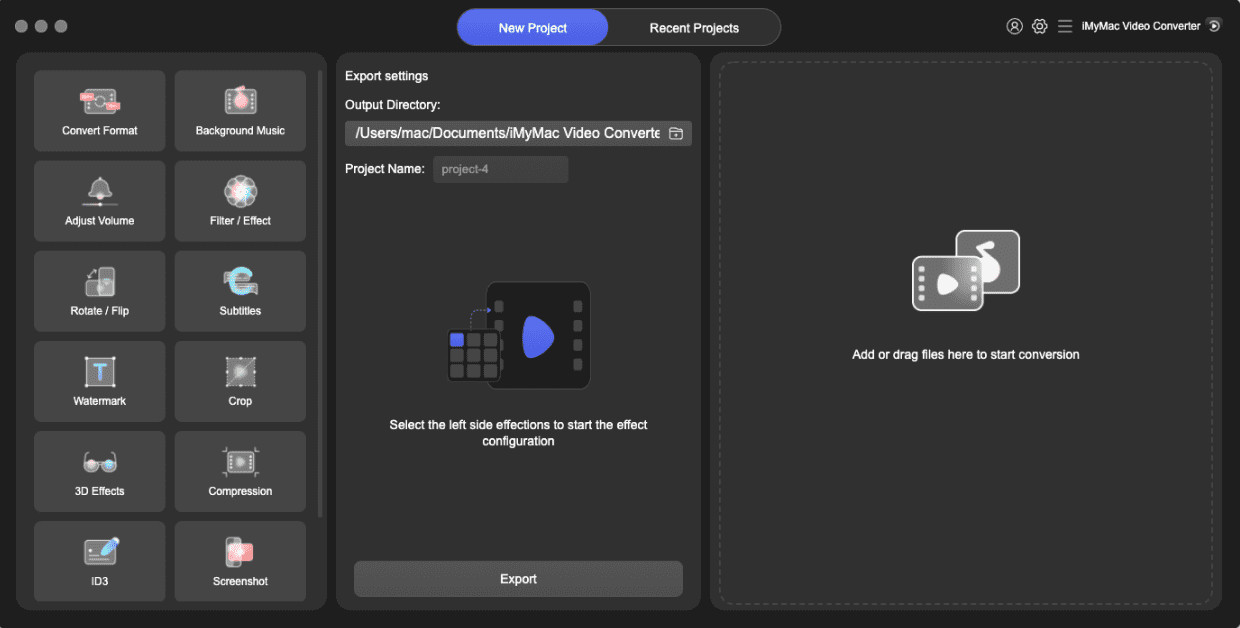
Viktiga funktioner i iMyMac Video Converter
Här är kärnfunktionerna i den här kraftfulla applikationen:
#1 Konvertering av valfri video
Du kan använda iMyMac Video Converter för att konvertera alla typer av ljud- och videofiler till en mängd olika utdataformat som är kompatibla med din enhet. Detta inkluderar dina DVD-filer. Den stöder utdataformat som MOV, MKV, MP4, WMV, FLV, 3GP, M4V, AVI, M4A, SWF, VOB, AAC, MP3, FLAC, OGG, AC3, WAV, WMA och andra.
#2 Videoförbättring
Har du i alla fall skakiga, mörka och överexponerade videor som du har gömt undan? iMyMac Video Converter kan uppskala dem för att förbättra deras kvalitet. Förutom att uppskala videoupplösningen kan du också justera kontrasten och ljusstyrkan på dina videor för att få en mer bekväm visning.
Videoredigering #3
Som vi nämnde tidigare är iMyMac Video Converter också en utmärkt videoredigerare som kan göra följande:
- Beskär de tomma kanterna på dina videor, klipp ut videor, kombinera videor, lägga till externa undertexter, rotera dina videor, lägga till vattenstämplar, justera mättnad, ljusstyrka, kontrast, volymkontroll och nyans i dina videor, lägga till externa ljudspår samt förhandsgranska dina redigerade videofiler.
#4 Höghastighetskonvertering
iMyMac Video Converter stöder olika hårdvaruaccelerationstekniker för att konvertera videor upp till 6 gånger snabbare än normala konverteringshastigheter. Dessa tekniker är NVENC, AMD, HD Graphics och NVIDIA CUDA. Den kan konvertera dina videor utan omkomprimering och kvalitetsförlust.
#5 Stöd för olika videoupplösningar
Du kan använda iMyMac Video Converter för att konvertera 3D-videor till och från videoupplösningarna 1080P (FHD), 4K (UHD), 720P (HD) och 480P (SD). Dessutom kan du till och med rippa dina hemmagjorda DVD-skivor till MP4.
#6 Stöd för en mängd olika enheter
Om du är orolig för att dina konverterade videofiler inte är kompatibla med din enhet, gör det inte med iMyMac Video Converter. Det här verktyget ger användare förinställda profiler som inkluderar högkvalitativa videoinställningar som är kompatibla med olika populära enheter som iPad, iPod, Samsung Galaxy, iPhone, Nokia Lumia, Blackberry, Moto X, Google Nexus, Kindle Fire med flera.
Steg för att använda iMyMac Video Converter för att spela DVD
- Installera appen
- Lägg till den DVD du vill konvertera
- Välj ett utdataformat och en lagringsplats
- Starta konverteringsprocessen
- Välj bara att ladda ner gratisversionenNär du är klar installerar du appen på din Mac.
- Starta appen och klicka på Lägg till flera videor eller ljud för att lägga till DVD-filen du vill konvertera till appen.
- Klicka på Konvertera format och välj sedan ett utdataformat och en lagringsplats för utdata.
- Slutligen kan du börja konvertera din DVD-fil genom att klicka på Konvertera knapp.

Del 2. Topp 5 gratis DVD-spelare för Mac
1. Apple DVD-spelare
Stödda plattformar: Mac OS X 10.5 och högre
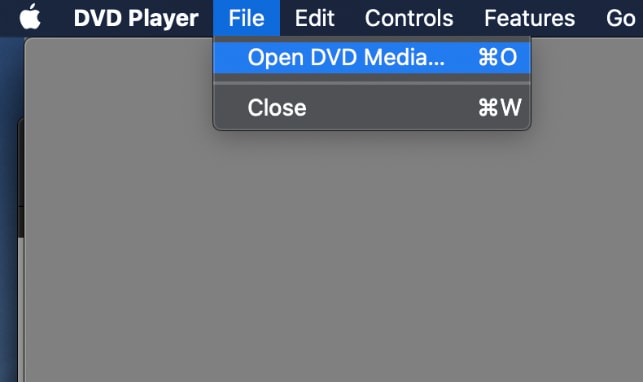
Till använd den här appenSätt bara i skivan i datorn. Appen visar automatiskt skivans menyskärm. Du måste dock använda en mus för att välja alternativ på skivans menyalternativ. Du kan inte se skärmens menyrad om du ställer in läget på helskärm, men inga problem eftersom du enkelt kan komma åt detta genom att hålla muspekaren över skärmen. Du behöver bara klicka på Spela upp film för att börja spela upp videon.
Fördelar
- Det ingår i macOS
Nackdelar
- Din dator behöver en extern USB SuperDrive inklusive en DVD-spelare
- Om du inte har en extern USB SuperDrive behöver du en inbyggd optisk enhet.
2. VLC Media Player
Operativsystem som stöds: Windows, MacOS X
Du är säkert bekant med den här gratis DVD-spelaren. Den är bland de mest kända spelarna för Windows och Mac. För att börja spela din DVD-skiva med den här appen klickar du bara på Arkiv i appens meny. Välj sedan Öppna skiva följt av DVD. Mac-användare kan göra detsamma genom att välja Använd DVD i menyn. Välj den enhet som innehåller din DVD genom att ange enhetsbeteckningen. Mac-datorer kommer dock automatiskt att upptäcka detta. Klicka slutligen på OK.
Fördelar
- Den kan stödja BluRay-skivor
- Lätt, flexibel och enkel att använda
Nackdelar
- Den har ett enkelt användargränssnitt. Mac-versionerna är smidigare.
3. Mac Media Player
Operativsystem som stöds: Mac OS X version 10.5-10.9 för V2.9.2
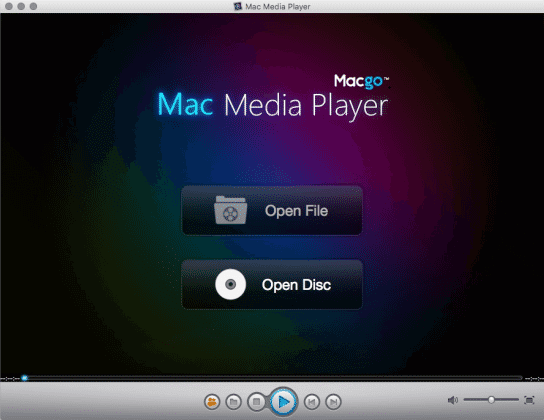
Den här gratis DVD-spelaren är förmodligen den bästa Mac-spelaren där du kan njuta av dina DVD-filmer. Om du vill fortsätta använda den som standardspelare måste du ställa in den på din Mac. För att använda den sätter du i din DVD i din Mac. Vissa startas automatiskt, men för andra måste du klicka på Öppna skiva eller Öppna fil. Om du spelar en ... ISO-filenVälj bara Öppna fil och leta efter filen du vill spela upp. Klicka slutligen på SPELA upp för att börja spela upp den.
Fördelar
- Det är en mycket kraftfull spelare som kan ge dig HD-utgångar
- Den har hårdvaruaccelerationsfunktioner
Nackdelar
- Det kan använda mycket av ditt systems resurser
4. MPlayerOSX
Operativsystem som stöds: Mac OS X version 10.5 eller senare
Du behöver veta att den här gratis DVD-spelaren kommer att installera både SMPlayer och MplayerOSX. MPlayerOSX är Mplayers (en filmspelare för Linux) binära distribution. Det är en inbyggd app i macOS. Efter att du har installerat appen kan du helt enkelt dra och släppa de DVD-filer du vill spela. Du kan spela upp dem antingen i fönsterläge eller helskärm.
Fördelar
- Den är lätt
- Den har imponerande videokompatibilitet
- Den är jämförbar med andra videospelare där ute
Nackdelar
- Du kan inte spara dina spellistor
- Om du öppnar menyn pausas dina videor
- Det är instabilt
5. Snabb tid
Operativsystem som stöds: Windows, Mac OS X version 10.3.9 och senare
Den sista på vår lista är QuickTime, som du kan använda för att öppna dina DVD-filmer på en DVD eller en hårddisk. Du kan använda Utforskaren i Windows eller Finder och sedan klicka på din fil, eller så kan du dra den mot ikonen för QuickTime Player. Eller så kan du välja Arkiv från QuickTimes menyalternativ och sedan välja Öppna. Leta nu reda på den DVD du vill öppna.
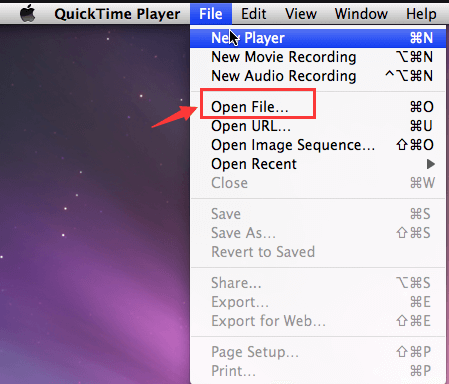
Du kan också välja Arkiv från menyalternativen, klicka på Öppna och navigera till den fil du vill spela upp.
Fördelar
- Dess smidiga gränssnitt är lätt att använda
- Appen kan integreras bra med Mac OS X
- Med PRO-versionen kan du redigera och konvertera dina videofiler.
Nackdelar
- Appens startprocess är långsam
- Det kräver regelbundna uppdateringar om du vill maximera dess funktioner
Del 3. Avsluta det
Nu när du har lärt dig mer om de bästa gratis DVD-spelarna för Mac som finns, kan du nu fritt njuta av dina DVD-skivor på din Mac. Välj den som bäst passar dina behov och glöm inte att prova. iMyMac Video ConverterFörhoppningsvis kunde den här artikeln hjälpa dig att hitta det du letar efter.


