


 Video Converter


En DVD-samling är inte bara bra att titta på. Den är också en bra säkerhetskopia för dina massor av värdefulla videominnen. Det är därför du kanske vill bränna MP4 till DVDDet är klokt att se till att dina videor säkerhetskopieras på en lagringsenhet.
Dessutom kanske du vill använda din DVD-spelare eller Blu-ray-spelare för att titta på dina videor för en annan upplevelse. Därför är det mycket troligt att du bör bränna dina videofiler till en omskrivningsbar DVD-skiva.
Videor vi skapar under olika ögonblick i våra liv är mycket viktiga. När vi tittar på dem i framtiden gör de oss glada – de hjälper oss att minnas vad som hände i det förflutna.
Här lär vi dig hur du enkelt bränner dina MP4-filer till en omskrivningsbar DVD-skiva. Läs nedan för att lära dig hur du gör.
Innehåll: Del 1: Vad är DVD-bränning?Del 2: Hur man bränner MP4 till DVD på MacDel 3: Rekommendation - Hur man konverterar filer till MP4Del 4: Slutsats
Del 1: Vad är DVD-bränning?
DVD-bränning är processen att överföra data till en omskrivningsbar CD- eller DVD-skiva för att användas som säkerhetskopior eller spelbara ljud- och videoskivor. Så, vad händer om du har en DVD-brännare och programvara för att göra jobbet? Vad händer under bränningsprocessen?
När du trycker på ikonen ”Bränn” börjar bränningsprocessens livscykel. Detta är vanligtvis en process uppdelad i fyra olika steg.
Den första innebär att konvertera videofilerna till ett filformat som kan läsas av en DVD. Denna process kallas omkodning och tar mycket tid beroende på filernas storlek.
Det andra steget involverar en process som kallas konstruktion. Detta innebär att skivan konstrueras. Under denna tid skapas länkar, menyer och navigering för att säkerställa att de fungerar korrekt inom skivan.
Det tredje steget omfattar den största delen av arbetet. Detta steg innebär att skriva information till DVD-skivan. Det innebär att överföra data från hårddisken och lägga dem på DVD-skivan.
Slutligen involverar det sista steget slutförandet av bränningsstegen. Det kallas lead out och säkerställer att spelare eller program inte förväxlas. Det försöker läsa in ytterligare information på den omskrivningsbara skivan.
Del 2: Hur man bränner MP4 till DVD på Mac
Det är väldigt enkelt att bränna MP4 till DVD på din Mac-dator. Med det inbyggda alternativet för macOS Catalina 10.15 kan du bränna MP4-filer till din dvd.
Detta kommer dock att resultera i en skiva som inte kan spelas upp i DVD-spelare. Det kommer bara att resultera i en dataskiva som kan fungera som en säkerhetskopia eller lagringsenhet.
Så här gör du:
1. Sätt i din tomma skiva
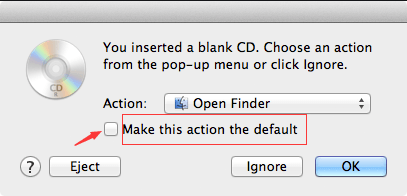
Placera den i din optiska enhet. När en dialogruta visas trycker du på popup-menyn. Klicka sedan på "Öppna Finder".
Om du vill starta Finder varje gång du sätter i din tomma DVD-skiva klickar du på "Använd den här åtgärden som standard". Skivan visas nu på skrivbordet.
2. Dra och släpp filerna
För att bränna MP4 till DVD måste du först dubbelklicka på den nya skivan som visas på skrivbordet. Detta öppnar ett fönster. Dra de MP4-filer (eller mappar) du vill bränna till skivfönstret. Filalias kommer att placeras i fönstret.
Det är viktigt att notera att originalfilerna inte kommer att raderas eller flyttas. Om du vill bränna samma uppsättning filer till skivor mer än en gång bör du använda bränningsmappen.
3. Ordna filer
Du bör komma ihåg att när skivan har bränts klart kommer objekten på din omskrivningsbara skiva att ha identiska namn (och även platser) som de som finns i skivfönstret.
Därför måste du byta namn på filerna och ordna dem som du vill innan bränningen startar. När skivan väl är bränd kan du inte ändra några alternativ.
4. Starta bränningsprocessen
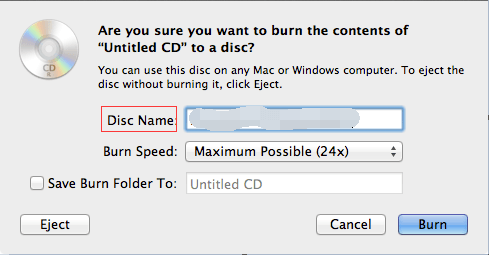
Välj Arkiv och välj sedan ”Bränn [Skiva]”. Följ sedan instruktionerna. Vid det här laget är de filer som aliasen faktiskt refererar till brända på den omskrivningsbara skivan.
Dessutom, om olika mappar du matar in på skivan har alias, bränns även de faktiska filer som dessa alias refererar till på den omskrivningsbara skivan.
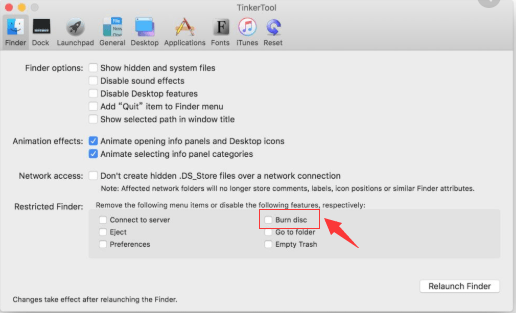
Viktigt: Om den omskrivningsbara skivan matas ut utan att bränningen startas, skapas en specifik "brännmapp" med de filer (eller mappar) du placerat på skivan och placeras på skrivbordet. För att avsluta bränningen klickar du på ikonen för "Bränn".. Denna finns precis bredvid sidofältet i Finder. Eller så kan du också trycka och hålla ner CTRL-tangenten medan du klickar på skivan. Välj sedan "Bränn skiva" i snabbmenyn.
För att bränna .DMG-filer eller skivavbildningsfiler till en omskrivningsbar skiva, håll helt enkelt CTRL nedtryckt och klicka på filen. Välj sedan "Bränn skivavbildning [namn på skiva] till skiva". Detta visas i snabbmenyn. Följ sedan anvisningarna som visas på skärmen.
Viktigt tips: För att ta bort alla objekt på en omskrivningsbar skiva, gå till Finder-sidofältet och CTRL + klicka på DVD- eller CD-enheten. Välj sedan "Radera omskrivningsbar skiva" från menyn med genvägar som dyker upp. Vid det här laget har du bränt MP4 till DVD i några få steg.
Del 3: Rekommendation - Hur man konverterar filer till MP4
Om du har andra videofiltyper än MP4 och du vill konvertera dem till MP4 format av kompatibilitetsskäl, då kan du använda iMyMac Video ConverterPå så sätt kan du börja bränna dina MP4-filer till DVD.
Det är ett verktyg för ljud- och videokonvertering som använder grafikkortsteknik för blixtsnabba konverteringshastigheter för olika filformat.
Dessutom har verktyget videoredigeringsfunktioner som låter dig ändra ljusstyrka och mättnad. Dessa funktioner låter dig även beskära videor. Du kan till och med lägga till din egen vattenstämpel till videor om du vill.
Verktyget är mycket mångsidigt eftersom det stöder många filtyper i ett kraftfullt gränssnitt som är lätt att förstå.
Del 4: Slutsats
Vi har gett dig stegen du kan använda för att bränna MP4 till DVD med en macOS-dator. Vi har specifikt fokuserat på macOS Catalina 10.15. De inbyggda funktionerna i din Mac-dator är ett utmärkt sätt att bränna dina filer till en omskrivningsbar CD- eller DVD-skiva utan att behöva ladda ner ytterligare programvara.
Om du vill konvertera dina videofiler från ett format till ett annat kan du använda iMyMac Video ConverterDet är ett verktyg som enkelt kan hjälpa dig att konvertera ljud- och videofiler från ett format till ett annat. Dessutom kommer det med en gratis nedladdning så du kan prova det. Skaffa verktyget nu!



