


 Mac Cleaner


Försöker du tömma papperskorgen på din Mac utan resultat? Lär dig hur du gör det. töm papperskorgen terminal Mac och andra effektiva metoder i den här nya artikeln.
Ibland vill du rensa upp några rensbara filer på din Mac, men det finns filer i papperskorgen som inte kan tas bort oavsett hur mycket du försöker. Det finns flera anledningar till varför detta händer. Det kan vara så att filerna är skadade, låsta och mer. Idag ska vi lära oss hur man tömmer papperskorgen för att få ditt utrymme frigjort med hjälp av olika effektiva metoder.
Innehåll: Del 1. Varför kan jag inte tömma papperskorgen?Del 2. Hur tömmer jag papperskorgen i Terminalen?Del 3. Hur tömmer jag papperskorgen i återställningsläge?Del 4. Hur tömmer man papperskorgen på en Mac snabbt?Del 5. Kan inte tömma papperskorgen på Mac eftersom filen används?Del 6. Sammanfattning
Del 1. Varför kan jag inte tömma papperskorgen?
Innan vi lär oss hur man tömmer papperskorgen via Terminalen på en Mac, låt oss se varför du inte kan tömma papperskorgen. Papperskorgen kallas ofta för den enklaste mappen att hantera på en Mac, du behöver bara dra och släppa filerna för att rensa upp. Om du tycker att papperskorgen är den enklaste filen på din Mac, tänk om, det finns många möjliga anledningar till varför du ibland kan uppleva problem med papperskorgen.
Dricks: Om du inte vet var papperskorgen på din Mac är, kolla bara detta inlägg för att lära dig mer information.
Här är några möjliga skäl:
- Vissa filer används även om de egentligen inte gör det.
- Vissa filer behöver repareras
- Ett specialtecken i filnamnet kan få din Mac att tro att det är viktigt och undvika att radera det.
Oavsett anledningen till att din Mac gömmer sig för dig, finns det säkert ett sätt att tvinga fram papperskorgen och tömma den för gott. Idag ska vi ta reda på hur man raderar filerna i papperskorgen och tömmer den för gott.
Del 2. Hur tömmer jag papperskorgen i Terminalen?
Får du ofta ett felmeddelande som säger: "Den här åtgärden kan inte slutföras eftersom objektet [filnamn] används.”? Det här felet visas vanligtvis även om du inte har några öppna filer och det bästa du kan göra är att starta om din Mac. Efter omstart kan du tömma papperskorgen via terminalen på din Mac eller följa stegen nedan.
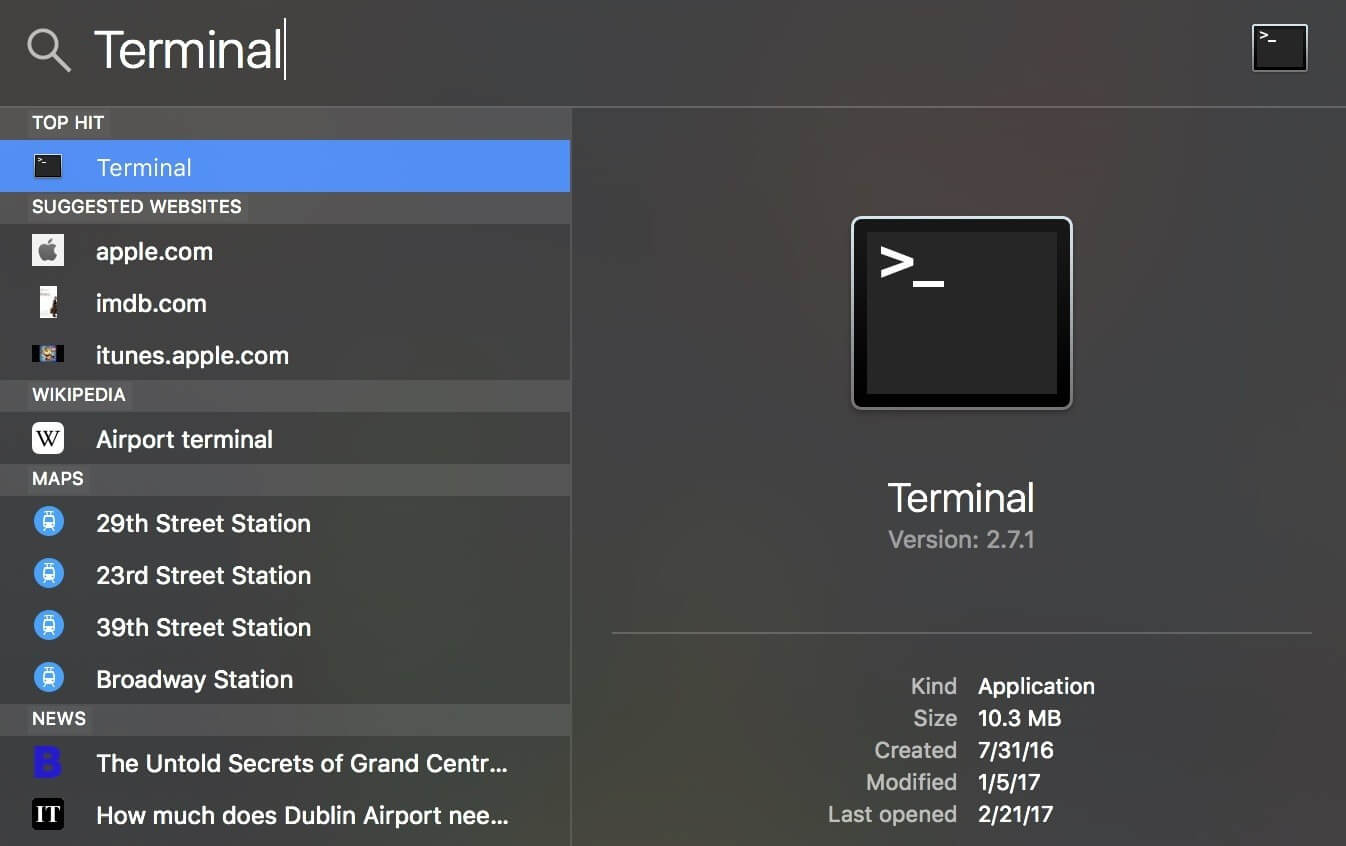
Efter att ha startat om Mac-datorn, starta terminalen via spotlight och följ dessa steg för att tömma papperskorgen på Mac:
- ange
sudo rm –R(Tryck inte på enter och se till att du kopierar det korrekt med rätt mellanslag) - Klicka
Control+ klicka på papperskorgen för att öppna - Markera alla filer i papperskorgen
- Dra alla filer till terminalfönstret
- Klicka
Enter - Om det behövs, ange administratörslösenordet
- Återigen slagen
Enter
Det var allt! Du har precis tömt papperskorgen på din Mac. Om stegen inte fungerade, se till att kommandot du angav är korrekt.
Del 3. Hur tömmer jag papperskorgen i återställningsläge?
Om alternativet att tömma papperskorgen via terminalen på Mac misslyckades, försök att göra detta för att tömma papperskorgen via felsäkert läge.
- Starta om Mac-datorn i återställningsläge
- Klicka
Command + Rtangenterna när enheten startas om - Klicka på Terminal i macOS Utilities-fönstret
- Ange kommandot:
csrutil disableomstart in i terminalen - Träffa
EnterObs! Du kommer att se ett meddelande som säger att Systemintegritetsskydd har inaktiverats och att din Mac måste startas om. - Låt Mac-datorn starta om sig själv
Sedan Mac 10.11, System Integritetsskydd eller SIP, eller även känd som den rotlösa funktionen, användes för att förhindra att skadlig programvara ändrar skyddade filer på Mac. Du måste inaktivera SIP tillfälligt för att ta bort filer som skyddas av SIP. Du kan stänga av det i OS X El Capitan eller senare versioner med hjälp av stegen ovan. Ganska enkelt, eller hur? Nu kan du göra detta när din Mac inte tillåter dig att tömma papperskorgen.
Del 4. Hur tömmer man papperskorgen på en Mac snabbt?
När alla ovanstående steg för att tömma papperskorgen via terminalen på en Mac eller i felsäkert läge misslyckas och din Mac fortfarande inte tillåter dig att tömma papperskorgen, kan det betyda att vissa appar eller tjänster begränsar dig från att göra det. För att bättre förstå vad som händer och för att bäst tömma papperskorgen eller annat systemskräp, använd PowerMyMac by iMyMacDetta är en allt-i-ett-lösningsprogramvara som raderar alla onödiga filer, skräppost och även stora och gamla filer. Dessutom, använda iMyMac PowerMyMac för att tömma ditt rensbara utrymme på Mac är ett annat bra val för att få mer lagringsutrymme på din Mac.
Här är stegen för att använda PowerMyMac:
 Få en gratis provperiod nu!
- Hämta och installera programvara
- Starta PowerMyMac och klicka på Junk Cleaner i den vänstra rutan
- Klicka på SKANNA för att börja
- Välj alla skräpfiler i displayen eller så kan du hellre bara radera skräpfilerna
- Klicka på RENGÖRING-knappen.
- Äntligen är papperskorgen tom!
Du kan dra nytta av PowerMyMacs effektiva rengöring och skanning. Med hjälp av det här programmet kan du spåra statusen för din Mac för att se vad som påverkar dess prestanda.

Del 5. Kan inte tömma papperskorgen på Mac eftersom filen används?
När du inte kan tömma papperskorgen via terminalen på en Mac kan det finnas situationer där filerna är låsta eller förstörda, vilket kan hindra dig från att radera alla filer i papperskorgen. Dessa filer kommer bara att täppas till senare, så det är bättre att ta bort dem så tidigt som möjligt.
Om du märker att filerna är låsta gör du följande:
- Se till att filen eller mappen inte har fastnat. Du kan högerklicka på mappen och klicka på Visa info.
- Se om det låsta alternativet är markerat; ta bort kryssrutan för att tömma papperskorgen.
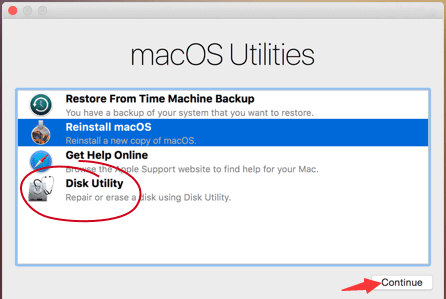
Ett annat alternativ är att reparera disken med hjälp av DiskverktygetDu kan använda det här alternativet om filen förstörs. Du behöver göra följande för att permanent radera den från papperskorgen:
- Starta Mac i återställningsläge
- Tryck och håll ner
Command + Rtangenterna när den startar om - Släpp tangenterna när Apple-logotypen med förloppsindikatorn visas
- Välj Diskverktyg och klicka på Fortsätt
- Välj den disk som innehåller alla filer du vill radera.
- Klicka på Första hjälpen för att reparera disken
Del 6. Sammanfattning
Du kan tömma papperskorgen via terminalen på din Mac eller via flera andra alternativ som vi just har presenterat. Om du har stött på någon av situationerna ovan förstår du nu vad du ska göra. Det är alltid bättre att regelbundet rensa papperskorgen eftersom det påverkar hela Mac-datorns prestanda. Om möjligt kan du välja att installera iMyMac PowerMyMac, detta är en allt-i-ett-lösning som kan rengöra, reparera och skanna din Mac när som helst.
Har du provat något av stegen vi rekommenderade ovan? Dela dina tankar i kommentarerna nedan!




Jeremy Lanssiers2022-09-14 20:42:03
Hela artikeln och alla dess steg kan utföras med ett enda kommando: rm -rf "$HOME""/.Trash/*"
tom2023-11-17 06:04:19
var fungerar detta?
Patrizio2020-10-09 19:08:28
Salve, purtropo nessuno di questi metodi, kom anche tutti i metodi incontrati in giro terminale non terminale, vari riavvi o utility sembrano non funzionare con il mio fil "com.apple.fpsd.plist" è una vera rogna! :) Grazie