


 Mac Cleaner


Firefox är en populär webbläsare tillsammans med Google Chrome, Safari och Opera. Den används för att visa webbplatser eller webbsidor på World Wide Web. Dessutom erbjuder den tillägg och plugins för att förbättra webbläsarens funktionalitet. Men den är inte utan brister. Till exempel, Vissa webbsidor i Firefox öppnas inte är ett problem som de flesta stöter på. Ibland uppstår problemet med att webbplatser inte visas korrekt i Firefox. Det finns situationer där Firefox inte öppnas.
Många har problem med webbläsaren Firefox. Därför hjälper den här guiden dig att åtgärda problemet med att vissa webbsidor inte öppnas i Firefox. Detta liknar problemet med att Firefox inte laddar sidor efter en uppdatering. Låt oss börja fixa din Firefox-webbläsare!
Innehåll: Del 1. Varför kan jag inte öppna vissa webbplatser i Firefox?Del 2. Hur man åtgärdar Firefox-fel som orsakar att vissa webbsidor inte öppnas?Del 3. Åtgärda problemet med att Firefox inte kan ladda webbplatser men andra webbläsare kan.Del 4. Slutsats
Del 1. Varför kan jag inte öppna vissa webbplatser i Firefox?
Det finns en mängd anledningar till varför vissa webbsidor i Firefox inte öppnas. Vi ger en översikt över dessa orsaker nedan.
Blockering av säkerhetsprogram
Firefox öppnar inte vissa webbplatser eftersom det möjligen är blockerat av ett internetsäkerhetsverktyg. Firefox kanske inte betraktas som ett betrott program. Därför bör du konfigurera inställningar, inklusive brandväggens, för att webbläsaren ska kunna komma åt internet.
Problem med anslutningsinställningar i Firefox
Ibland öppnas inte vissa webbsidor i Firefox eftersom du har anslutit till internet via en proxyserver. Den här servern kan ha problem med sin anslutning. I det här fallet uppstår problem med att Firefox laddar sidan.
Skadlig programvara attack
Ibland finns det skadlig programvara i din dator som kan leda till att vissa webbsidor inte öppnas i Firefox. Detta kan också vara orsaken till att webbplatser inte visas korrekt i Firefox. Eller så kan det orsaka problem med att ladda sidor som alla webbläsare upplever. Skadlig programvara kan orsaka problem inte bara för webbläsare utan även för hela ditt system. Det är därför du kan behöva uppgradera din säkerhet.
Korrupta cookies och cache
Om du har skadade cookies eller cache kan du uppleva många problem med din webbläsare, inklusive att Firefox inte fungerar efter en uppdatering. I det här fallet måste du rensa alla dina cookies och cache för att säkerställa att problemet med att Firefox inte laddar sidor efter uppdateringen inte uppstår.
Del 2. Hur man åtgärdar Firefox-fel som orsakar att vissa webbsidor inte öppnas?
Det finns olika metoder du kan implementera för att åtgärda problem med att vissa webbsidor i Firefox inte öppnas. Dessa inkluderar följande:
Kontrollera dina tillägg
När det gäller tillägg måste du se till att de inte blockerar innehåll i din webbläsare. Dessa inkluderar tillägg som Adblock, Disconnect, NoScript, uBlock Origin och Privacy Badger. Vanligtvis finns den här typen av tillägg där för att skydda din säkerhet online. Men det finns tillfällen då de blockerar säkert innehåll som du kanske vill kolla in.
En annan sak med tillägg är att du bör se till att de är uppdaterade till den senaste versionen. På så sätt slipper du problemet med att vissa webbsidor inte öppnas i Firefox. Ibland kan tillägg (särskilt föråldrade) orsaka kompatibilitetsproblem med vissa webbsidor och din webbläsare i allmänhet.
Rensa cookies och cache
När vi säger rensa cookies och cache, menar vi att ta bort varenda en av dem – från tidernas begynnelse (eller alla tider). Det beror på att du inte är säker på vilken cookie eller cache som är skadad. Därför bör du ta bort alla dina cookies och cache för att se till att du täcker varenda en av dem.
Så här tar du bort cookies och cache för att åtgärda problem med att vissa webbsidor i Firefox inte öppnas:
- Starta Firefox. Det första du måste göra är uppenbart. Det är nödvändigt att starta Firefox på din dator. Klicka på menyn som ser ut som tre horisontella linjer som är justerade ovanpå varandra.
- Gå till Alternativ och välj rätt sektion. Nu måste du gå till Alternativ och sedan välja alternativet "Sekretess och säkerhet" i den vänstra sidofältet.
- Besök Cookies och webbplatsdata. Nästa steg är att besöka underavsnittet "Cookies och webbplatsdata" och sedan välja alternativet "Rensa data".
- Rensa data. Välj de två alternativen som kallas "Cookies och webbplatsdata" och "Cachad webbinnehåll". Klicka sedan på "Rensa". Klicka slutligen på knappen "Rensa nu" för att bekräfta processen.
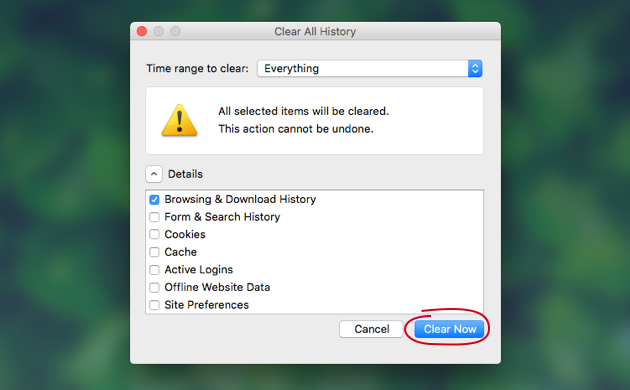
Att rensa cookies och cache kan också göras automatiskt. Vi lär dig hur du gör det i del 3 av den här artikeln.
Inaktivera hårdvaruacceleration
Hårdvaruacceleration finns där för att hjälpa dig att ladda webbsidor. Det hjälper till att få webbsidor att laddas snabbare. Det kan dock också orsaka problemet med att vissa webbsidor inte öppnas i Firefox. Därför kan du inaktivera det för att kontrollera om det fungerar. Så här gör du:
- Starta Firefox. Det första du måste göra är uppenbart. Det är nödvändigt att starta Firefox på din dator. Klicka på menyn som ser ut som tre horisontella linjer som är justerade ovanpå varandra.
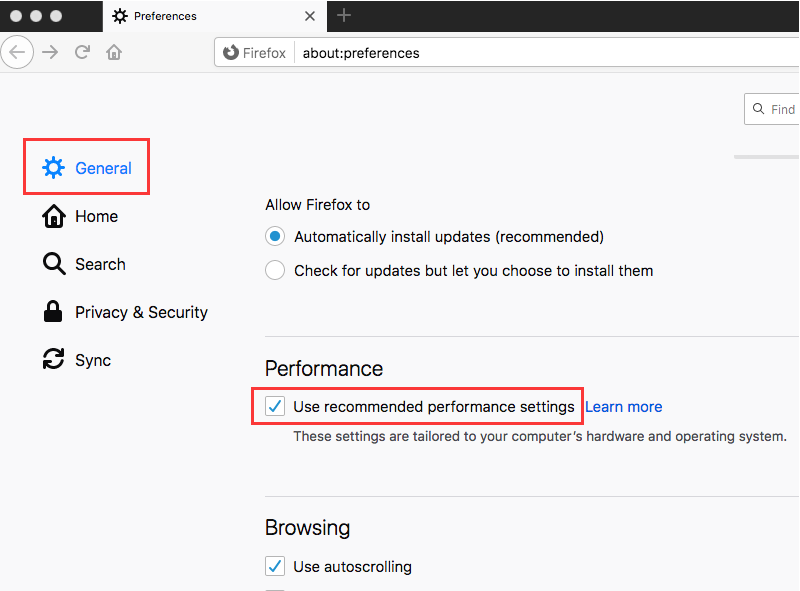
- Gå till Alternativ. Nästa steg är att välja Alternativ. En ny flik kommer att dyka upp. Du måste välja fliken Allmänt i den vänstra sidofältet. Gå till avsnittet "Prestanda".
- Välj rätt inställningar. Avmarkera alternativet för "Använd maskinvaruacceleration när det är tillgängligt" och välj alternativet "Använd rekommenderade prestandainställningar".
Använd standardtemat för Firefox
Ibland, om du använder ett felaktigt tema, kan det leda till att vissa webbsidor i Firefox inte öppnas. Därför måste du växla tillbaka till standardtemat. I det här fallet följer du stegen för att göra det:
- Starta Firefox. Det första du ska göra är att starta Firefox om du vill använda standardtemat. Klicka på menyn som ser ut som tre horisontella linjer som är justerade ovanpå varandra.
- Gå till Tillägg. Nästa steg är att välja "Tillägg" i listan med undermenyer som dyker upp. Gå sedan till sidofältet till vänster och välj "Teman".
- Aktivera standardtema. I avsnittet Hantera dina teman bör du aktivera standardtemat. Klicka på alternativet "Standard (inaktiverat)" och klicka sedan på "Aktivera".
Tips: Om du letar efter sätt att ta bort tillägg i Firefox, den medföljande länken kan hjälpa dig med det.
Starta Firefox i felsäkert läge
Att starta Firefox i felsäkert läge kan hjälpa dig att kontrollera problemet med att vissa webbsidor i Firefox inte öppnas. Så här startar du det i felsäkert läge på Mac:
- Leta reda på Firefox. Gå till mappen Program på din Mac-dator. Håll ner alternativtangenten och dubbelklicka sedan på din Firefox-ikon.
- Välj "Starta i felsäkert läge". Klicka på alternativet "Starta i felsäkert läge" när du uppmanas att göra det.
- Kontrollera om Firefox fungerar. Kontrollera om sidorna som inte laddas börjar starta.
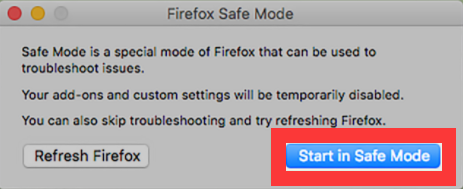
Om sidorna laddas i felsäkert läge i Firefox betyder det att du har problem med tillägg, teman, plugin-program etc. Om det är möjligt bör du kolla in vår guide (som finns i det här avsnittet i del 2) om hur du kontrollerar dina tillägg, rensar cookies och cache, inaktiverar hårdvaruacceleration och använder standardtemat i Firefox.
Kontrollera din Internet-anslutning
Det här kanske låter självklart, men många förbiser det. Den första anledningen kan vara din internetanslutning. Därför kanske du vill åtgärda det så snart som möjligt. Det här problemet kan leda till att vissa webbsidor i Firefox inte öppnas. Om du har en dålig internetanslutning laddas sidorna därför inte lika snabbt som de brukade. Eller ännu värre, de laddas inte alls. Försök att återställa ditt modem och din router. Eller kontakta din internetleverantör för att se om det finns problem.
Del 3. Åtgärda problemet med att Firefox inte kan ladda webbplatser men andra webbläsare kan.
En av de viktigaste sakerna om du vill åtgärda problemet med att vissa webbsidor i Firefox inte öppnas är att rensa dina cookies och cache. Detta beror på att de är den största boven i dramat när det gäller problem med Firefox. Korrupta cookies och cache kan leda till... Firefox öppnas inte eller inte fungerar.
Så, hur rensar man cookies och cache för att åtgärda problemet med att vissa webbsidor i Firefox inte öppnas? Det finns manuella och automatiska metoder för att göra det. Den manuella metoden innebär att man öppnar Firefox själv för att rensa cookies och cache. Men om webbläsaren inte öppnas, vad ska man göra?
Du måste välja den automatiska metoden för att rensa cookies och cache. Detta görs med hjälp av ett verktyg som låter dig rensa dem även utan att behöva öppna Firefox. Vi rekommenderar att du väljer iMyMac PowerMyMac och dess Integritetspolicy Modul.
Här är stegen för att använda iMyMac PowerMyMac och dess modul för att rensa cookies och cache i webbläsare. Detta hjälper dig att åtgärda problemet med att vissa webbsidor i Firefox inte öppnas:
- Ladda ner och installera iMyMac PowerMyMac. Du bör gå till deras webbplats och ladda ner installationspaketet för din Mac-dator.
- Välj Integritetspolicy Modul.
- Börja skanna ditt system efter webbläsare och deras onödiga data. Vänta tills skanningsprocessen är klar.
- Förhandsgranska och välj filer. I det här fallet måste du välja det onödiga Firefox cookies och cacher.
- Rensa onödiga skräpfiler från Firefox genom att klicka på “REN”. Om du uppmanas att kontrollera att du är 100 % okej med åtgärden, gör det. Vänta tills rengöringsprocessen är klar, vilket inte tar för lång tid.

Andra saker du kanske vill göra inkluderar följande:
- Starta Firefox i felsäkert läge. En annan sak du kan göra är att öppna Firefox-webbläsaren i felsäkert läge. Detta är ett läge för att felsöka många appar i ditt system. Det låter dig återställa inställningar och inaktivera hårdvaruacceleration. Dessutom kommer tilläggen att inaktiveras i felsäkert läge.
- Sök efter skadlig programvara. Det finns typer av skadlig kod som specifikt riktar sig mot webbläsaren Firefox. Därför kan det vara bra att använda antivirusprogram eller internetsäkerhetsappar för att skanna hela systemet efter skadlig kod. Detta hjälper dig att upptäcka skadlig programvara som kan tas bort via dess gränssnitt.
- Inaktivera DNS-förhämtning. Du bör också försöka inaktivera DNS-förhämtning. Detta beror på att det orsakar många sidinläsningsfel i din webbläsare. Det är förmodligen därför vissa webbsidor i Firefox inte öppnas.
- inaktivera IPV6. Detta låter dig inaktivera IPV6 eftersom det är aktiverat som standard. IPV6 kan leda till anslutningsproblem på vissa system. Det är ytterligare en anledning till att vissa webbsidor i Firefox inte öppnas.
- Kontrollera Firefox anslutningsinställningar. Detta kan göras i Nätverksinställningar under Alternativ i Firefox. Du bör välja Ingen proxy och spara inställningarna efteråt. Detta är ett bra sätt att åtgärda problemet eftersom det kan orsaka problem att ansluta till internet via en proxyserver.
Del 4. Slutsats
Öppnas inte vissa webbsidor i Firefox? Det är problemet vi har hjälpt dig att åtgärda i den här artikeln. Vi börjar med de främsta orsakerna till varför detta händer. Dessa inkluderar säkerhetsprogram som blockerar sidan, problem med Firefox anslutningsinställningar, skadlig kod och skadade cookies och cache. Det här är bara några av anledningarna till varför du stöter på varför vissa webbsidor i Firefox inte öppnas.
Dessutom har vi gett dig manuella metoder för att åtgärda problemet. Dessa inkluderar att kontrollera dina tillägg, rensa cookies och cache, kontrollera din internetanslutning, inaktivera hårdvaruacceleration och använda standardtemat för Firefox. Det inkluderar också att öppna din Firefox-webbläsare i felsäkert läge för att ta reda på vad som faktiskt orsakar problemet.
Den viktiga frågan att besvara är hur man åtgärdar Firefox om det inte ens öppnas i felsäkert läge. Då har vi det du behöver. För det bör du använda ett verktyg som iMyMac PowerMyMac och dess sekretessmodul. På så sätt kan du ta bort cookies och cache i din webbläsare, inklusive Firefox, Google Chrome, Safari och Opera.
 Få en gratis provperiod nu!
När du har rensat bort skadad, onödig data kan du faktiskt öppna Firefox igen. Dessutom åtgärdar du problemet med att vissa webbsidor i Firefox inte öppnas. Det är därför vi vill att du skaffar iMyMac PowerMyMac idag!



