


 Mac Cleaner


Om Safari inte startar en webbplats- eller sidfunktion är det något fel. Sök efter Safari-plugins eller försök att ta bort cookies på Mac, eller radera cache och annan domäninformation om en webbplats eller länk inte importeras till din Mac. Har du någonsin försökt öppna en söksida eller en mobilapp med Safari och en enhet som visar felmeddelandet "Safari kan inte komma åt fliken"? Detta saktar ner dig på flera sätt, till exempel när webbadressen inte kan nås överhuvudtaget.
Så hHur fixar jag att Safari inte laddar webbsidor?? Felet "Safari kan inte öppna sidan" visas i alla versioner, inklusive webbläsaren på iPhone, iPad och PC. Om det inträffar åtgärdar du vanligtvis problemet enkelt. Den här artikeln förklarar hur du åtgärdar problemet med att Safari inte laddar webbsidor.
Innehåll: Del 1. Varför laddar inte min Safari sidor?Del 2. Hur fixar jag Safari som inte laddar webbsidor på Mac?Del 3. Hur man fixar Safari som inte laddar sidor på iPhone?Del 4. Slutsats
Del 1. Varför laddar inte min Safari sidor?
Innan vi löser frågan "hur fixar jag att Safari inte laddar webbsidor" behöver vi först ta reda på orsakerna. Detta kan vara väldigt irriterande om du inte öppnar en webbsida som du har problem med att komma åt. Det verkar finnas några orsaker som kan ha orsakat problemet, men det finns en rad åtgärder du kan följa när du försöker ta reda på vad som kan utlösa det. I det här avsnittet ska vi utforska några metoder du kan använda för att åtgärda en webbsida som inte laddas i Safari. Beroende på användaren kan felsökningsstegen vara olika.
Apple har investerat mycket arbete i att utveckla många av de vanligaste webbläsarna Safari. De ändras dagligen och reparerar större och större paket med varje publicering. Ändå uppstår ofta nya problem, vilket ger Apples Builder utrymme för förändringar. Nedan följer några av Safaris kundgränssnittsproblem.
- Webbläsarfel
- Safari reagerade inte
- Safari öppnar inte ens sin sida
- Safari kan inte släppas på grund av ett stort problem.
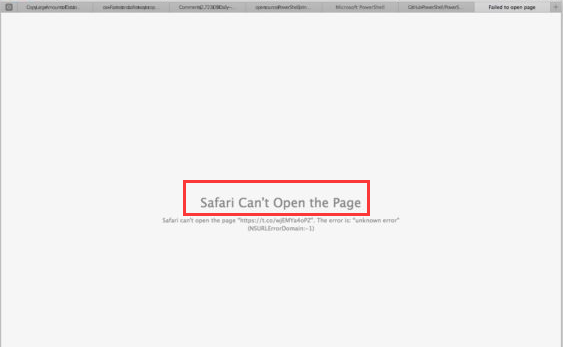
När Safari kraschar är det ett av de vanligaste problemen som folk upplever. Det kan finnas flera förklaringar till varför Safari är långsam eller inte reagerade eftersom den bara kraschar eller fryser. Problemet är mycket svårare eftersom folk inte kan komma in när Safari startas om. Vad kan utlösa Safari-problemen som redan nämnts.
- Så många fönster har skapats
- Så många filer, uppdateringar eller bakgrundsrapporter som samlats in för länge sedan.
- Uppdateringen, funktionen eller sidan som användarna tittar på utlöser att Safari kraschar/saktar ner.
- Den publicerade utgåvan av webbläsaren
- Gammaldags utgåva av macOS-uppdatering
Del 2. Hur fixar jag Safari som inte laddar webbsidor på Mac?
Maximera enheten. Ofta likställer folk dålig åtgärd i Safari med generellt sett nödvändig åtgärd på sina Mac-datorer. Hur åtgärdar jag att Safari inte laddar webbsidor på en Mac? Här är ett sätt att göra det.
Kontrollera om du kan komma åt webbplatserna via föräldrakontroll
Om du har varit inloggad på en sådan webbserver som är begränsad med föräldra~~POS=TRUNC eller till och med andra innehållsfiltreringsapplikationer, flera andra sektioner eller kategorisidor kanske inte ens laddas om dessa platser inte är auktoriserade. Till exempel visas bifogade klipp inte alltid oavsett om de är publicerade på en annan plattform än den du tittar på. Rådfråga administratörerna och se om du har behörighet att visa eller komma åt webbplatsen du besöker.
När din systemlogg är inläst kan Safari till och med vägra svara på grund av överbelastning i din datorprocessor. Rengör datorn med ett pålitligt verktyg som heter PowerMyMac kan vara det bästa sättet att arbeta med det när du befinner dig i den här situationen.
 Få en gratis provperiod nu!
Kontrollera om Safari-tillägg blockerar dessa webbplatser
Varför öppnas inte vissa webbplatser på Mac? Flera Safari-tillägg som blockerar reklam och annat webbinnehåll kan blockera visningen av webbplatsinnehåll. Du bör aktivera tilläggen tillfälligt och istället ladda om webbplatsen och se om det är problemet.
- Använd Safari och gå sedan till preferenser.
- Klicka på förlängningar nyckel.
- Välj ett tillägg och avmarkera Aktivera tillägg Markera rutan. Fortsätt med ett alternativ som redan är aktiverat.
Återställ sidan genom att klicka på Visa alternativet och starta sedan om Safari. När den nya webbplatsen öppnas korrekt kommer antingen ett eller två plugin-program att stoppa webbplatsen från att starta. Aktivera tillägget och starta om igen bara för att bedöma vilket tillägg som blockerar det innehåll du väljer att komma åt.
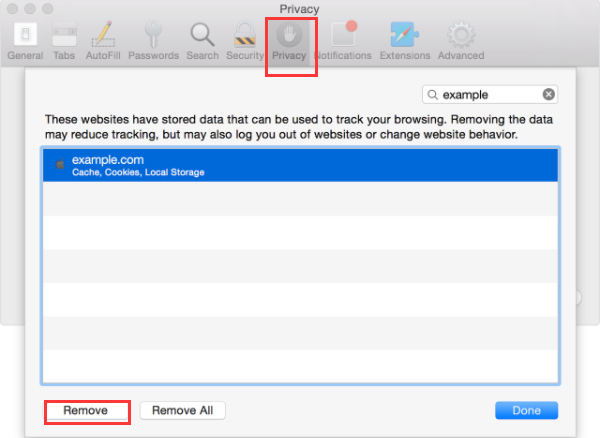
Hur åtgärdar jag problemet med att Safari inte laddar webbsidor på en Mac? När det bara finns en domän eller webbplats som inte fungerar bör du radera enheten som är ansluten till plattformen för att se om det löser problemet. Använd dessa åtgärder för att radera cookies, cache och annan data som samlats in av Safari för en specifik källa.
- Använd Safari och gå sedan till Inställningar.
- Välj på Integritetspolicy nyckel.
- Klicka Detaljer nyckel.
- Kontrollera adressen eller webbplatsen för sidan du väljer att ta bort.
- Och på söksidan väljer du adressen som innehåller informationen som vill radera.
- Klicka på ta bort nyckel.
- När du är klar klickar du på Färdiga stäng sedan inställningspanelen.
Inom operativsystemet kan du inaktivera informationen i en databas under de senaste timmarna eller veckorna när sidor eller webbplatser har börjat köras tidigare.
- Välj sedan Historik Rensa historik och webbplatsdata.
- Välj sedan det "dataintervall" som du vill radera från popup-fönstret Specifikt och i panelen som visas.
- Välj Rensa historik alternativ. Och du är klar.
När du bara vill ta bort dina data och slippa tänka på att ta bort felaktiga uppgifter, rekommenderas att du använder ett program som iMyMac PowerMyMacDu kan använda dess Integritetspolicy funktion i den här situationen.
Här är lösningar för "Hur fixar jag att Safari inte laddar webbsidor": rensa cacherna och historik för Firefox-webbläsaren med hjälp av iMyMac och följ stegen nedan:
- Ladda upp och öppna din PowerMyMac på din dator. Installera applikationen från dess officiella app-sida. Starta funktionen på din enhet. Klicka på dina skräpfiler. Du hittar den på sidan av skärmen.
- Kontrollera skräprengöringKlicka bara för att skanna. Börja förbereda igen tills resultaten är över. Detta skulle visa skräpdata i en rad olika ämnen.
- Kontrollera och Välj cachen att börja städa upp.
- Välj det specifika objektet. Öppna filerna i den mapp du valt. Markera sedan hela mappen och välj några andra filer som du vill radera. Klicka på REN tangenten på tangentbordet. Börja förbereda igen tills hela rengöringsprocessen är över.
- Cachningen utförs för att rensa programmet helt, flytta och avsluta rengöringsåtgärden och du är klar.

Äntligen är du klar, du har raderat cookies, tillägg, cacheminnor och historik på din Mac utan problem. Och du är klar med Hur fixar jag Safari som inte laddar webbsidor på Mac?
Del 3. Hur man fixar Safari som inte laddar sidor på iPhone?
Ett antal dator- eller mobilanvändare har upptäckt problem med Safari-webbläsaren där de inte kan öppna några webbplatser i fönstret. Datorn är igång och allt fungerar perfekt, men ändå kan Safari tydligen inte ladda någon webbplats. Webbläsaren ska visa en tom skärm varje gång en sida öppnas eller startas. Safari har problem med att komma åt nätverket. Din webbläsare måste visa en tom vit skärm. Så hur åtgärdar jag problemet med att Safari inte laddar sidor på iPhone och återställer Safari? Följ dessa steg:
- När din iPhone har blivit jailbreakad behöver du inte leta längre. Felen i Safari-webbläsaren beror på en jailbreakad iPhone-uppdatering som du tidigare har aktiverat. Avinstallera bara alla ändringar, uppdatera sedan iPhone och sök sedan i din Safari-webbläsare genom att öppna dina webbläsare.
- Avsluta webbläsaren Safari, avsluta åtgärden och se sedan till att alla fönster är stängda och att enheten är låst. ställ in iPhone eller iPad i flygplansläge, vänta några minuter och gå sedan tillbaka till vanligt läge. Starta webbläsaren och börja komma åt sidorna. Detta skulle åtgärda problemet med att Safari inte öppnar sidor eller öppnar webbplatser.
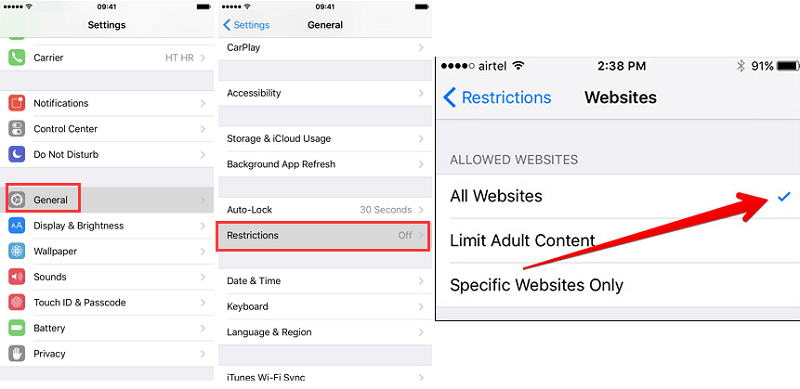
- Öppna konfigurationerna på din telefon, gå till Allmänt och gå bara till "begränsningar". Läs ner men välj sedan"Tillåtet innehåll"Den här funktionen begränsar materialet som är aktiverat i fönstret. De flesta användare har kunnat åtgärda detta genom att upprätta"Alla"alternativ i"Webbplatser"-delen av den obligatoriska sidan. När standardvärdet inte ändrades till "Alla" innebär detta att användaren är begränsad till att komma åt en mängd olika sidor.
- Att återställa alla konfigurationer är verkligen ett beprövat sätt att åtgärda problem med Safari-webbläsaren. Tryck bara på inställningar och gå sedan till sidan Specifik och tryck sedan på Återställa, och därefter välja Återställ alla inställningar.
- De flesta börjar starta nya fönster, så det finns en tidpunkt då lagringsutrymmet fastnar och Safari inte startar något webbinnehåll. Stäng alla fönster så fungerar det perfekt.
Del 4. Slutsats
Slutligen lär du dig mer om svaret du förmodligen kan ha med Safari. Eftersom du vet hur och var du löser Safari på Mac, behöver du hålla koll på olika program som gör att du kan få tillbaka raderad information till din dator. Det är verkligen förståeligt att om du stöter på problem är information ett stort hinder. Men nu behöver du inte tänka på att dina uppgifter kan gå förlorade lika snabbt som ändringarna här.
Hur fixar jag att Safari inte laddar webbsidor? Alla svar finns här och om du vill ha ett bekvämt och effektivt sätt måste du använda iMyMac PowerMyMac verktyget, det är det enklaste och mest pålitliga verktyget som säkerställer att återställningen av din enhet lyckas. Uppdatera informationen med andra vänner och bekanta och låt alla förstå problemet.



