


 Mac Cleaner


Är ditt iCloud Drive tar upp plats på MacSjälvklart är det det, och det tar förmodligen upp mer plats än det borde. Varför är det så?
Egentligen borde iCloud Drive inte ens ta upp plats på din Mac alls. Om du har sparat nästan alla dina filer på iCloud-enheten borde du fortfarande ha en hel del utrymme på din Mac, eller hur? Du har ju trots allt använt Optimera-knappen för att hålla allt lagrat i molnet och tog bort de rensningsbara filerna redan.
Innehåll: Del 1. Vad är iCloud Drive-lagring på min Mac?Del 2. Varför tar min iCloud-enhet upp så mycket lagringsutrymme på min Mac?Del 3. Hur hindrar jag iCloud från att ta upp plats på min Mac?Del 4. Slutsats
Obs: iCloud sparar automatiskt många filer baserat på dina inställningar. Det är naturligtvis bekvämt för oss, men det betyder också att det kan använda mycket lagringsutrymme på enheten. Om du vill inte rensa dina filer från iCloudDu kan prova PowerMyMac. Det är en professionell Mac-rensare som kan hjälpa dig att ta bort skräpfiler och appar för att frigöra utrymme på din Mac. Klicka på knappen nedan för att prova den kostnadsfria provperioden.
Del 1. Vad är iCloud Drive-lagring på min Mac?
Att förstå iCloud Drive lagring, tänk dig att du har en MacBook och en iMac, som du har konfigurerat för att använda iCloud Drive. Så när du skapar en fil på din iMac går den direkt till Apples iCloud-serverMed en snabb internetanslutning borde uppladdningen gå snabbt.

Efter några sekunder kommer samma fil att visas på din MacBook. Om du gör ändringar i filen på din MacBook kommer ändringarna automatiskt att uppdateras på din iMac och vice versa. Det är samma sak om du tar bort en fil.
Det är säkert att säga det filerna synkroniseras automatiskt på de tre platserna vilket är din MacBook, iMac och Apples iCloud-server. Så länge du har iCloud Drive aktiverat och sparat filen i iCloud Drive synkroniseras den automatiskt.
Eftersom alla filer är länkade kan det så småningom ta upp mycket utrymme på MacBook-datorn som inte har stor kapacitet. Så, hur hanterar man problemet med att "iCloud Drive tar upp plats på Mac"? Innan man lär sig hur man gör det få mer utrymme på Mac, låt oss först ta reda på varför det tar upp plats på Mac.
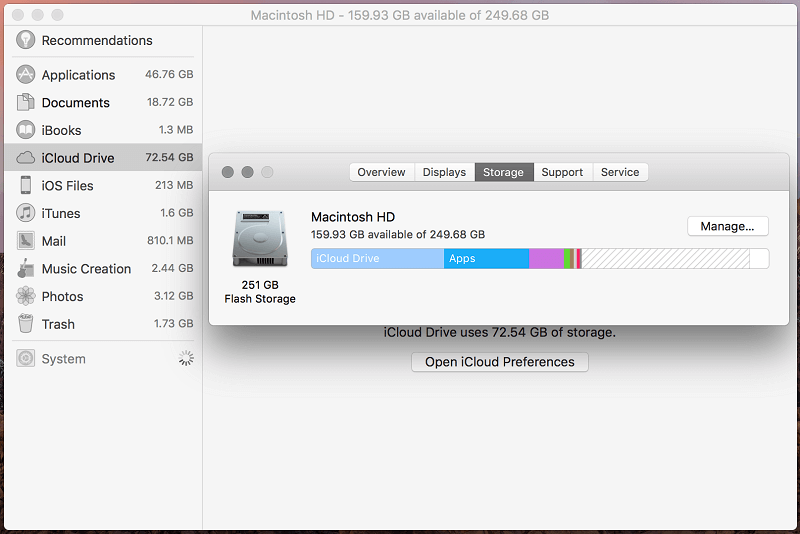
Del 2. Varför tar min iCloud-enhet upp så mycket lagringsutrymme på min Mac?
Varför tar iCloud Drive upp plats på Mac även när Funktionen "Optimera Mac-lagring" är redan aktiverat?
Om du slår på "Optimera Mac-lagring", den väljer de filer som sparas på din MacBook. Om det finns en enorm fil som är sparad på iCloud Drive ser du bara filnamnet på din MacBook, men det kommer att vara tomt. Om du vill öppna den klickar du på den och filen laddas ner från iCloud Drive. Återigen behöver du en internetanslutning för att kunna öppna den. Observera att när du väl öppnar filen hamnar den direkt på hårddisken på din MacBook. Därför kommer den att ta upp utrymme.
Om macOS märker att du inte längre använder filen skickas den tillbaka till Apples iCloud-server. Det kan frigöra utrymme på din MacBook. Tänk på att macOS kan bestämma sig för att ta bort filer på båda platserna (din iMac och MacBook) om du har aktiverat Optimera Mac-lagring på båda ställena.
Så det är säkert att säga att anledningen till att din iCloud Drive tar upp plats på din Mac är att du ofta kommer åt de enorma filerna från Apples iCloud-server.
Vad händer om jag stänger av iCloud Drive på min Mac?
Om du stänger av iCloud Drive på din Mac kommer filer och dokument som lagras i iCloud Drive inte längre att synkroniseras med din Mac. Och om du har aktiverat synkronisering av mapparna Skrivbord och Dokument med iCloud Drive, kommer synkroniseringen av dessa mappar att sluta om du stänger av iCloud Drive.
Kom ihåg att överväga konsekvenserna innan du stänger av iCloud Drive, särskilt om du använder det för att synkronisera filer mellan dina enheter och för säkerhetskopiering. Det är också en bra idé att säkerhetskopiera viktiga filer innan du gör större ändringar i dina iCloud-inställningar.
Del 3. Hur hindrar jag iCloud från att ta upp plats på min Mac?
Det finns tre enkla metoder för att åtgärda problemet med att iCloud Drive tar upp plats på din Mac. Läs vidare för att lära dig mer om dessa två enkla sätt.
Metod #1. Aktivera funktionen Optimera Mac-lagring
Som tidigare nämnts kan Optimera Mac-lagring hjälpa till att begränsa antalet filer som sparas på Mac-datorn. För att aktivera den här funktionen, följ stegen nedan.
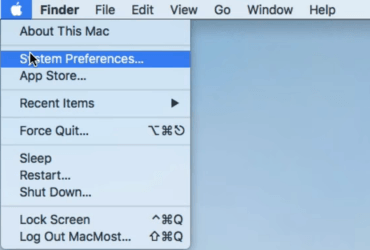
Steg 1. Öppna Systeminställningar
Välj och klicka på Systeminställningar från rullgardinsmenyn. Du kommer att tas till fönstret Systeminställningar.
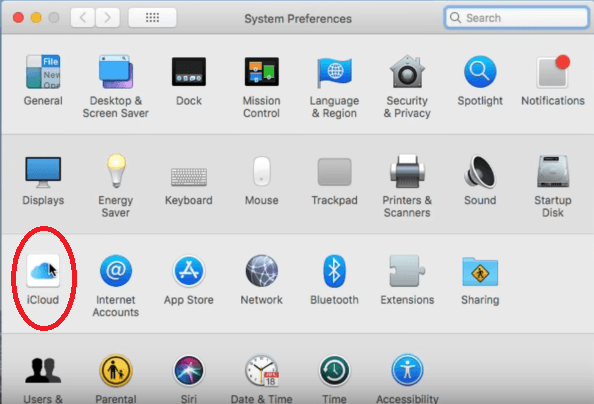
Steg 2. Leta efter iCloud-alternativet
Nu när du är inne i fönstret Systeminställningar, skrolla ner och leta efter iCloud. Klicka på det när du har hittat det. Du kommer att tas till iCloud-mappen.
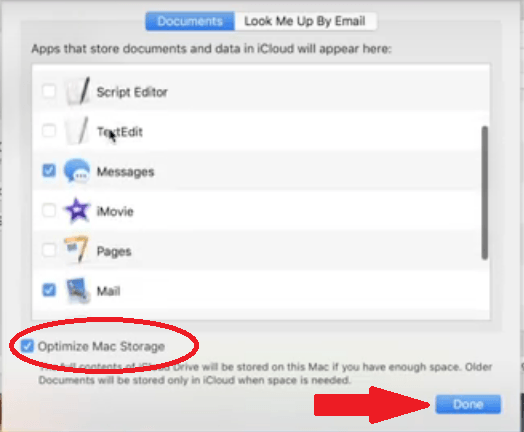
Steg 3. Justera iCloud-inställningar
Klicka på Alternativknappen du ser mittemot iCloud Drive. Scrolla ner och leta efter Optimera Mac-lagring. Se till att rutan är markerad. Det finns en Klar-knappen längst ner till höger på skärmen. Klicka på den för att aktivera funktionen Optimera Mac-lagring.
Metod #2. Rensa iCloud-lagring på Mac med enkla klick
Om iCloud Drive-lagring fortfarande tar upp mycket utrymme på din Mac rekommenderar vi att du gör det. radera gamla iCloud-säkerhetskopior efter filtrering av viktiga datafiler.
klicka bara på Inställningar > Apple-ID > iCloud > Hantera lagring > Säkerhetskopiering > Radera säkerhetskopia, då kan du inaktivera eller radera alla gamla iCloud-säkerhetskopior.
Om användare inte stänger av iCloud-säkerhetskopieringsfunktionen säkerhetskopieras din enhet automatiskt. Du kan gå till samma plats (Inställningar > Apple-ID > iCloud > Hantera lagring > Säkerhetskopiering) och sedan klicka på enhetens ikon för att ändra inställningarna, där du också kan hantera och visa ditt iCloud Drive-lagringsutrymme.
Metod #3. Rensa iCloud Drive-filer och cacher enkelt
Du kan åtgärda hur mycket iCloud Drive tar upp plats på din Mac med PowerMyMac. iMyMac PowerMyMac är också värt att undersöka, särskilt om du alltid kommer åt alla dina filer från Apples iCloud-server.
Den raderar stora och dubbletter av filer som sparats på din Mac. Så även om du regelbundet öppnar dessa filer från Apples iCloud-server kommer du inte att få slut på utrymme på din Mac. Stegen nedan visar dig hur du använder den.
 Få en gratis provperiod nu!
- Ladda ner, installera och starta PowerMyMac på din Mac
- Välj filer att SCANOm du vill radera stora filer kan du bara klicka på "Stora och gamla filer" eller "Skräprensare".
- Tillåt PowerMyMac att köra en skanning genom att klicka på knappen SKANNA.
- När PowerMyMac har skannat klart din Mac, stora och gamla filer kommer att visas på din skärm. Eller så kan du välja alla iCloud-cacher i kategorin "Applikationscacher".
- Markera de du vill ta bort och klicka på REN knapp.

Del 4. Slutsats
Svaret på din fråga om varför iCloud Drive tar upp plats på din Mac stirrar rakt in i ansiktet på dig nu. Ta en ordentlig titt på din Mac och se hur många filer du vanligtvis kommer åt från Apples iCloud-server. Om du kommer åt mycket filer kan din iCloud Drive ta upp plats på din Mac.
Du kan alltid aktivera Optimera Mac-lagring i iCloud eller så kan du använda iMyMac PowerMyMacSanningen att säga kan du använda båda om du vill.
Tar din iCloud Drive upp plats på din Mac? Om ja, vad tänker du göra åt det? Våra läsare vill gärna höra från dig.



VinnyT2022-03-09 01:39:31
Bra artikel. Tack! De andra två gnälliga kommentarerna är inte ens logiska. Problemet, som hon påpekar, ligger hos APPLE. Den enkla principen att lagring av filer på iCloud ska innebära att man inte behöver lagra samma filer på sin dator är helt enkelt FALSK. Det är Apples fel och problem. Så om du inte gillar slutresultatet, skyll på Apple, inte författaren till den här väldigt lättförståeliga artikeln. Jag tror att den verkliga frågan för mig (som hon också nämnde) är om jag ens behöver den här iCloud-grejen. Jag har min Mac Pro-hårddisk på 1 terabyte. Jag har också två externa hårddiskar på 4 TB vardera. Den nedersta för alla mina filer som inte finns på min Mac-disk (som mestadels är för Mac-användning) och den andra 4 TB-disken som också är min Time Machine och säkerhetskopierar båda andra hårddiskarna varje timme. Och jag har också ett iDrive-konto för onlinesäkerhetskopior som säkerhetskopierar allt utanför webbplatsen, vilket inte tar upp något av min egen hårddiskutrymme TILLATS MED iCloud. Jag kan enkelt frigöra 350 GB om jag bara tar bort iCloud helt och hållet, plus en månadsavgift på 9.99 dollar. Jag ska läsa några fler artiklar och se om de kommer fram till samma slutsats. Jag kommer nästan aldrig åt något från iCloud. Tänkte bara att det var en extra säkerhetsfunktion, när det egentligen inte alls är det. Tack igen! Vinny
brian peters2021-08-27 23:37:37
Klart som en lera! Jag använder iCloud och märker att det tar upp plats på min Mac. Jag vill ha så mycket ledigt utrymme som möjligt på min Mac och trodde att iCloud skulle lagra informationen och inte på Mac-datorn. Försöker fortfarande hitta en enkel förklaring för en "icke-teknisk" person.
Paul harding2021-08-10 13:39:36
Bra artikel men slutsatsen kvarstår som vi började, ”iCloud Drive lagrar min information i molnet men tar lika mycket plats som filerna jag behöver lagra.” Hur som helst tar en ny Mac med mycket lagringsutrymme slut på utrymme alldeles för snabbt! En förlustsituation.